
Ab Version 9.5 möglich
KI-Sicht für Aktivitäten
In dieser Sicht können Sie sich von der KI neue oder ergänzende Inhalte für die Eingaben und Ausgaben einer Aktivität vorschlagen lassen. Die Vorschläge werden automatisch generiert und direkt in der Sicht angezeigt. Sie können die Ergebnisse prüfen, bei Bedarf anpassen und gezielt in das Projekt übernehmen.
Die Sicht öffnet sich:
- wenn im Kontextmenü einer Aktivität über den Befehl Aktivität durchführen ein KI-Assistent ausgewählt wird
Die Sicht
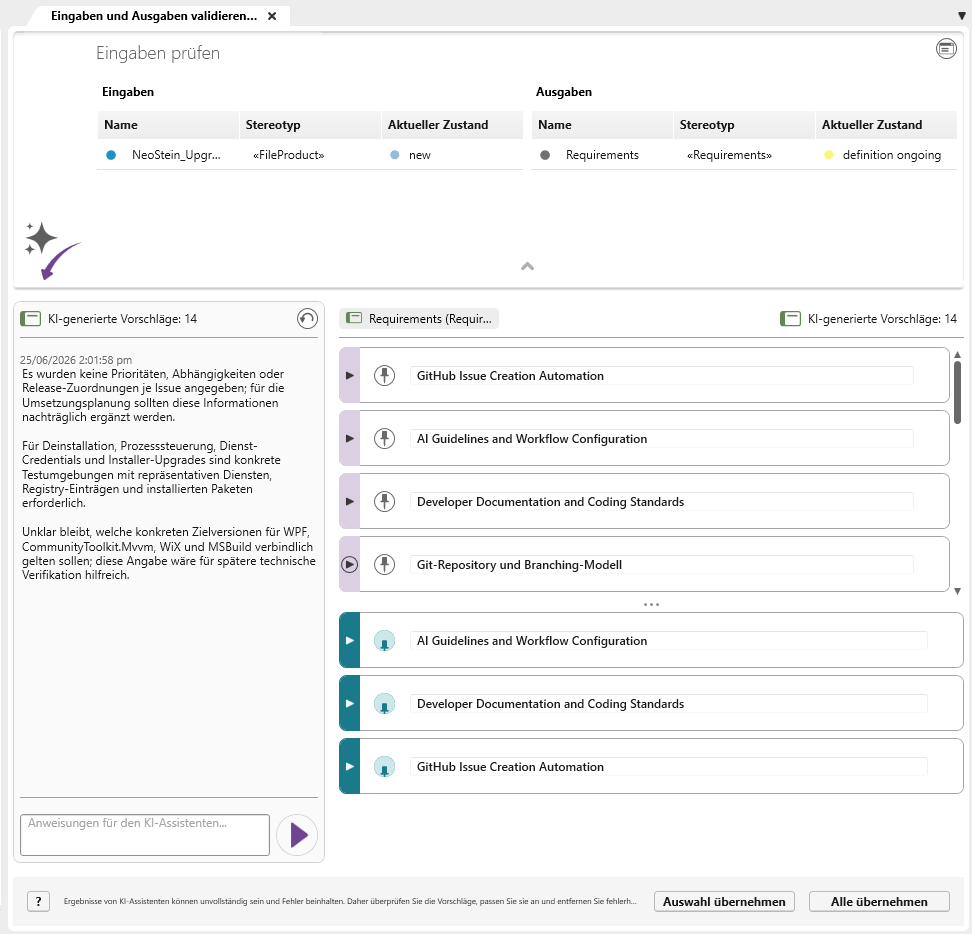
Der Sichtenreiter zeigt den Namen des verwendeten KI-Assistenten.
Die Sicht ist in mehrere Bereiche unterteilt:
Oben – Quellaktivität
Hier wird die Aktivität angezeigt, für die neue Ausgaben oder Eingaben generiert werden sollen.
Zunächst sehen Sie den Aktivitätsnamen. Klicken Sie auf den kleinen Pfeil in der Mitte des Bereichs, um zusätzlich die aktuell zugeordneten Eingaben und Ausgaben anzuzeigen. Ein erneuter Klick auf den Pfeil blendet die Informationen wieder aus.
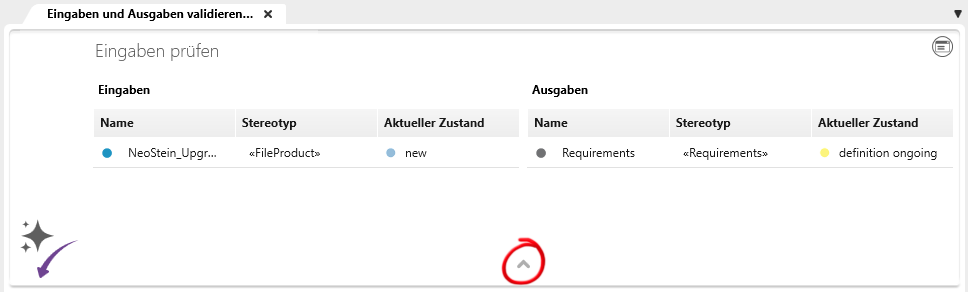

Anzeigen
Öffnet den Bearbeitungsdialog der Aktivität
Mitte – Einstellungen, Generierung, Ergebnisse und Übernahme
Der mittlere Bereich besteht aus einem linken und einem rechten Abschnitt.
Linker Abschnitt
Das links oben angezeigte Elementicon kennzeichnet den Elementtyp, für den Vorschläge generiert werden.
Darunter befindet sich der Verlaufsbereich. Solange noch keine Generierung erfolgt ist, bleibt das Verlaufsfenster leer.
Unterhalb des Verlaufsbereichs können Sie bei Bedarf weitere Anweisungen für die KI eintragen. Klicken Sie anschließend auf die Schaltfläche Elemente generieren, um die Generierung zu starten.
Stellt die KI anhand der im KI-Assistenten hinterlegten Hinweise und Anweisungen Rückfragen, werden diese zusammen mit Datum und Uhrzeit im Verlaufsfenster angezeigt. Beantworten Sie die Fragen der KI oder tragen weitere Anweisungen ein, um passende Vorschläge zu erhalten.
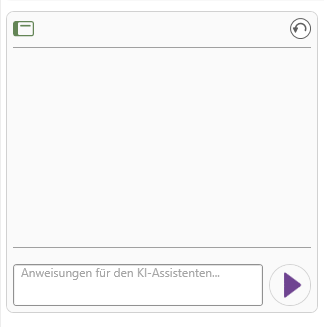

Verlauf löschen
Löscht die gesamte Konversation mit der KI sowie alle bereits generierten Vorschläge.

Elemente generieren
Die Schaltfläche wechselt und beginnt mit der Generierung von Vorschlägen. Dabei werden die in der Konfiguration hinterlegten Hinweise und Anweisungen berücksichtigt.
Rechter Abschnitt
Hier werden die von der KI generierten Vorschläge angezeigt.
Abhängig davon, welches Modell in den Systemeinstellungen für die textbasierte Qualitätsprüfung eingestellt ist, können die Ergebnisse variieren. Passen Sie bei Bedarf das Modell an oder ändern die Anweisungen, um sich den gewünschten Ergebnissen anzunähern.
Bevor Sie Vorschläge übernehmen, prüfen Sie die generierten Inhalte. Klicken Sie dazu links im Element-Container auf den kleinen Pfeil, um den Container aufzuklappen. Anschließend können Sie die einzelnen Registerkarten durchsehen, um die Vorschläge zu überprüfen und bei Bedarf textuell anzupassen. Änderungen können Sie direkt im Container vornehmen.
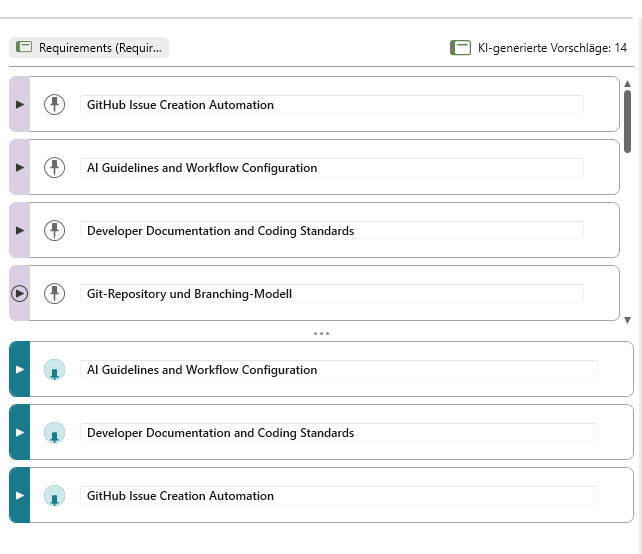
Vorschläge übernehmen
Möchten Sie generierte Vorschläge in Ihr Projekt übernehmen, klicken Sie auf den Pin des jeweiligen Vorschlags. Wenn ein Element für die Übernahme markiert ist, ändert sich links am Container die Farbe und das Icon wechselt zu „angepinnt“.
Klicken Sie auf die Schaltfläche Auswahl übernehmen, um alle angepinnten Vorschläge ins Projekt zu übernehmen. Die übernommenen Elemente werden im definierten Package gespeichert und der Aktivität als Eingabe / Ausgabe zugeordnet.
Alternativ können Sie mit der Schaltfläche Alle übernehmen sämtliche angepinnten Vorschläge übernehmen.
Übernommene Vorschläge werden aus der oberen Liste entfernt und im unteren Bereich der Sicht angezeigt. Sie sind an der petrolfarbenen Markierung zu erkennen.