
Der Dialog „Organisation bearbeiten“
Mit diesem Dialog legen Sie organisationsspezifische Eigenschaften und Einstellungen fest. Dazu gehören Angaben wie Name, Kurzkennzeichen und Region sowie Einstellungen zur Schriftart, zu Abfragen und zu benutzerdefinierten Eigenschaften. Außerdem können Sie bestimmen, ob das Löschen der Organisation erlaubt ist.
Der Dialog öffnet sich:
- über das Kontextspezifische Menü einer Organisation, wenn Sie den Befehl Organisation → Eigenschaften wählen
Der Dialog
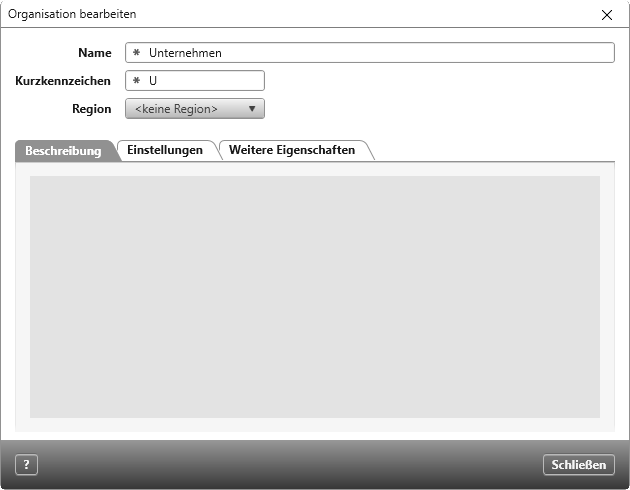
Name Der Name der Organisation. Der Name kann beim Anlegen frei gewählt werden.
Kurzkennzeichen Kürzel der Organisation. Das Kurzkennzeichen wird beim Anlegen der Organisation definiert und besteht aus maximal 6 Zeichen, das die Buchstaben A-Z, a-z sowie die Zahlen 1-9 enthalten kann. Es handelt sich hier um eine kurze eindeutige Abkürzung, mit der die Organisation identifiziert wird.
Region Über das Dropdown-Menü können Sie dem Projekt eine Region zuordnen. Damit Regionen zur Auswahl angeboten werden, müssen diese zuvor erstellt werden. Standardmäßig sind keine Regionen angelegt.
Registerkarte „Beschreibung“
Hier können Sie eine Beschreibung oder erläuternde Bemerkungen zur Organisation eintragen.
Registerkarte „Einstellungen“
Löschen der Organisationseinheit ermöglichen
Markieren Sie die Option, wenn Sie den Befehl Löschen im Kontextspezifischen Menü der Organisation freischalten möchten. Standardmäßig ist die Option nicht markiert, um ein versehentliches Löschen der Organisation zu verhindern.
Standard-Schriftart
Schriftart Über das Dropdown-Menü stellen Sie Schriftart und -größe ein, die dann für alle RTF-Texte innerhalb der Organisation verwendet werden. Die gewählte Schriftart wird auch in Abfragen angezeigt, wenn Spalten wie die Beschreibung eingeblendet sind, die RTF-Texte zeigen.
(RTF-Texte sind formatierbare Textfelder.)
Abfragen
Diese Funktion ist nur im Web-Client verfügbar.
Seitenweise Darstellung Hier stellen Sie organisationsweit ein, wie viele Ergebnisse in Abfragen beim Öffnen initial angezeigt werden.
Aktiviert Zeigt nur eine festgelegte Anzahl von Ergebnissen an. Geben Sie unter Elemente pro Seite die gewünschte Anzahl an. Existieren mehr Ergebnisse, werden sie auf weitere Seiten verteilt.
Deaktiviert Zeigt alle Ergebnisse in einer Abfrage an.
Standard Übernimmt die Einstellung aus der übergeordneten Organisation (nur verfügbar, wenn Sie sich nicht in der obersten Organisation befinden).
Elemente pro Seite Bestimmt die Anzahl der Elemente, die auf einer Seite dargestellt werden sollen. Überschreitet die Ergebnisliste den hier angegebenen Wert, werden sie auf den Folgeseiten angezeigt. Im unteren Bereich der Abfrage sehen Sie, wie viele Seiten es gibt und können per Klick durch die Seiten navigieren.
Registerkarte „Vorlage“
Erstellt aus Vorlage
Diese Registerkarte wird nur eingeblendet, wenn die Organisation aus einer Vorlage des aktuellen Systems erstellt wurde. Wenn Sie bspw. eine Organisation anlegen, das auf einem Export basiert, kann die Vorlage nicht mehr ermittelt werden und wird dementsprechend nicht angezeigt.
Erstellt aus Vorlage Die Organisation wurde mit der Vorlage, die hier angezeigt wird, erstellt.
Revision
Wird nur eingeblendet, wenn die Vorlage eine Revision der oben angezeigten Vorlage ist.
Datum Datum, wann die Revision erstellt wurde.
Beschreibung Sofern bei der Erstellung der Revision eine Beschreibung hinterlegt wurde, wird diese hier angezeigt.
Registerkarte „Weitere Eigenschaften“
Sofern benutzerdefinierte Eigenschaften zur Organisation existieren, können Sie hier Werte für die Eigenschaften einstellen.