
Der Dialog „Historie“ (Verzeichnis und externe Datei)
In diesem Dialog können Sie auf frühere Bearbeitungsstände von Dokumenten und Verzeichnissen zugreifen. So sehen Sie, wann und von wem Änderungen vorgenommen wurden und können bei Bedarf frühere Versionen wiederherstellen oder vergleichen.
Der Dialog öffnet sich:
- über das Kontextmenü eines Dokuments mit Revisionen bearbeiten → Historie anzeigen
- über das Kontextmenü eines Verzeichnisses mit Revisionen bearbeiten → Historie anzeigen
Der Dialog
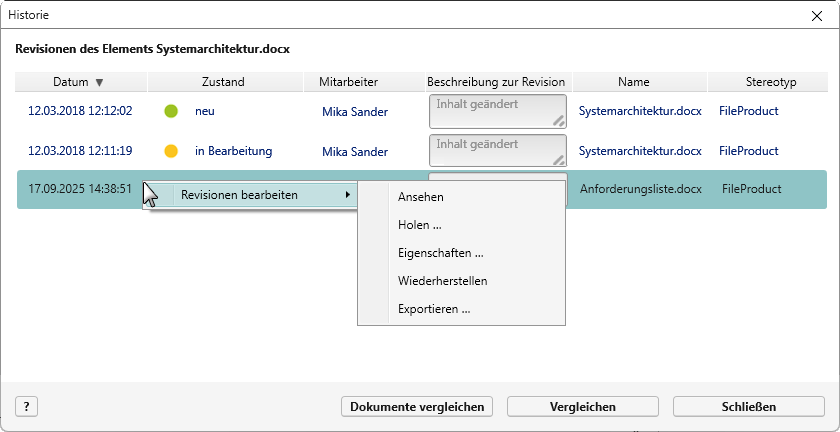
Pro Revision sehen Sie:
- Datum: wann die Revision erstellt wurde,
- Zustand: in welchem Zustand sich die Datei/ das Verzeichnis befand (sofern für Verzeichnisse und Dateien ein Zustandsautomat existiert),
- Mitarbeiter: wer die Revision angelegt hat,
- Name: wie das Element zum Zeitpunkt der Revision benannt war und
- Stereotyp: den Elementtyp.
Über das Kontextmenü einer Revision werden folgende Befehle angeboten:
Ansehen (nur für Dateien)
Öffnet die Datei im zugehörigen Programm.
Holen
- Datei: Öffnet den Dialog Datei holen, in dem Sie angeben wohin die Datei lokal zwischengespeichert werden soll.
- Verzeichnis: Öffnet den Dialog Revisioniertes Verzeichnis holen, in dem Sie angeben, wohin das Verzeichnis lokal zwischengespeichert werden soll.
Anzeigen (nur für Verzeichnisse)
Öffnet den Dialog Verzeichnis anzeigen. Sie können keine Änderungen vornehmen, sondern sich nur die Eigenschaften des Elementes ansehen.
Eigenschaften (nur für Dateien)
Öffnet den Dialog Datei bearbeiten, über den Sie sich die Eigenschaften der Datei ansehen können.
Wiederherstellen
Es öffnet sich ein Dialog, den Sie bestätigen müssen, wenn Sie möchten, dass der aktuelle Bearbeitungsstand des Elements durch den der Revision ersetzt werden soll.
Exportieren
Exportiert die Revision als sxmi-Datei.
Der Dateiname enthält automatisch Datum und Uhrzeit der Revision.
Beispiel: Eine Revision vom 07.05.2017 um 11:17 Uhr wird exportiert als: Glossar.docx(20170507111705).sxmi.
Dokumente vergleichen Mit diesem Befehl können Sie inhaltlich eine Version mit dem aktuellen Stand eines Word-Dokuments direkt in MS Word vergleichen.
Vergleichen Mit diesem Befehl öffnen Sie den Dialog Unterschiede vergleichen. Hier wird Ihnen angezeigt, ob sich Eigenschaften geändert haben. Wenn Sie Visual Studio Code installiert haben, können Sie dort sich die Änderungen anzeigen lassen.
Markieren Sie zwei Einträge und klicken auf die Schaltfläche, um die Revisionsstände miteinander zu vergleichen. Wird nur eine Revision ausgewählt, erfolgt der Vergleich mit dem aktuellen Stand des Dokuments.