Der Dialog „Diagramm drucken“
Damit Sie sehen, was sich alles im Diagramm befindet, klicken Sie unten links im Diagramm auf die Schaltfläche Diagramm einpassen. Über diesen Befehl werden auch versteckte bzw. verrutschte Diagrammelemente sichtbar.
- auf den Diagrammhintergrund klicken und über das Kontextmenü den Befehl Drucken wählen
Der Dialog
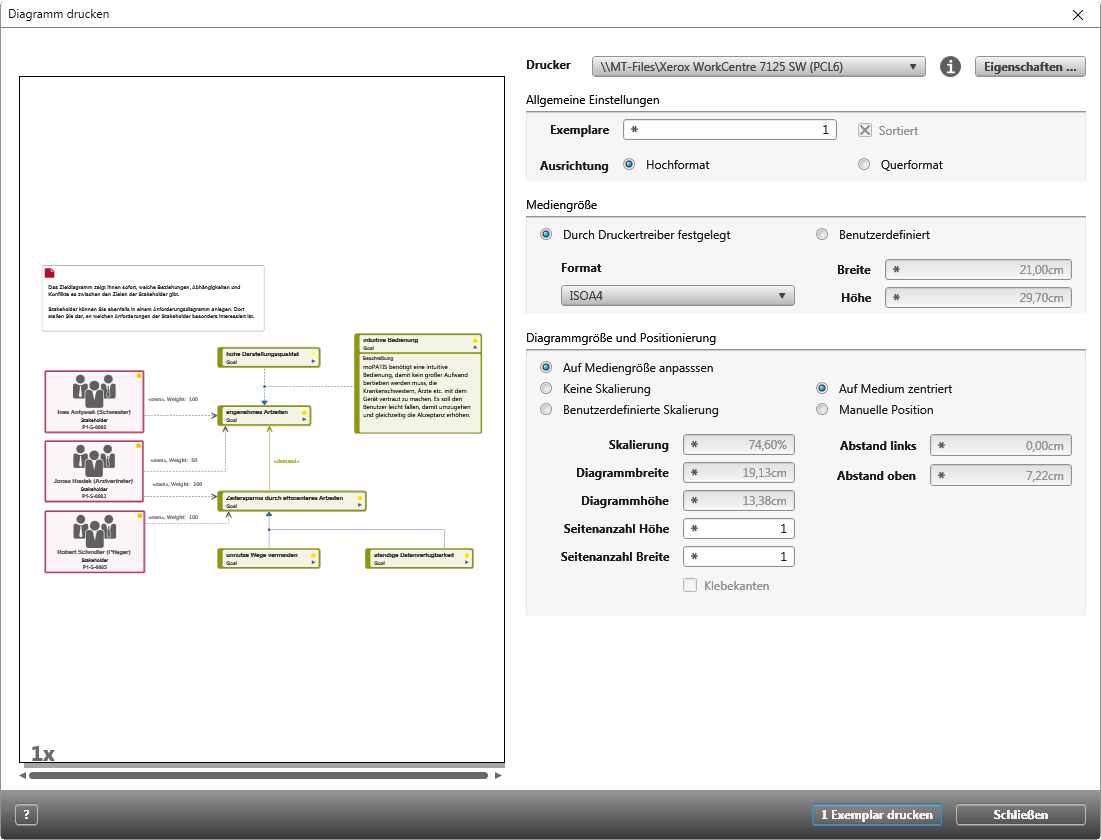
Drucker In der Dropdown-Liste wird der aktuell eingestellte Standard-Drucker angezeigt.
Eigenschaften Ein Klick auf diese Schaltfläche öffnet einen Windows-Dialog, in dem Sie die Eigenschaften des aktuellen gewählten Druckers beeinflussen können.
Allgemeine Einstellungen
Exemplare Geben Sie hier ein, wie viele Exemplare Sie drucken wollen.
sortiert Aktivieren Sie diese Option, wenn beim Druck mehrerer Exemplare die gedruckten Diagrammeseiten sortiert werden sollen. Den Unterschied zwischen sortiert und unsortiert sieht so aus:
- Sortiert: Sortierte Dokumente werden als vollständige Sätze ausgegeben (1, 2, 3 … 1, 2, 3 …).
- Unsortiert: Unsortierte Dokumente werden Seite für Seite ausgegeben (1, 1, 1 … 2, 2, 2 … 3, 3, 3 …).
Ausrichtung Legen Sie hier fest, ob das Diagramm im Quer- oder im Hochformat gedruckt werden soll.
Mediengröße
Durch Druckertreiber festgelegt
Format In der Dropdown-Liste werden Ihnen alle Formate angeboten, die vom aktuell eingestellten Drucker unterstützt werden.
Benutzerdefiniert
Breite, Höhe Sobald die Option Benutzerdefiniert aktiviert ist, können Sie hier Breite und Höhe des Mediums festlegen, auf das Sie das Diagramm drucken möchten.
Diagrammgröße und Positionierung
Auf Mediengröße anpassen Das Diagramm wird so weit vergrößert, wie es die Breite des ausgewählten Seitenformats erlaubt.
Keine Skalierung Aktivieren Sie diese Option, wenn Sie das Diagramm in Originalgröße ausgeben wollen. Das Diagramm wird ggf. auf mehrere Seiten gedruckt.
Benutzerdefinierte Skalierung Aktivieren Sie diese Option, wenn Sie die Größe des Ausdrucks selber bestimmen wollen. Die Aktivierung gibt die folgenden Optionen frei:
| Skalierung | Hier können Sie eine prozentuale Skalierung des Diagramms eingeben. Sobald Sie das Eingabefeld verlassen, werden Diagrammhöhe und Diagrammbreite automatisch angepasst. |
| Diagrammbreite | Hier können Sie die Breite des Diagramms einstellen. Sobald Sie das Eingabefeld verlassen, wird die Diagrammhöhe automatisch angepasst. |
| Diagrammhöhe | Hier können Sie die Höhe des Diagramms einstellen. Sobald Sie das Eingabefeld verlassen, wird die Diagrammbreite automatisch angepasst. |
| Seitenanzahl Höhe, Seitenanzahl Breite | Hier können Sie festlegen, wie das Diagramm im Ausdruck verteilt werden soll. Seitenanzahl Höhe verändert die Anzahl der Seiten in der Höhe, Seitenanzahl Breite die der Breite. Diese Optionen können z.B. nutzen, um ein Diagramm im Posterformat zu erzeugen. |
| Klebekanten | Klebekanten helfen Ihnen bei der Montage mehrere Seiten zu einem Blatt. Diese Option wird erst dann freigegeben, wenn Sie unter Zeilen oder Spalten einen Wert größer 1 eingeben. |
Auf Medium zentriert Das Diagramm wird zentriert gedruckt, wenn das Kontrollkästchen markiert ist.
Manuelle Position Aktivieren Sie diese Option, wenn Sie die Positionierung des Diagramms selbst bestimmen wollen. Sobald die Option aktiviert ist, können Sie die Position des Diagramms unter Abstand links und Abstand oben eingeben.
Hinweis
Das Resultat Ihrer Änderungen sehen Sie erst in der Vorschau, wenn Sie diese aktualisieren. Klicken Sie dazu auf die Aktualisierungsschaltfläche rechts unten in der Vorschau: