
Der Dialog „Review-Ergebnisse erfassen“
Nur Benutzer, die einem Review als verantwortliche Reviewer zugeordnet wurden, können diesen Dialog öffnen und Einträge bearbeiten.
Der Dialog öffnet sich:
- über das Kontextmenü eines Reviews mit dem Befehl Review-Ergebnisse erfassen
- über das Kontextmenü eines Multireviews mit dem Befehl Multireview-Ergebnisse erfassen
Der Dialog
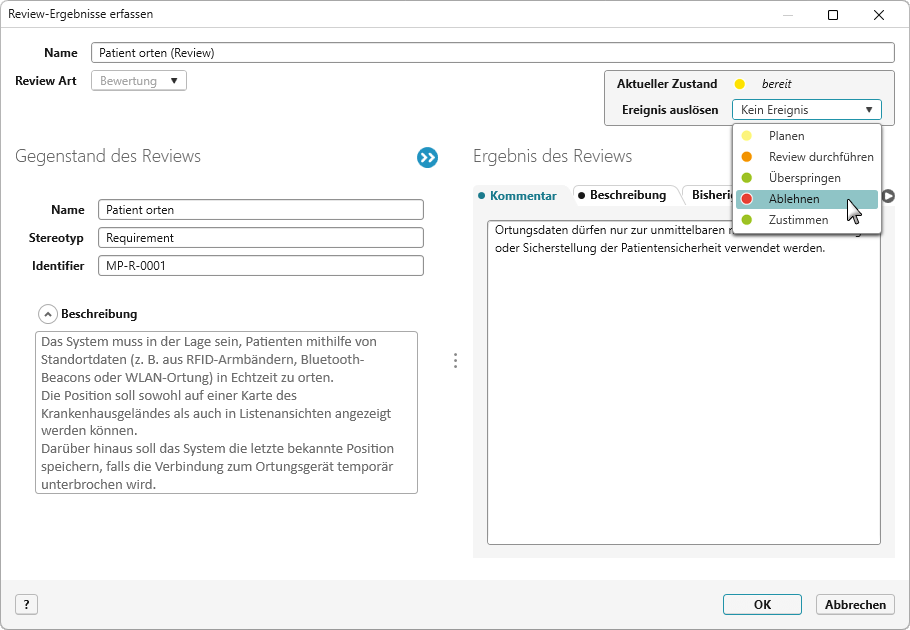
Name Name des Reviews. (schreibgeschützt)
Review Art Zeigt die Art des Reviews. (schreibgeschützt)
Zustand Über das Dropdown-Menü kann der Zustand des Reviews geändert werden.
Gegenstand des Reviews
Hier werden die Informationen zum überprüften Element angezeigt:
Name Name des Elements
Stereotyp Elementtyp
Identifier ID des Elements
Beschreibung Hier wird Ihnen die Beschreibung des Elements angezeigt. Über die Pfeil-Schaltfläche können Sie die Beschreibung aufklappen oder verbergen.
Ergebnis des Reviews
Dieser Bereich dient der Eingabe und Einsicht von Kommentaren, Zuständen und individuellen Bewertungen.
Registerkarte „Kommentar“
Hier trägt jeder Reviewer seine Erkenntnisse, Fragen positive oder kritische Anmerkungen ein.
Registerkarte „Beschreibung“
Zeigt die Beschreibung des Reviews im schreibgeschützten Modus an.
Registerkarte „Bisherige Kommentare“
Hier sehen Sie alle bisherigen Kommentare – eigene und die anderer Reviewer.
Wurden noch keine Kommentare eingetragen, wird stattdessen das Erstellungsdatum, die Uhrzeit und der aktuelle Zustand des Reviews angezeigt.
Registerkarte „Weitere Eigenschaften“
Wenn für den Stereotyp ReviewComment benutzerdefinierte Eigenschaften existieren, können diese hier angezeigt und bearbeitet werden.
Multireview (ab Version 8.7)
Im Multireview können mehrere Elemente gleichzeitig bewertet werden.
Der Dialog ermöglicht es Reviewern, zugeordnete Review-Elemente einzusehen, zu kommentieren und Zustände zu setzen.

Registerkarte „Review Elemente“
Im oberen Bereich sehen Sie alle Elemente, die diesem Multireview zugeordnet sind.
Dabei müssen nicht alle Reviewer dieselben Elemente prüfen.
Werden Reviewer beim Anlegen eines Multireviews zugeordnet, gelten sie automatisch für alle Review-Elemente. Die Zuordnung kann später im Bearbeitungsdialog des Review-Elements in der Registerkarte Reviewer angepasst werden.

Blendet den Bereich mit den Kommentaren und Details ein oder aus. Eine blaue Hintergrundfarbe zeigt an, dass der Bereich aktuell ausgeblendet ist.
Zu jedem Review-Element sehen Sie den Namen, den Stereotyp, den Zustand, die Art sowie den aktuellen Zustand des Review-Ergebnisses.
Name Name des Reviewelements
Review Art Eingestellte Reviewart
Aktueller Zustand Aktueller Zustand des Reviews
Ereignis auslösen Standardmäßig werden Ihnen Planen, Überspringen, Zustimmen und Ablehnen angeboten. Wählen Sie ein Ereignis aus, speichern Sie und wählen oben aus der Liste das nächste Review Element.
Gegenstand des Reviews
Hier sehen Sie nochmals den Namen und den Elementtyp des Review-Elements.

Reviewelement anzeigen
Öffnet den Bearbeitungsdialog des Review-Elements.
Ergebnis des Reviews
Dieser Bereich dient der Eingabe und Einsicht von Kommentaren, Zuständen und individuellen Bewertungen.
Registerkarte „Kommentar“
Hier tragen Sie Ihre Anmerkungen, Fragen oder Bewertungsergebnisse ein. Die Kommentare dienen der inhaltlichen Bewertung des überprüften Elements.
Registerkarte „Beschreibung“
Zeigt die Beschreibung des Reviews im schreibgeschützten Modus an.
Möchten Sie die Beschreibung des Reviews bearbeiten, doppelklicken Sie im oberen Bereich das Review-Element. Alternativ können Sie auch auf dem Review-Element den Kontextmenübefehl Review bearbeiten wählen. Es öffnet sich der Bearbeitungsdialog des Reviews. Wechseln Sie dort in die Registerkarte Beschreibung und tragen eine Beschreibung ein.
Registerkarte „Bisherige Kommentare“
Zeigt alle bisherigen Kommentare im schreibgeschützten Modus. Beachten Sie, dass ein Reviewer nur seine eigenen Kommentare sieht. Zu jedem Kommentar wird das Datum mit Uhrzeit sowie der ausgewählte Zustand angezeigt.
Registerkarte „Anhänge“
Hier sehen hinterlegte Dateien im schreibgeschützten Modus.
Möchten Sie weitere Dateien hinterlegen, doppelklicken Sie im oberen Bereich das Review-Element. Alternativ können Sie auch auf dem Review-Element den Kontextmenübefehl Review bearbeiten wählen. Es öffnet sich der Bearbeitungsdialog des Reviews. Wechseln Sie dort in die Registerkarte Anhänge und ordnen weitere Dateien hinzu.
Registerkarte „Weitere Eigenschaften“
Sofern für den Stereotypen ReviewComment benutzerdefinierte Eigenschaften erstellt sind, können hier Werte hinterlegt werden.
Registerkarte „Multireview Ergebnis“
Diese Registerkarte fasst die wichtigsten Informationen und Rückmeldungen zum gesamten Multireview zusammen.
Name Name des Multireviews (schreibgeschützt)
Stereotyp Stereotyp des Multireviews. Dieser wird beim Anlegen gesetzt und kann nicht geändert werden.
Multireview Art Zeigt die Art des Reviews (schreibgeschützt)
Zustand Über das Dropdown-Menü ändern Sie den Zustand des Multireviews.
Fälligkeit Datum, bis wann das Review abgeschlossen sein soll. (schreibgeschützt)
Kommentar
Personen, die dem Multireview zugeordnet sind, können hier ihre Bewertung oder Begründung eingeben – insbesondere bei den Ereignissen Zustimmen oder Ablehnen.
Die Eingabe wird nach dem Speichern automatisch in den Bereich Bisherigen Kommentare übernommen.
Bisherige Kommentare
Hier sehen alle Reviewer, welche Kommentare zum Multireview eingegeben wurden. Die Kommentare werden jeweils mit Datum, Uhrzeit, Name des Reviewers, gewählter Zustand und Kommentar angezeigt.
Beschreibung
Zeigt die hinterlegte Beschreibung des Multireviews (schreibgeschützt).
Um sie zu bearbeiten, öffnen Sie über das Kontextmenü den Befehl Multireview bearbeiten und wechseln dort in die Registerkarte Beschreibung.
Hier sehen Sie die hinterlegte Beschreibung zum Multireview. Die Beschreibung kann angepasst werden, indem Sie über das Kontextmenü des Multireviews den Befehl Multireview bearbeiten wählen und im Bearbeitungsdialog in die Registerkarte Beschreibung wechseln.
Dateien
Zeigt alle dem Multireview zugeordneten Dateien. Über das Kontextmenü einer Datei finden Sie die Befehle Ansehen, Holen und Definition anzeigen.