
Der Dialog „Review erstellen“
Mit Hilfe von Reviews können mehrere Personen – unabhängig voneinander – Elemente einer Prüfung unterziehen. Prüfungen dieser Art dienen dazu, die Elemente auf Qualitätskriterien hin zu analysieren, um so ggf. schon frühzeitig Fehler aufzudecken.
Ein Review wird direkt unter dem Element angelegt, auf das der Befehl angewendet wurde.
Der Dialog öffnet sich:
- über das Kontextmenü eines Elements vom Typ Anforderung, Dokument, Package, Elementgruppe, Testfall, Anwendungsfall, Ziel und Test Set Ausführung mit dem Befehl Review erstellen
- über das Kontextmenü einer Test Set Ausführung mit dem Befehl Anlegen → Review erstellen
Der Dialog
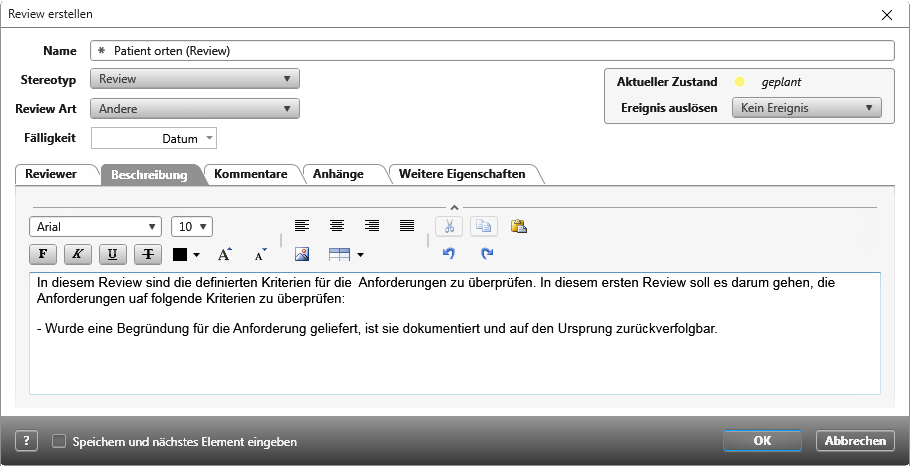
Name Name des Reviews. Der Name kann beim Anlegen frei gewählt werden.
Stereotyp Zeigt den eingestellten Stereotyp des Elements. Beim Anlegen eines neuen Elements wird standardmäßig der Stereotyp Review gesetzt. Über das Dropdown-Menü kann der Stereotyp geändert werden, sofern weitere existieren. Der Stereotyp entscheidet darüber, welche Werte auf der Registerkarte Weitere Eigenschaften angezeigt werden.
Review Art Über das Dropdown-Menü können Sie hier eine passende Review-Art auswählen. Es werden folgende Arten angeboten: Technisches Review, Informelles Review, Walktrough, Inspektion, Management-Review, Bewertung und Andere.
Fälligkeit Datum, bis wann das Review abgeschlossen sein soll. Das Datum geben Sie über den Kalender ein.
Aktueller Zustand Zeigt den aktuellen Zustand an.
Ereignis auslösen In der Dropdown-Liste werden Ereignisse angeboten, die im Zustandsautomaten …für Review definiert worden sind. Abhängig davon, ob im Zustandsautomaten die Option Gleichzeitiges Auslösen nachfolgender Zustandsübergänge zulassen markiert ist oder nicht, werden ausgehend vom aktuellen Zustand alle möglichen Ereignisse oder nur das nächstfolgende Ereignis angezeigt.
Sobald Sie ein Ereignis auswählen, wird der aktuelle Zustand des Elements beim Speichern automatisch geändert.
Registerkarte „Reviewer“
Über die Plus-Schaltfläche ordnen Sie verantwortliche Mitarbeiter zu, die am Review teilnehmen sollen. Über die Löschen-Schaltfläche entfernen Sie die Mitarbeiter wieder. Sobald Reviewer zugeordnet sind, sehen Sie den Namen, Zustände und ggf. bereits eingetragene Kommentare.
Registerkarte „Beschreibung“
Hier können Sie den Zweck oder die Zielsetzung des Reviews eintragen.
Registerkarte „Kommentare“
Zeigt die von den Reviewern erfassten Kommentare an.
Registerkarte „Anhänge“
Über die Plus-Schaltfläche können Sie Dateien (z. B. Dokumente, Bilder, Screenshots) anhängen, um das Review zu ergänzen oder zu dokumentieren.
Registerkarte „Weitere Eigenschaften“
Sind zu dem ausgewählten Stereotyp benutzerdefinierte Eigenschaften hinterlegt, können Sie hier Werte für diese Eigenschaften eintragen.