
Dokumente mit LibreOffice erstellen und bearbeiten
Sie können Dokumente und Dokumentvorlagen in RPM mit LibreOffice bearbeiten. Mithilfe von Textmarken legen Sie fest, welche Informationen aus RPM beim Generieren eines Dokuments übernommen werden sollen. Dazu gehören beispielsweise Eigenschaften, Auflistungen, Abfragen oder Dashboards.
Voraussetzungen
LibreOffice muss auf dem Rechner installiert sein. Schließen Sie vor der Installation von LibreOffice den objectiF RPM-Client.
LibreOffice installieren
Installieren Sie LibreOffice.
Neue Dokumentvorlage anlegen
- Starten Sie RPM und wechseln Sie in ein Projekt.
- Legen Sie im Explorer über das Kontextmenü eines Packages eine neue Dokumentvorlage an. Verwenden Sie den Befehl Weitere anlegen → Dokumentvorlage.
- Wählen Sie unter Dokumentformat den Eintrag OpenDocument-Dateiformat.
- Wählen Sie unter Stereotyp des dokumentierten Elements aus, für welchen Elementtyp die Dokumentvorlage gelten soll.
- Speichern Sie.
Addin für LibreOffice installieren
Wenn Sie erstmals ein Dokument oder eine Dokumentvorlage mit LibreOffice bearbeiten, wird Ihnen die Installation des Addins für Textmarken angeboten.
- Öffnen Sie über das Kontextmenü der Dokumentvorlage den Befehl Bearbeiten. Bevor LibreOffice geöffnet wird, erscheint ein Dialog zur Installation des Addins.
- Klicken Sie auf Installieren.
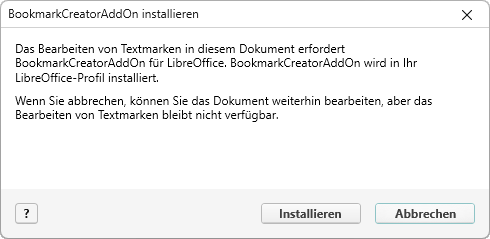
Das Addin wird installiert und LibreOffice geöffnet.
In LibreOffice steht Ihnen nun das Symbol Textmarken einfügen zur Verfügung. Zusätzlich öffnet sich der Dialog Textmarken für LibreOffice bearbeiten, über den Sie Textmarken auswählen und bearbeiten.
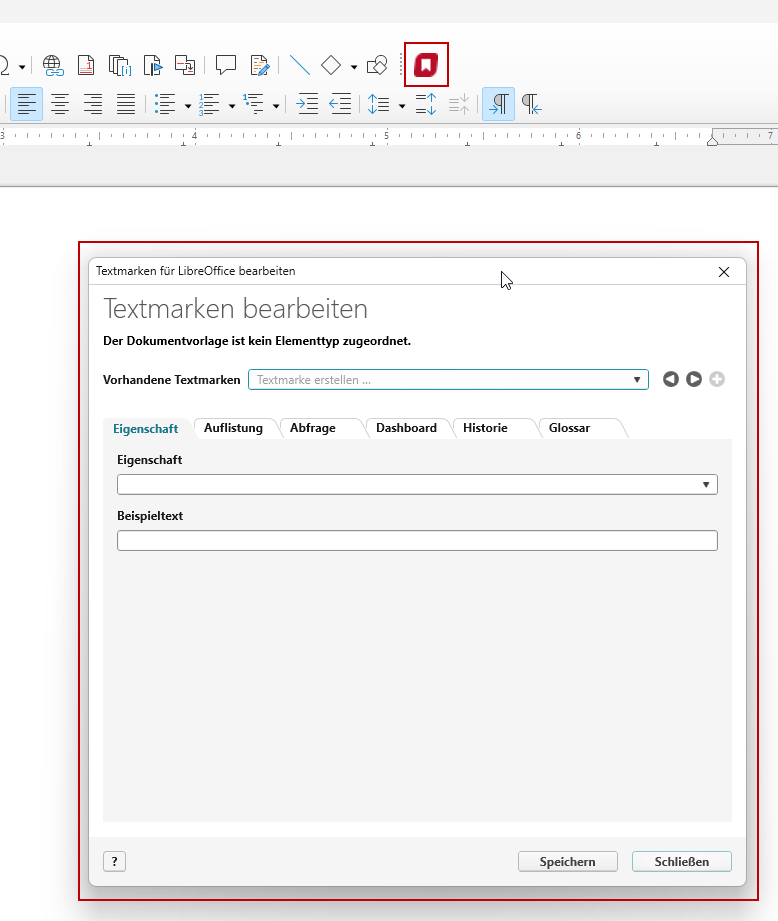
Hinweis: Wenn Sie mit mehreren Bildschirmen arbeiten, wird der Dialog Textmarken für LibreOffice bearbeiten auf dem Bildschirm geöffnet, auf dem sich auch LibreOffice befindet.
Addin manuell installieren
Wenn Sie das Addin für Textmarken aus LibreOffice entfernt haben, können Sie es manuell erneut installieren.
- Öffnen Sie LibreOffice.
- Wählen Sie über die Menüleiste Extras → Erweiterungen.
- Klicken Sie im Dialog auf Hinzufügen.
- Wechseln Sie in das Installationsverzeichnis des RPM-Clients:
C:\Program Files (x86)\microTOOL\xxx\Client\9.7\ThirdParties\OfficeExtensions\ - Wählen Sie die Datei BookmarkCreatorAddOn.oxt aus und bestätigen Sie die Auswahl.
- Schließen Sie den Dialog.
Addin aktualisieren
Wenn eine neue Version des Addins für Textmarken verfügbar ist, können Sie die vorhandene Installation über LibreOffice aktualisieren.
- Öffnen Sie LibreOffice.
- Wählen Sie über die Menüleiste Extras → Erweiterungen.
- Markieren Sie im Dialog die microTOOL-Erweiterung und klicken Sie auf die Schaltfläche Aktualisierung prüfen.
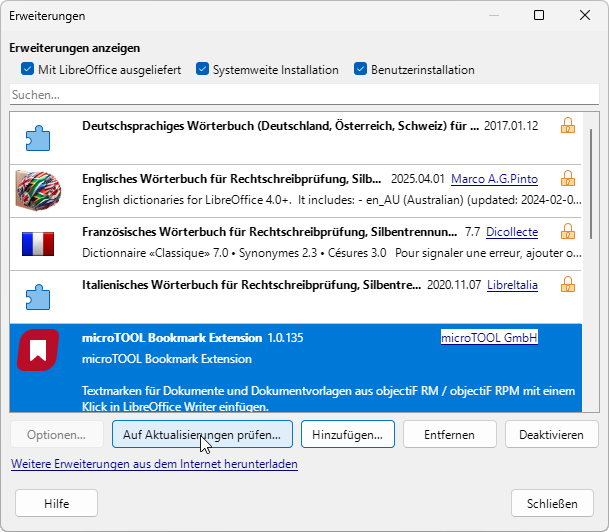
- Wählen Sie die verfügbare Aktualisierung aus und klicken Sie auf Installieren.
- Schließen Sie den Dialog und starten Sie LibreOffice neu.
Textmarken einfügen
Mithilfe von Textmarken legen Sie fest, welche Informationen aus RPM beim Generieren eines Dokuments übernommen werden sollen. Sie können Textmarken sowohl in Dokumente als auch in Dokumentvorlagen einfügen.
- Erstellen Sie in RPM ein Dokument oder eine Dokumentvorlage im OpenDocument-Dateiformat.
- Öffnen Sie über das Kontextmenü des Dokuments oder der Dokumentvorlage den Befehl Bearbeiten.
- LibreOffice und der Dialog Textmarken für LibreOffice bearbeiten werden geöffnet.
- Wählen Sie im Dialog über die Registerkarten aus, welche Informationen in das Dokument übernommen werden sollen.
Eigenschaft Zeigt alle Eigenschaften an, die für den ausgewählten Stereotyp verfügbar sind.
Auflistung Zeigt einzelne Elementtypen sowie Elementtypen an, die mit dem ausgewählten Stereotyp in Beziehung stehen können. Für eine Auflistung müssen Sie eine bestehende Dokumentvorlage zuordnen. Diese legt fest, welche Eigenschaften der aufgelisteten Elemente im Dokument dargestellt werden.
Abfrage Hier wählen Sie eine Abfrage oder hierarchische Abfrage aus dem Projekt aus, deren Ergebnisse als Tabelle in das Dokument übernommen werden sollen. Verwenden Sie möglichst Abfragen mit wenigen Spalten, damit die generierten Tabellen übersichtlich und gut lesbar bleiben.
Dashboard Hier wählen Sie ein Dashboard aus dem Projekt aus, das in das Dokument übernommen werden soll.
Historie Hier legen Sie fest, wie viele Historieneinträge des ausgewählten Elements in das Dokument übernommen werden sollen.
Glossar Hier wählen Sie das Projektglossar aus, das in das Dokument übernommen werden soll.
- Wählen Sie die gewünschten Informationen aus und klicken Sie auf In die Zwischenablage kopieren.
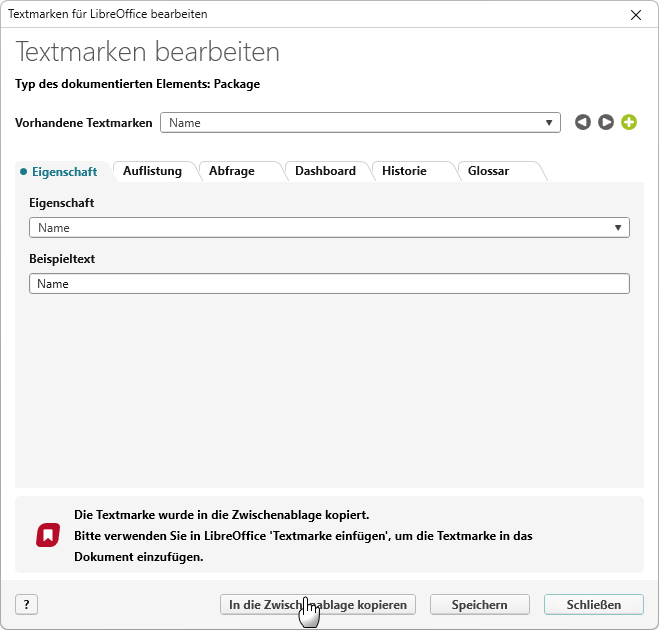
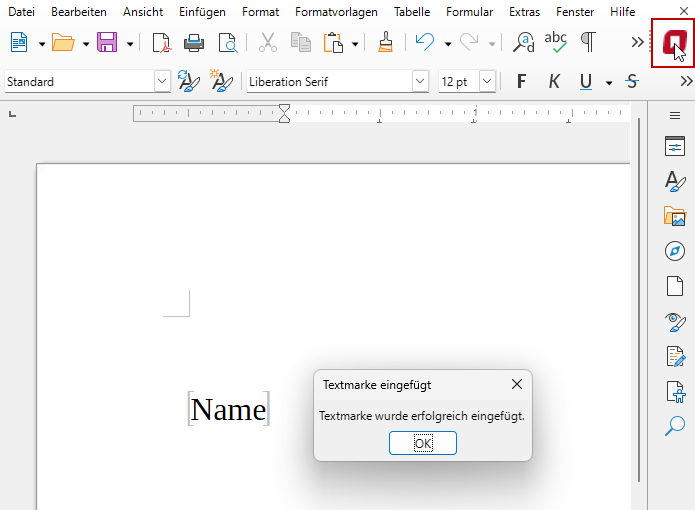
- Wechseln Sie zu LibreOffice und setzen Sie den Cursor an die Stelle, an der die Textmarke eingefügt werden soll.
- Klicken Sie auf das Symbol Textmarken einfügen.
Die Textmarke wird eingefügt. Ein Bestätigungsdialog informiert Sie über das erfolgreiche Einfügen.
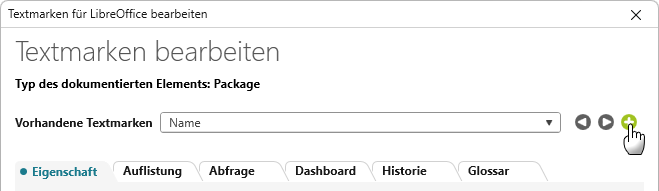
- Um eine weitere Textmarke einzufügen, klicken Sie im Dialog Textmarken für LibreOffice bearbeiten auf die Plus-Schaltfläche. Wählen Sie anschließend die gewünschten Informationen aus und wiederholen Sie die Schritte 4 bis 7.
- Speichern Sie das Dokument oder die Dokumentvorlage.
Textmarken bearbeiten
Wenn Sie ändern möchten, welche Informationen über eine Textmarke in das Dokument übernommen werden, können Sie die vorhandene Textmarke bearbeiten und ersetzen.
- Öffnen Sie das Dokument oder die Dokumentvorlage über den Kontextmenübefehl Bearbeiten.
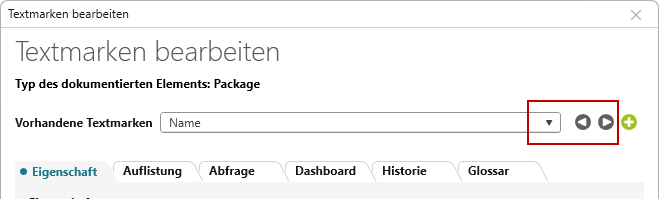
- Wählen Sie im Dialog Textmarken für LibreOffice bearbeiten über die Pfeil-Schaltflächen oder das Dropdown-Menü die Textmarke aus, die Sie bearbeiten möchten.
- Ändern Sie die gewünschten Einstellungen und klicken Sie auf In die Zwischenablage kopieren.
- Wechseln Sie zu LibreOffice und klicken Sie auf das Symbol Textmarken einfügen.
Die vorhandene Textmarke wird durch die geänderte Textmarke ersetzt. - Speichern und schließen Sie das Dokument oder die Dokumentvorlage.
- Schließen Sie den Dialog Textmarken für LibreOffice bearbeiten und bestätigen Sie die Sicherheitsabfrage.
Dokumente gestalten
Sie können Textmarken in LibreOffice formatieren und das Dokument oder die Dokumentvorlage um eigene Texte ergänzen.
Textmarken formatieren
Wenn Sie die Darstellung der generierten Inhalte anpassen möchten, formatieren Sie die entsprechenden Textmarken in LibreOffice. Über die Formatierung der Textmarken legen Sie fest, wie die entsprechenden Inhalte im generierten Dokument dargestellt werden.
- Öffnen Sie das Dokument oder die Dokumentvorlage über den Kontextmenübefehl Bearbeiten.
- Markieren Sie in LibreOffice die Textmarke, deren Formatierung Sie ändern möchten.
- Formatieren Sie die Textmarke wie gewünscht.
- Speichern und schließen Sie das Dokument oder die Dokumentvorlage.
Eigene Texte einfügen
Sie können an beliebigen Stellen im Dokument oder in der Dokumentvorlage eigene Texte einfügen, beispielsweise Überschriften, Erläuterungen oder ergänzende Informationen.
Fügen Sie die Texte direkt in LibreOffice ein und speichern Sie anschließend Ihre Änderungen.