
Der Dialog „Aktivität anlegen/bearbeiten“
In einem Projekt werden Aktivitäten verwendet, um Arbeitsschritte und Aufgaben darzustellen, die innerhalb eines bestimmten Zeitraums durchgeführt werden.
Eine Aktivität ist zeitlich begrenzt und dient häufig als Grundlage für die Earned Value Analyse.
Der Dialog öffnet sich:
- über das Kontextmenü einer Aktivität mit dem Befehl Anlegen
- bei der Mustererstellung über das Kontextmenü eines Musters mit dem Befehl Anlegen
Der Dialog
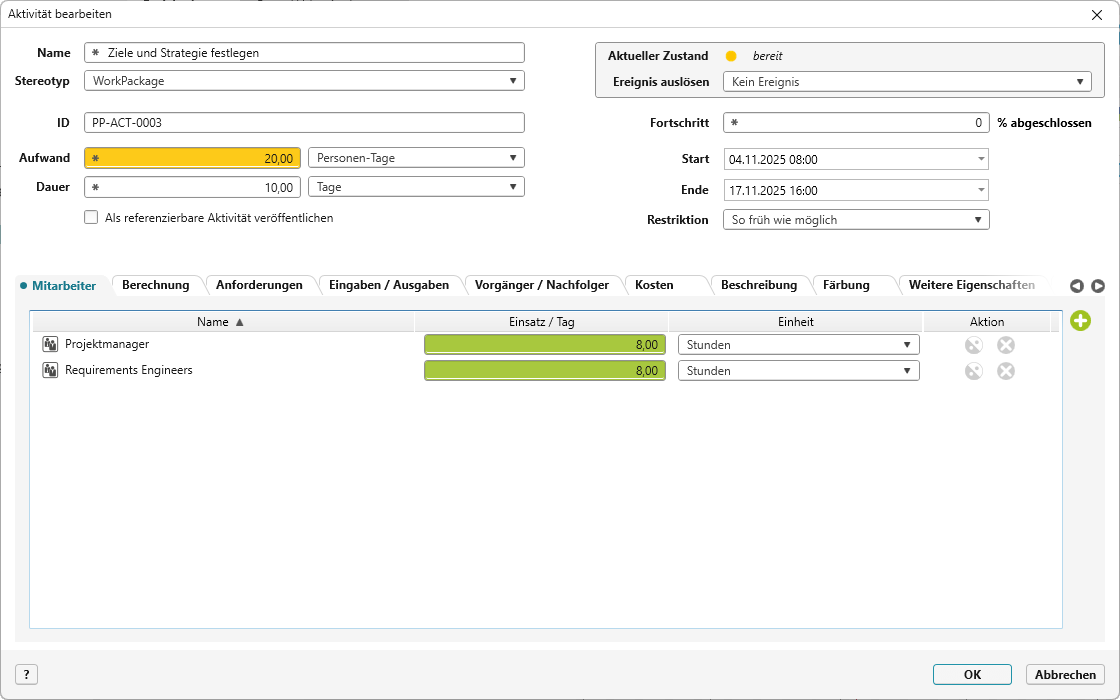
Name Name der Aktivität. Der Name kann beim Anlegen frei gewählt werden.
Stereotyp Hier sehen Sie den Stereotyp des Elements. Standardmäßig ist der Stereotyp Activity gesetzt. Über das Dropdown-Menü kann der Stereotyp geändert. Der Stereotyp entscheidet darüber, ob und welche benutzerdefinierten Eigenschaften in der Registerkarte Weitere Eigenschaften angezeigt werden.
Aktueller Zustand Zeigt den aktuellen Zustand der Aktivität an.
Ereignis auslösen In der Dropdown-Liste Ereignis auslösen werden alle Ereignisse angeboten, die auf der Aktivität aktuell ausgelöst werden können. Wenn Sie hier ein Ereignis auswählen, wird der Aktuelle Zustand der Aktivität beim Speichern entsprechend geändert.
ID Hier sehen Sie die ID des Elements.Die ID wird automatisch generiert.
Aufwand Geschätzter Aufwand der Aktivität. Hinter dem Aufwand können Sie über das Dropdown-Menü angeben, ob es sich bei dem Auwand um Personen-Stunden, -Tagen, -Wochen, -Monaten oder -Jahren handelt.
Fortschritt (% abgeschlossen) Der Wert gibt an, zu wie viel Prozent die Aktivität bereits abgeschlossen ist. Der Wert muss manuell eingetragen werden.
Das Feld wird nicht angezeigt, wenn in der Registerkarte Berechnung unter Earned Value Analyse die Option Agil, Fortschritt aus fertiggestellten Anforderungen eingestellt ist.
Dauer Gibt die veranschlagte oder tatsächliche Bearbeitungszeit in Tagen, Stunden oder Minuten an.
Die Werte Aufwand, Dauer und Mitarbeiter sind miteinander verknüpft. Ändern Sie eine davon, werden die beiden anderen Werte, neu berechnet. Der zuletzt geänderte Wert wird grün hinterlegt, die daraufhin neu berechneten Werte werden gelb markiert.
Start Startdatum der Aktivität. Gibt an, wann mit der Durchführung der Aktivität begonnen werden soll. Klicken Sie dazu auf das Dropdown-Menü und wählen im Kalender ein Datum aus.
Ende Enddatum der Aktivität. Gibt an, wann die Aktivität abgeschlossen sein soll. Klicken Sie dazu auf das Dropdown-Menü und wählen im Kalender ein Datum aus.
Restriktion Gibt die Art der Einschränkung vor, die für den geplanten Anfangs- bzw. Endtermin gelten soll. Wählen Sie die gewünschte Restriktion in der Dropdown-Liste aus.
Abgesehen von den Einschränkungen So spät wie möglich und So früh wie möglich benötigen alle Einschränkungen eine Terminvorgabe.
Werden Aktivitäten über ein Muster angelegt, erhält die Aktivität die Restriktion, die im Musterelement eingestellt ist. Sonst wird als Standardeinstellung So früh wie möglich vorgeschlagen.
Als referenzierbare Aktivität veröffentlichen Markieren Sie die Option, wenn die Aktivität für andere Projekte verfügbar sein soll.
Registerkarte „Kosten“
Hier verwalten Sie Personalkosten, Budgets und Zusatzkosten einer Aktivität.
Personalkosten intern | Personalkosten extern
Zeigt Plan- und Ist-Kosten auf Basis von Mitarbeiterzuordnungen und definierten Stundensätzen.
Die Formel lautet:
Plan = (Stundensatz * Summe der verfügbaren Tage) * Anzahl der Mitarbeiter
Ist = (Stundensatz * Summe der erfassten Mitarbeiterzeiten) * Anzahl der Mitarbeiter
Budgets
Klicken Sie auf den Namen Budgets, um den Eingabebereich zu öffnen.
Über die Plus-Schaltfläche legen Sie ein oder mehrere Budgets an. Zu jedem Budget geben Sie die Budgethöhe und den Zeitraum ein. Das Definieren überschneidener Budgets ist nicht möglich.
Die Gesamtsumme der Budgets wird über dem Eingabebereich angezeigt.
Zusatzkosten
Klicken Sie auf den Namen Zusatzkosten, um den Eingabebereich zu öffnen.
Wenn Sie auf die Plus-Schaltfläche klicken, wird ein weiterer Eingabebereich Details eingeblendet, über den Sie Angaben zu den Zusatzkosten machen können.
Unter Details werden folgende Felder angezeigt:
Bezeichnung Name der Kostenposition (Standard: Zusatzkosten)
Kostenart Wählen Sie aus dem Dropdown-Menü eine passende Kostenart aus. Die Zusatzkosten, die hier angeboten werden, sind in den Projekteigenschaften definiert.
Plankosten Tragen Sie hier den Wert für die Plankosten ein.
Istkosten Tragen Sie hier den Wert für die Istkosten ein.
Fälligkeit Zeitpunkt der Kostenerfassung. Geben Sie über das Dropdown-Menü an, wann die Kosten beglichen werden sollen:
- Proportional Zusatzkosten werden gleichmäßig auf die Dauer der Aktivität verteilt
- Am Ende Zusatzkosten werden vollständig am Ende der Aktivität berücksichtigt
- Am Anfang Zusatzkosten werden vollständig zu Beginn der Aktivität berücksichtigt
Die Auswahl beeinflusst die Berechnung der geplanten Zusatzkosten.
Buchungsdatum Gibt an, zu welchem Zeitpunkt die Zusatzkosten in die Berechnung einfließen. Beim Anlegen von Zusatzkosten wird das Datum standardmäßig auf das aktuelle Datum gesetzt.
Angelegte Zusatzkosten werden wie das Budget aufsummiert und über den Eingabebereich angezeigt.
Registerkarte „Mitarbeiter“
Auf dieser Registerkarte ordnen Sie der Aktivität Mitarbeiter, Projektgruppen oder Mitarbeiterpools als Bearbeiter zu.
Über die Plus-Schaltfläche fügen Sie neue Zuordnungen hinzu und legen in der Spalte Einsatz/Tag fest, wie hoch der tägliche Arbeitseinsatz sein soll.
Standardmäßig ist mindestens ein [Unspezifischer Mitarbeiter] zugeordnet. Diese Standardzuordnung kann nicht gelöscht werden, sondern bleibt immer bestehen. Sie können jedoch die Zuordnung ersetzen, indem Sie in der Spalte Aktion auf die entsprechende Schaltfläche klicken und einen konkreten Mitarbeiter, eine Projektgruppe oder einen Mitarbeiterpool auswählen.

Diesen Mitarbeiter durch einen anderen Mitarbeiter ersetzen
Ersetzt die aktuelle Zuordnung durch einen neuen Mitarbeiter.

Diesen Mitarbeiter entfernen
Entfernt die aktuelle Zuordnung. Wenn mehrere Mitarbeiter zugeordnet sind, wird jeweils der ausgewählte Eintrag entfernt. Sie können alle Mitarbeiter entfernen, bis nur noch der [Unspezifische Mitarbeiter] verbleibt – dieser Eintrag kann nicht gelöscht werden.
Registerkarte „Berechnung“
Hier definieren Sie, wie Aufwand, Dauer und Termine berechnet werden. Die Einstellungen wirken sich auch auf die Berechnung der Earned Value Analyse aus.
Die Fortschrittsberechnung der Aktivitäten stellen Sie in den Projekteigenschaften in der Registerkarte Berechnung ein.
Planungsart
Über das Dropdown-Menü stellen Sie eine der drei Planungsarten ein.
Die Planungsart bestimmt, wie sich die Werte Aufwand, Dauer und Termine neu berechnen sobald einer dieser Werte geändert wird:
| Die Option Aufwand, Dauer, Termine automatisch berechnen berechnet das Start- und Enddatum automatisch, sobald Sie den Aufwand, die Dauer und den Mitarbeitereinsatz ändern. Haben Sie diese Option gewählt, aktiviert sich das Dropdown-Menü unter Berechnung. |
| Die Option Aufwand, Dauer fixieren, Termine automatisch berechnen fixiert die Dauer. Ändern Sie den Aufwand oder die Zuordnung der Mitarbeiter, wird die Aktivität hinsichtlich der Start- bzw. Endtermine neu berechnet. |
| Die Option Aufwand, Dauer, Termine fixieren fixiert das Start- und Enddatum. Ändern Sie den Aufwand, die Dauer oder die Zuordnung der Mitarbeiter, werden die anderen Werte entsprechend neu berechnet. |
Earned Value Analyse
Hier stellen Sie ein, ob die Earned Value Analyse klassisch oder agil berechnet werden soll.
Legen Sie fest, auf welche Weise der Fortschritt für die Earned Value Analyse (EVA) berechnet werden soll:
- Klassisch, Fortschritt aus Prozent abgeschlossen – Fortschritt wird anhand fester Prozentsätze berechnet.
- Agil, Fortschritt aus fertiggestellten Anforderungen – Fortschritt ergibt sich aus den fertiggestellten Anforderungen.
Berechnungsart für Projektfortschritt
Diese Einstellung wird aktiv, wenn Sie unter Earned Value Analyse die Option Klassisch, Fortschritt aus Prozent abgeschlossen gewählt haben. Sie legt fest, welcher prozentualer Projektfortschritt bei der Berechnung des Leistungswerts (Earned Value) berücksichtigt wird.
Über das Dropdown-Menü wählen Sie eine der Berechnungsarten aus:
| Aktivität % abgeschlossen Mit dieser Option fließt der angegebene Fortschritt wie z.B. 15% direkt, ohne Änderungen in die Berechnung ein. Der Fortschritt wird oben ins Feld Fortschritt manuell eingetragen. |
| Fester Fortschritt: 0/100 Regel Nur beendete Aktivitäten fließen in die Rechnung mit 100% ein. Alle anderen Aktivitäten werden mit 0% bewertet. |
| Fester Fortschritt: 25/75 Regel Angefangene Aktivitäten fließen in die Rechnung mit 25% ein. Erst wenn die Aktivität beendet ist, werden die restlichen 75% hinzugerechnet. |
| Fester Fortschritt: 50/50 Regel Eine angefangene Aktivität wird immer mit 50% berechnet. Dadurch bewerten Sie die erste Hälfte der Aktivitätsdauer über und ab der zweiten Hälfte unter. |
Registerkarte „Anforderungen“
Auf der Registerkarte legen Sie fest, welche Anforderungen durch die Aktivität realisiert werden sollen.
Sie können dazu entweder ein Package angeben, das Anforderungen enthält, oder einzelne Anforderungen manuell zuordnen.
Backlog mit Anforderungen Geben Sie ein Package an, das Anforderungen enthält. Verwenden Sie dazu die […]-Schaltfläche.

Gehe zum Backlog
Öffnet den Explorer und markiert das Package, das der Aktivität als Backlog zugeordnet ist.
Eingeplante Anforderungen
Über die Plus-Schaltfläche fügen Sie einzelne Anforderungen hinzu. Diese werden mit folgenden Informationen angezeigt: ID, Name, Stereotyp, Zustand, Aufwand sowie Relativer Aufwand.
In der Spalte Relativer Aufwand können Sie einen Prozentwert eintragen und so angeben, in welchem Umfang die Anforderung durch diese Aktivität realisiert wird.
Summierter Planaufwand Zeigt den Gesamtaufwand der manuell zugeordneten Anforderungen an.
Teilanforderungen einplanen
Wurde eine zugeordnete Anforderung weiter verfeinert, können Sie stattdessen ihre Teilanforderungen der Aktivität zuordnen. Die markierten Teilanforderungen ersetzen in diesem Fall die übergeordnete Anforderung.
Diese Anforderungseinplanung entfernen
Entfernt die markierte Anforderung

Summierten Planaufwand übernehmen
Der summierte Aufwand der zugeordneten Anforderungen ersetzt den Aufwand der Aktivität.
Sie können die Tabelle sortieren, indem Sie im Kopf der Tabelle in die Spalte mit dem gewünschten Sortierkriterium klicken und zwischen absteigender und aufsteigender Sortierung wählen.
Registerkarte „Eingaben / Ausgaben“
Hier legen Sie fest, welche Produkte für die Aktivität erforderlich sind oder benötigt werden (Eingaben). Und welche Produkte im Verlauf oder Abschluss der Aktivität entstehen sollen (Ausgaben).
Bei der Zuordnung können Sie festlegen, welchen Zustand eine Eingabe oder Ausgabe haben muss, damit sie für die Aktivität verwendet werden kann.
Beispiele:
Eine Anforderung muss sich im Zustand freigegeben befinden, damit sie als Eingabe für eine Aktivität genutzt werden kann.
Ein Dokument kann erst dann als Ausgabe gelten, wenn es den Zustand abgenommen erreicht hat.
Eingaben
Eingaben sind alle Elemente (z. B. Anforderungen, Dokumente), die zur Durchführung der Aktivität benötigt werden. Dabei kann es sich um verschiedene Elementtypen handeln, z. B. Anforderungen, Dokumente oder Modellelemente.
Ausgaben
Ausgaben sind alle Ergebnisse (z. B. erstellte Produkte), die im Verlauf oder nach Abschluss der Aktivität erstellt werden sollen. Auch hier können unterschiedliche Elementtypen zugeordnet werden.
Die Zuordnung erfolgt im jeweiligen Bereich über die Plus-Schaltfläche.
Die zugeordneten Elemente werden mit Name und Stereotyp in der Liste angezeigt. Nach dem Speichern befindet sich vor jedem Element ein Zustandssymbol, das angezeigt, ob sich das Element in einem akzeptierten Zustand befindet.

Fügt der Aktivität die markierten Elemente als Eingabe bzw. als Ausgabe hinzu.

Akzeptierte Zustände bearbeiten
Öffnet einen Dialog, in dem Sie die Zustände markieren, die für Eingaben und Ausgaben dieser Aktivität als akzeptiert gelten. Markieren Sie die gewünschte Eingabe oder Ausgabe. Bewegen Sie dann den Mauszeiger an das Ende der Zeile und klicken dort auf die eingeblendete Schaltfläche.
Damit ist erkennbar, dass das Element noch nicht den Zustand erreicht hat, der für die Durchführung oder den Abschluss der Aktivität erforderlich ist. Solange sich Elemente nicht in akzeptierten Zuständen befinden, kann die Aktivität nicht gestartet bzw. beendet werden.
Sofern der Zustandsautomat für Aktivitätseingaben und -ausgaben nicht angepasst wurde, zeigt:
- ein blaues Symbol, dass sich das Element in einem akzeptierten Zustand befindet oder kein akzeptierter Zustand definiert ist.
- ein graues Symbol, dass sich das Element noch nicht in einem akzeptierten Zustand befindet.
Zuordnung entfernen
Entfernt die zugeordnete Eingabe bzw. Ausgabe. Markieren Sie die gewünschte Eingabe oder Ausgabe. Bewegen Sie dann den Mauszeiger an das Ende der Zeile und klicken dort auf die eingeblendete Schaltfläche.
Registerkarte „Vorgänger / Nachfolger“
Auf dieser Registerkarte sehen Sie, wie die Aktivität mit anderen Aktivitäten im Projekt verknüpft ist. In objectiF RPM werden diese Beziehungen als Kontrollflüsse bezeichnet. Sie stellen sicher, dass Aktivitäten in der richtigen Abfolge geplant und ausgeführt werden.
Vorgänger
Hier sehen Sie alle Vorgänger-Aktivitäten der gewählten Aktivität.
Eine Vorgänger-Aktivität ist eine Aktivität, die zeitlich oder logisch vor der aktuellen Aktivität stattfindet. Das bedeutet, dass diese Aktivität erst beginnen kann, wenn alle zugeordneten Vorgänger abgeschlossen sind. Der Abschluss der einen Aktivität beeinflusst, wann die andere beginnen darf.
Nachfolger
Hier sehen Sie alle Nachfolger-Aktivitäten der gewählten Aktivität.
Eine Vorgänger-Aktivität ist eine Aktivität, die zeitlich oder logisch auf die aktuelle Aktivität folgt. Das bedeutet, dass die Nachfolger-Aktivität erst beginnen kann, wenn die aktuelle Aktivität abgeschlossen ist.
aufgelistet, im rechten Abschnitt werden die Nachfolger-Aktivitäten angezeigt. Über die Plus-Schaltfläche fügen Sie Aktivitäten als Vorgänger bzw. Nachfolger hinzu. Mit der roten Löschen-Schaltfläche entfernen Sie die markierte Aktivität aus der jeweiligen Liste.
Fügt der Aktivität die markierten Aktivitäten als Vorgänger bzw. als Nachfolger hinzu.
Öffnet einen Dialog über den Sie den Typ und die Verzögerung des Kontrollflusses festlegen können. Markieren Sie den gewünschten Nachfolger oder Vorgänger. Bewegen Sie dann den Mauszeiger an das Ende der Zeile und klicken dort auf die eingeblendete Schaltfläche.
Entfernt die zugeordnete Aktivität aus der Liste. Markieren Sie den gewünschten Nachfolger oder Vorgänger. Bewegen Sie dann den Mauszeiger an das Ende der Zeile und klicken dort auf die eingeblendete Schaltfläche.
Registerkarte „Beschreibung“
Auf dieser Registerkarte können Sie eine Beschreibung, Erläuterungen oder Hinweise zur Aktivität hinterlegen.
Registerkarte „Färbung“
Hier können Sie festlegen, in welcher Farbe die Aktivität im Gantt-Diagramm angezeigt wird. So lassen sich bestimmte Aktivitäten optisch hervorheben oder thematisch gruppieren.
Standardfarbe Ist die Option markiert, wird für die Aktivität im Gantt-Diagramm die Standardfarbe verwendet.
Benutzerdefinierte Farbe Markieren Sie die Option, wenn die Aktivität im Gantt-Diagramm in einer anderen Farbe dargestellt werden soll. Klicken Sie anschließend auf die Farbpalette und wählen eine Farbe aus. Sobald Sie eine neue Farbe definiert haben, werden die aktuellen Werte in der Vorschau angezeigt.
Übernehmen für Kindaktivitäten Diese Option wird nur eingeblendet, wenn die aktuelle Aktivität untergeordnete Aktivitäten hat. Markieren Sie die Option, wenn auch die untergeordneten Aktivitäten in der zuvor ausgewählten Farbe dargestellt werden sollen.
Registerkarte „Weitere Eigenschaften“
Sofern zum eingestellten Stereotyp benutzerdefinierte Eigenschaften angelegt sind, können Sie hier Werte für diese Eigenschaften eintragen.
Registerkarte „Variationsauswahl“
Über die Plus-Schaltfläche ordnen Sie der Aktivität eine Variation zu.