
Der Dialog „Elementhierarchie auswählen“
Über diesen Dialog definieren Sie, welche Elemente und Beziehungen in einer hierarchischen Abfrage angezeigt werden sollen.
Der Dialog öffnet sich:
- wenn Sie eine hierarchische Abfrage bearbeiten und neben Elementhierarchie auf die Bearbeiten-Schaltfläche klicken.
Der Dialog
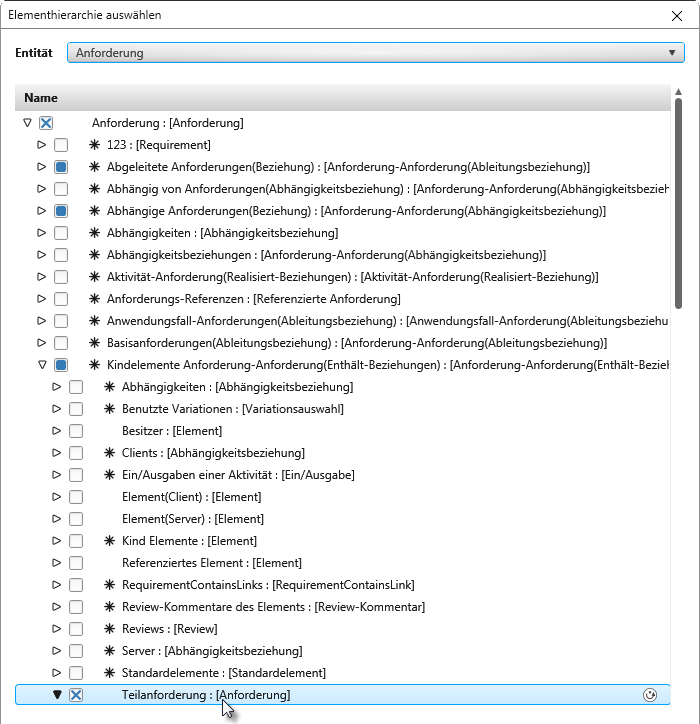
Entität Wählen Sie über das Dropdown-Menü den Elementtyp aus, zu dem Beziehungen wie Ableitungen, Verfeinerungen etc. angezeigt werden sollen. Möchten Sie zu Anforderungen mögliche Beziehungen sehen, wählen Sie Anforderungen. Oder wollen Sie ausgehend von einem Stakeholder dessen Ziele sehen und die abgeleiteten Anforderungen und Testfälle, dann wählen Sie Stakeholder.
Name
Abhängig vom gewählten Elementtyp werden hier die verfügbaren Beziehungen und Elemente angezeigt.
Markieren Sie eine Beziehung oder ein Element über das kleine Kontrollkästchen. Nach einer Auswahl können Sie zusätzlich angeben, ob die Beziehung rekursiv betrachtet werden soll.
Beispiel: Setzen Sie die Option, wenn zu einer Anforderung nicht nur die Ableitungen, sondern auch deren Ableitungen angezeigt werden sollen.
Ein Elementtyp (Entität) kann verschiedene Beziehungen zu anderen Elementen haben. Scrollen Sie zu einer Beziehung und klappen Sie sie auf, um die möglichen Elemente und weitere Beziehungen zu sehen. Markieren Sie das Zielelement und entfernen die Markierung vor der Beziehung.

Die Auswahl – die Beziehung sowie das Element – wird unter Elementhierarchie angezeigt, sobald Sie mit OK die Einstellungen speichern. Einträge, die fett markiert sind, werden in der Abfrage angezeigt. Üblicherweise will man zu einem Element nur die Ableitungen sehen und nicht die Beziehung. Ist das der Fall, achten Sie darauf, dass die Beziehungen nicht fett markiert sind, da sie in der Abfrage als eigene Zeilen erscheinen.
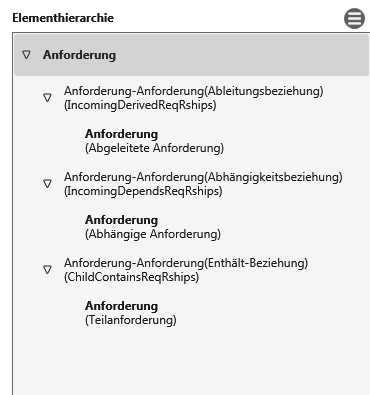
Im Beispiel oben ist konfiguriert, dass zu einer Anforderung alle Ableitungen, abhängige Anforderungen und Verfeinerungen angezeigt werden. Die Zielelemente Anforderung sind fett markiert, die Beziehungen wurden deaktiviert und werden dementsprechend nicht fett markiert dargestellt.
 |
Klicken Sie in das Kästchen, um die Beziehung oder Element zu markieren. |
 |
Einige Beziehungen und Elemente können rekursiv angezeigt werden. Fahren Sie mit der Maus über die einzelnen Einträge bis am Ende ein Symbol erscheint. Klicken Sie es an, um die Rekursion einzuschalten. Hinter dem Symbol wird eine Zahl eingeblendet, die anzeigt, wo sich ebenen-mäßig das Hauptelement befindet. Wenn Sie auf die Zahl klicken, wird das übergeordnete Element markiert. |
 |
Kennzeichnet die Beziehung oder das Element als Liste. ( n-Beziehungen) Listen enthalten weitere Beziehungen oder Elemente zu der ausgewählten Entität. Zum Beispiel: Anforderungen mit Testfällen |