
Der Dialog „Projektgruppe anlegen“ für Muster
Beim Anlegen eines Musters können Sie Projektgruppen hinzufügen, die dann durch explizite Projektgruppen ersetzt werden können, wenn das Muster angewendet wird.
Der Dialog öffnet sich:
- über das Kontextmenü eines Musters mit dem Befehl Weitere anlegen → Projektgruppe
Der Dialog
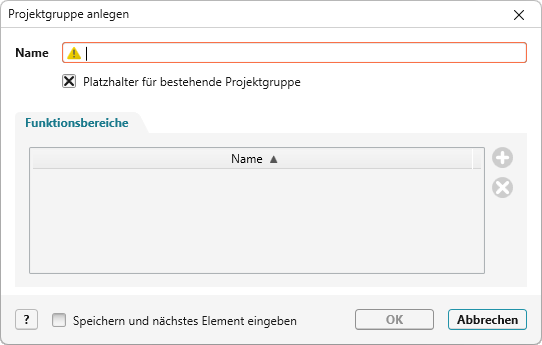
Name Name der Projektgruppe. Der Name kann beim Anlegen frei gewählt werden.
Platzhalter für bestehende Projektgruppe Markieren Sie die Option, wenn Sie später beim Anwenden des Musters die Projektgruppe durch eine andere Projektgruppe ersetzen wollen. Die Projektgruppe, die den Platzhalter ersetzen soll, muss im Projekt existieren. Ist die Option deaktiviert, dann wird die Projektgruppe über das Muster im Projekt angelegt. Beim Anwenden des Musters kann der Name überschrieben werden.
Registerkarte „Funktionsbereiche“
Wenn die Option Platzhalter für bestehende Projektgruppe deaktiviert ist, können Sie über die Plus-Schaltfläche bestehende Funktionsbereiche auswählen. Diese werden der Projektgruppe nach dem Anlegen automatisch zugeordnet. Über die Löschen-Schaltfläche können Sie Funktionsbereiche wieder entfernen.
Speichern und nächstes Element eingeben Möchten Sie mehrere Projektgruppen nacheinander anlegen, markieren Sie die Option, damit sich der Dialog erneut öffnet, wenn Sie auf OK geklickt haben.
OK | Abbrechen Mit OK bestätigen Sie die Eingabe und der Dialog wird geschlossen. Abbrechen beendet die Aktion und der Dialog wird geschlossen.
Bis Version 5.2.1
Bis zur Version 5.2.1 konnte nur ein Name für die Projektgruppe angegeben werden.
