Die Sicht „Projektplan mit Mitarbeiterauslastung“
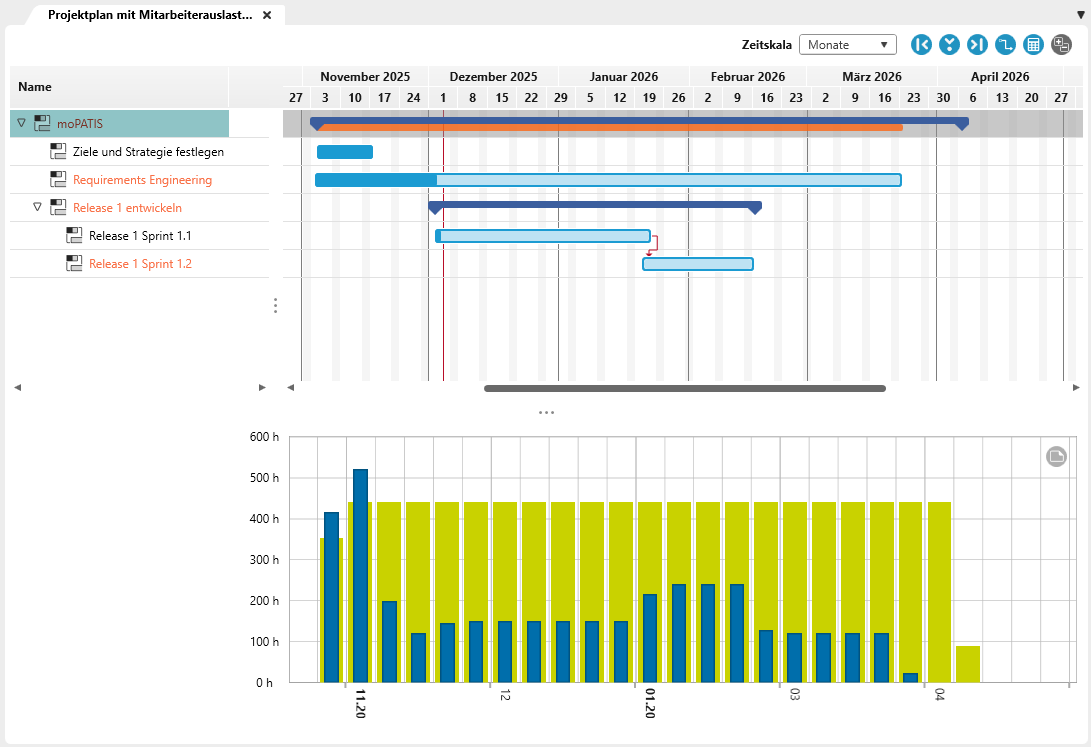
Die Sicht Projektplan mit Mitarbeiterauslastung kombiniert die Sichten Projektplan und Mitarbeiterauslastung. Dadurch lassen sich die Projektplanung und die Auslastung der Mitarbeiter direkt miteinander abgleichen. Engpässe werden frühzeitig sichtbar, sodass entsprechende Maßnahmen eingeleitet werden können.
Die Sicht öffnet sich:
- per Doppelklick
- über das Kontextmenü mit dem Befehl Öffnen
Die Sicht
Aufbau der Sicht
Oberer Bereich
Der obere Bereich der Sicht zeigt den Projektplan in Form eines Gantt-Diagramms. Darüber befinden sich Schaltflächen, mit denen innerhalb der Sicht navigiert oder der kritische Pfad eingeblendet werden kann.

Start der gewählten Aktivität
Verschiebt den Ausschnitt und springt zum Anfang der gewählten Aktivität

Jetzt
Verschiebt den Ausschnitt und springt zum aktuellen Datum. Das aktuelle Datum ist durch eine rote vertikale Linie gekennzeichnet.

Ende der gewählten Aktivität
Verschiebt den Ausschnitt und springt zum Ende der gewählten Aktivität

Kritischen Pfad einblenden
Färbt den Namen und die Balken kritischer Aktivitäten orange ein. Der Name erscheint zusätzlich in fetter Schrift.
Ist der kritische Pfad aktiviert, wird die Schaltfläche grün dargestellt.

Alle Aktivitäten erneut berechnen
Ermöglicht das manuelle Anstoßen bzw. Starten der Berechnung.

Alle Elemente aufklappen / zuklappen
Öffnet oder schließt die gesamte Aktivitätenhierarchie
Untere Bereich
Unterhalb des Gantt-Diagramms wird die Auslastung dargestellt.
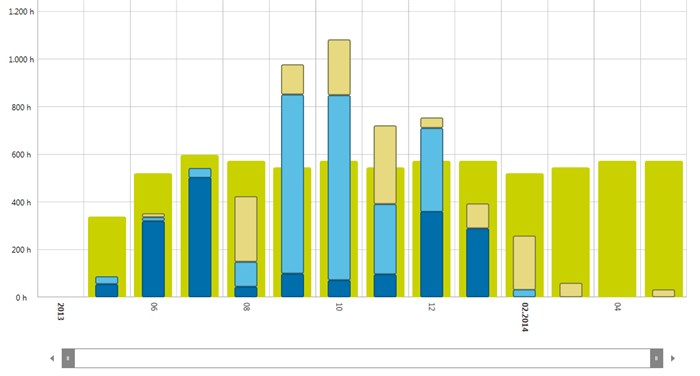
Detailansicht des unteren Bereichs: die Mitarbeiterauslastung
Die vertikale Achse (y-Achse) zeigt die Anzahl der Stunden an, während die horizontale Achse (x-Achse) den dargestellten Zeitraum repräsentiert. Der berücksichtigte Zeitraum kann über den Schieberegler am unteren Rand eingestellt werden. Der Ausschnitt lässt sich verkürzen oder verlängern, indem die Anfasser links bzw. rechts bei gedrückter Maustaste verschoben werden. Auch der gesamte Ausschnitt kann entlang der Zeitachse verschoben werden.
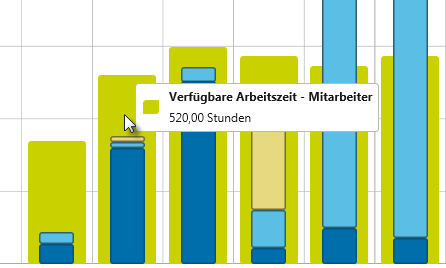
Wird der Mauszeiger über einen Balkenabschnitt bewegt, erscheint ein Tooltip mit den exakten Werten für verfügbare und eingeplante Arbeitszeiten.