Sicht „Zeiterfassung“
In Sichten vom Typ Zeiterfassung können Projektmitarbeiter ihre täglichen Arbeitszeiten für ein bestimmtes Projekt erfassen. Beim Öffnen der Zeiterfassung wird standardmäßig die aktuelle Kalenderwoche geladen und zeigt für diesen Zeitraum alle Aktivitäten und Kostenstellen an, denen ein Mitarbeiter zugewiesen ist.
Die Zeiterfassung ist mit der Earned Value Analyse verknüpft, da die hier eingetragenen Zeiten direkt in die Berechnung einfließen.
Die Sicht
Aufbau der Sicht
Linker Bereich
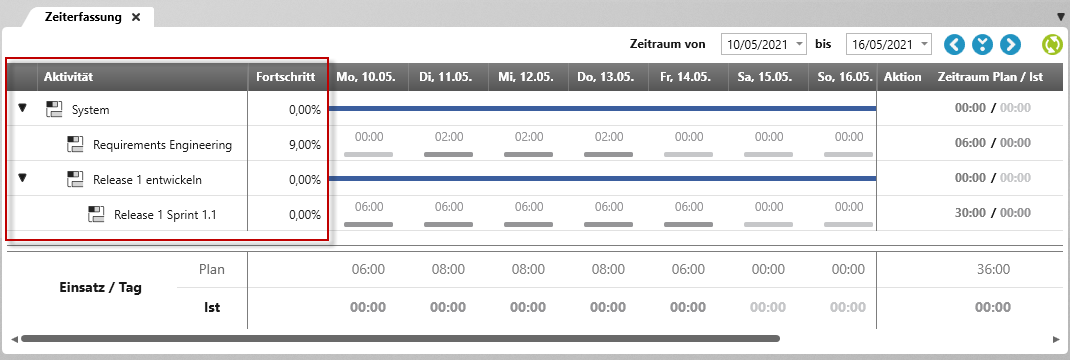
Der linke Bereich zeigt alle Aktivitäten, denen der aktuell angemeldete Benutzer im gewählten Zeitraum zugewiesen ist. Zusätzliche Spalten können eingeblendet werden, sind jedoch nicht bearbeitbar.
Mittlerer Bereich
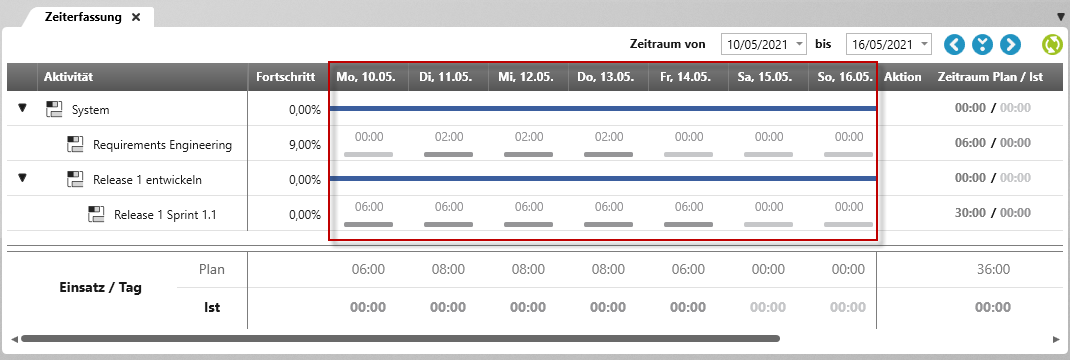
Im mittleren Bereich können Benutzer ihre Arbeitszeiten erfassen. Standardmäßig wird die aktuelle Arbeitswoche, inklusive Wochenende, angezeigt. Die einzelnen Wochentage sind mit einem Kürzel und dem Datum (z.B. Mo, 10.5) gekennzeichnet.
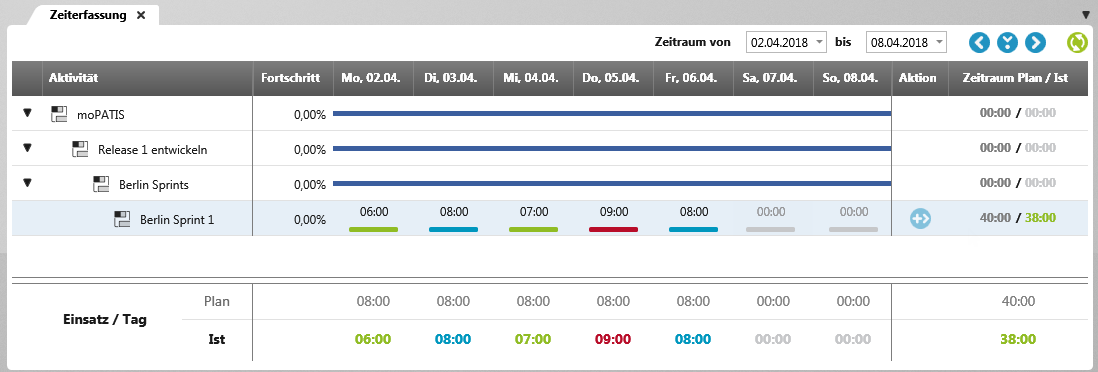
Jede Zelle besteht aus einer Zeitangabe und einem Statusbalken, der sofort erkennen lässt, ob die geplanten Zeiten mit den erfassten Ist-Werten übereinstimmen. Solange für einen Tag noch keine Zeiten erfasst wurden, sind sowohl der Balken als auch die Stundenangabe grau.
Die angezeigte Stundenanzahl kann variieren und ist abhängig davon, was für die jeweilige Aktivität und den entsprechenden Tag geplant ist. Sobald ein Wert eingetragen wird, ändert der Balken seine Farbe:
Rot Für die Aktivität wurde an dem Tag mehr Zeit eingetragen, als geplant.
Grün Für die Aktivität wurde an dem Tag weniger Zeit eingetragen, als geplant.
Blau Für die Aktivität wurde an dem Tag genauso viel Zeit eingetragen, wie geplant.
Grau Für die Aktivität wurde an dem Tag noch keine Zeit eingetragen.
Rechter Bereich
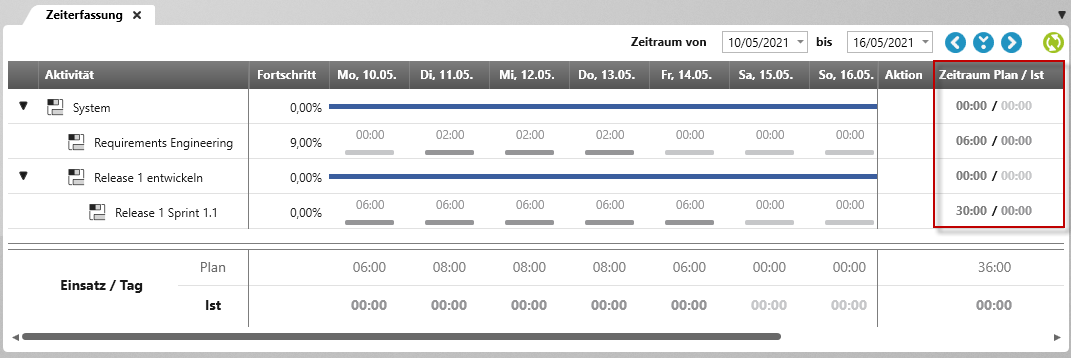
Im rechten Bereich werden für jede Aktivität die aufsummierten Plan- und Ist-Aufwände des gewählten Zeitraums angezeigt.
Rot Der Ist-Aufwand liegt über dem geplanten Aufwand.
Grün Der Ist-Aufwand liegt unter dem geplanten Aufwand.
Blau Der Ist-Aufwand ist identisch mit dem geplanten Aufwand.
Untere Bereich
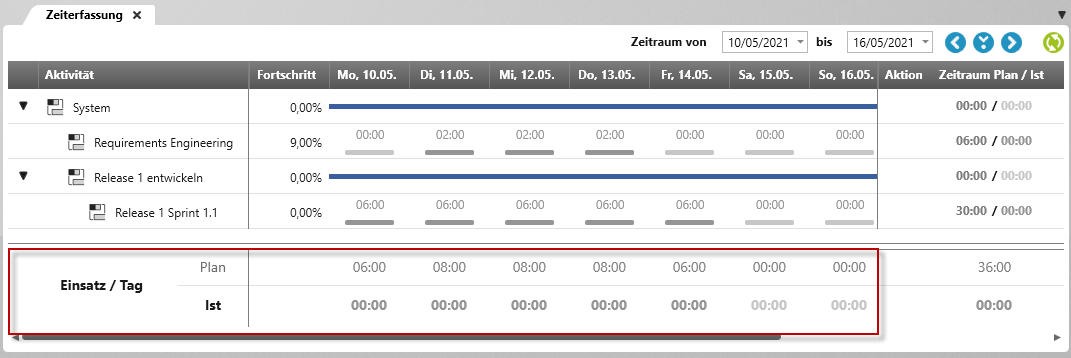
Der untere Bereich zeigt für jeden Tag den geplanten und den tatsächlichen Aufwand an. Überschneiden sich Aktivitäten oder liegen mehrere Aktivitäten im selben Zeitraum, werden die Aufwände summiert dargestellt.
Im oberen Bereich der Sicht finden Sie folgende Schaltflächen:

Vorheriger Zeitraum
Wechselt in die vergangene Woche

Setzt den Zeitraum auf die aktuelle Woche
Springt in die aktuelle Woche

Nächster Zeitraum
Wechselt in die nächste Woche

Zeiterfassung aktualisieren
Aktualisiert und lädt die Sicht

Alle vorgeschlagenen Werte für den eingestellten Zeitraum übernehmen.
Ein Klick auf diese Schaltfläche übernimmt den geplanten Einsatz pro Tag als Ist-Arbeitszeit für alle Tage.
Zeiten erfassen
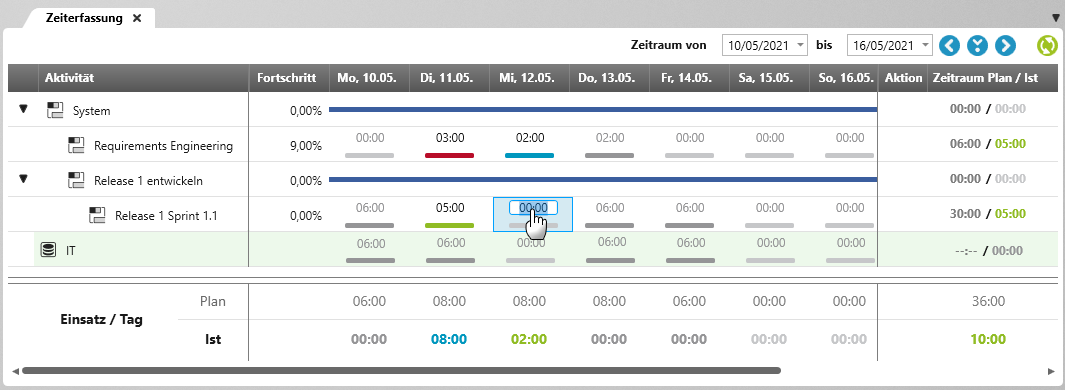
Zur Eingabe der Arbeitszeit wird in die entsprechende Zelle geklickt und die Anzahl der Stunden eingetragen. Die Eingabe wird automatisch gespeichert, sobald die Zelle verlassen oder die Enter-Taste gedrückt wird. Anhand der Farbmarkierung ist sofort erkennbar, ob die eingetragene Stundenanzahl dem geplanten Wert entspricht.
Zeiten übernehmen
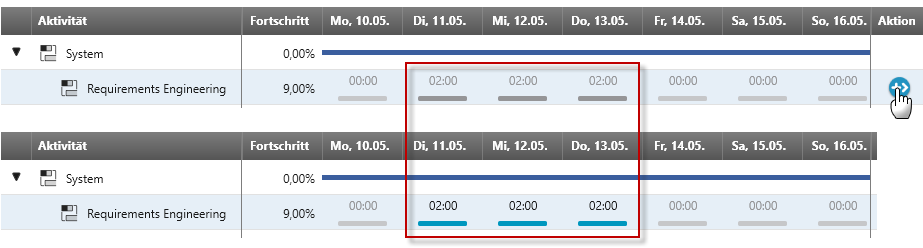
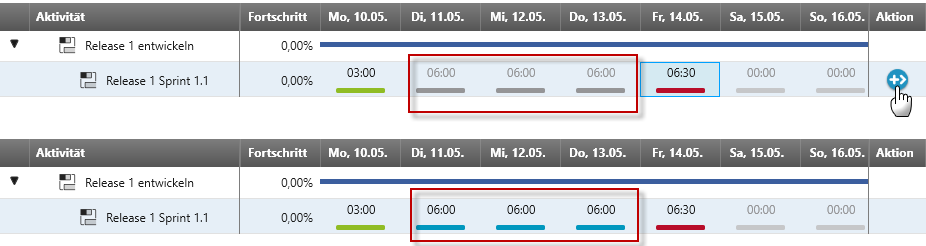
Wenn die Arbeitszeiten eines Mitarbeiters den vorgeschlagenen Werten entsprechen, können die Zeiten über eine Schaltfläche automatisch übernommen werden. Die Schaltfläche erscheint, sobald beim Erfassen der Zeiten mit der Maus über eine Zeile gefahren wird. Ein Klick darauf weist allen Zellen, in denen noch keine Zeiten eingetragen wurden, den geplanten Wert der Aktivität zu.