
Anforderungen in eine ICS-Datei exportieren und als Termin importieren
Ab Version 8.4 können Anforderungen in eine ICS-Datei exportiert und anschließend in einen Kalender (z.B. Outlook) als Termin übernommen werden.
Damit Anforderungen als Termine in einen Kalender importiert werden können, benötigen Sie zwei benutzerdefinierte Datumseigenschaften, die anschließend in den Projekteigenschaften an entsprechender Stelle für den Import zugeordnet werden müssen.
Datumseigenschaften anlegen
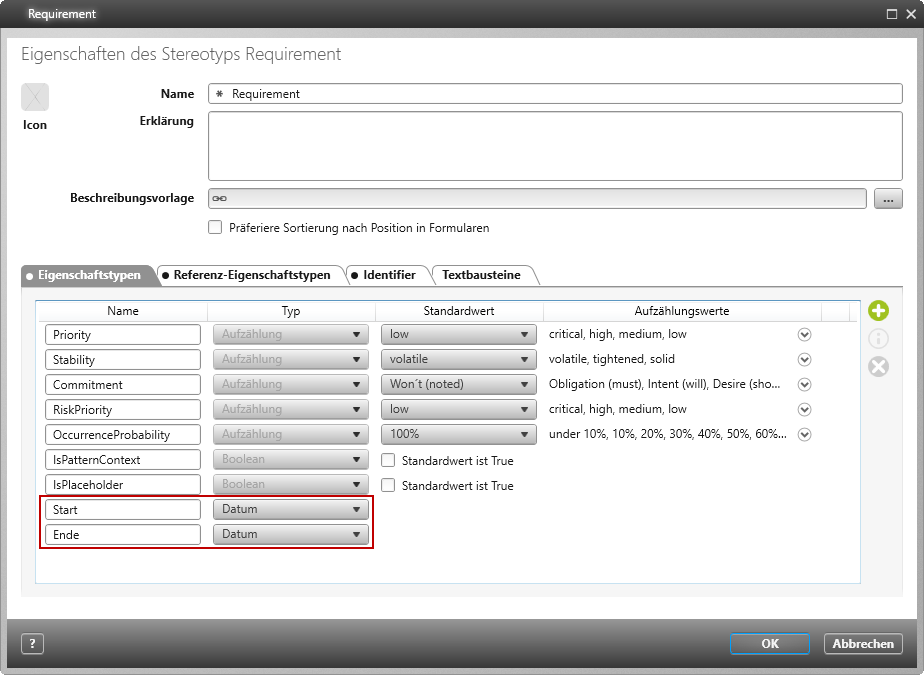
Da Anforderungen standardmäßig kein Start- bzw. Enddatum haben, müssen Sie mindestens eine Datumseigenschaft anlegen.
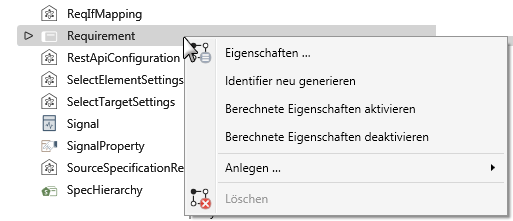
- Öffnen Sie das Fenster Stereotypen und navigieren Sie zum Stereotyp Requirement.
- Wählen Sie über das Kontextmenü den Befehl Eigenschaften.
- Legen Sie in der Registerkarte Eigenschaftstypen über die Plus-Schaltfläche jeweils eine Datumseigenschaft vom Typ Datum oder DatumZeit für das Start- und das Enddatum an.
- Speichern Sie.
Funktion freischalten
Damit Sie die Funktion in Abfragen nutzen können, müssen Sie ein Zielverzeichnis und die zugeordneten Eigenschaften festlegen. Fehlt die Zuordnung, wird beim Exportieren eine Fehlermeldung ausgegeben.
- Öffnen Sie über die vertikale Funktionsleiste Projekteigenschaften, indem Sie Projekt → Eigenschaften klicken.
- Wechseln Sie in die Registerkarte Einstellungen.
- Im Bereich ICS-Dateien bestimmen Sie ein Zielverzeichnis. Dorthin wird die ICS-Datei exportiert. Optional können Sie die Optionen Teilnehmer in Termin aufnehmen und Zugeordnete Dateien im Anhang hinzufügen aktivieren.
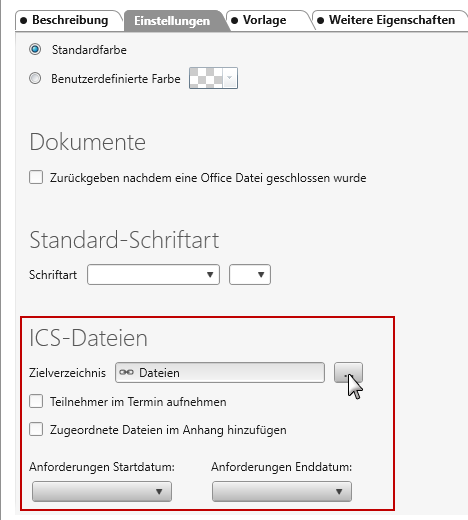
- Wählen Sie unter Anforderungen Startdatum die zuvor angelegte Datumseigenschaft aus.
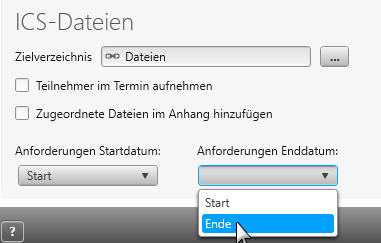
- Unter Anforderungen Enddatum geben Sie die entsprechende Datumseigenschaft für das Ende an. Wenn Sie keine Eigenschaft für das Ende definiert haben, können Sie alternativ auch die Starteigenschaft angegeben. In diesem Fall beträgt die Termindauer automatisch einen Tag.
- Speichern Sie.
Start- und Enddatum angeben
Bevor Sie Anforderungen exportieren, öffnen Sie den Anforderungsdialog und tragen in der Registerkarte Weitere Eigenschaften jeweils für das Start- bzw. Enddatum einen Wert ein. Anschließend können Sie die Anforderungen in eine ICS-Datei exportieren.
Anforderungen in eine ICS-Datei exportieren
Anforderungen, die als Termin in einen Kalender übernommen werden sollen, müssen ein Startdatum und ein Enddatum haben. Diese werden über benutzerdefinierte Eigenschaften bereitgestellt (siehe Datumseigenschaften anlegen). In der Datei können zusätzlich zugeordnete Mitarbeiter (Registerkarte Mitarbeiter) und Dateien (Registerkarte Anhänge) gespeichert werden.
- Öffnen Sie eine Abfrage, die Anforderungen enthält.
- Markieren Sie die Anforderung(en), die als Termin exportiert werden soll(en).
Die Schaltfläche aktiviert sich. - Klicken Sie auf die Schaltfläche Kalenderdatei erzeugen.
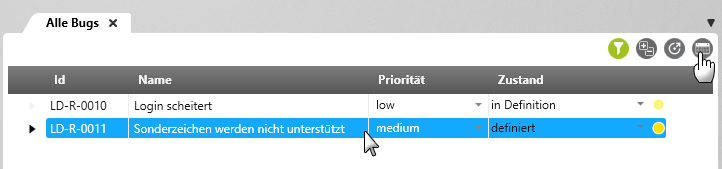
ICS-Datei importieren
Wenn die ICS-Datei erstellt wurde, können Sie die Anforderung(en) in einen Kalender übernehmen.
- Öffnen Sie das Verzeichnis, in dem die ICS-Datei gespeichert ist.
- Doppelklicken Sie die Datei.
Es öffnet sich Ihr E-Mail-Programm und zeigt die Anforderung im Kalender als Termin an.
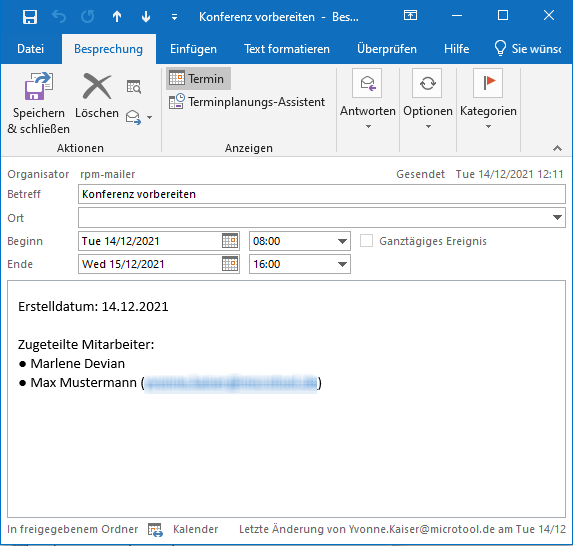
Wenn Sie den Termin öffnen, finden Sie in der Beschreibung einen Eintrag, der das Datum anzeigt, wann die Anforderung erstellt wurde. Darunter werden – je nach Konfiguration – die zugeordneten Mitarbeiter und der Beschreibungstext angezeigt. Im Anhang finden Sie die zugeordneten Dateien.