Dialog „Kanban Board erstellen“
In diesem Dialog konfigurieren Sie das Kanban Board. Sie legen fest, welcher Elementtyp dargestellt wird, wie viele Spalten das Board enthält und welche Zustände den einzelnen Spalten zugeordnet sind. Außerdem bestimmen Sie, wie groß die Kacheln angezeigt werden und ob Zustandsgruppen bestimmten Projektgruppen zugewiesen werden sollen.
Der Dialog öffnet sich:
- über das Kontextmenü eines Packages mit Weitere anlegen → Kanban Board
Der Dialog
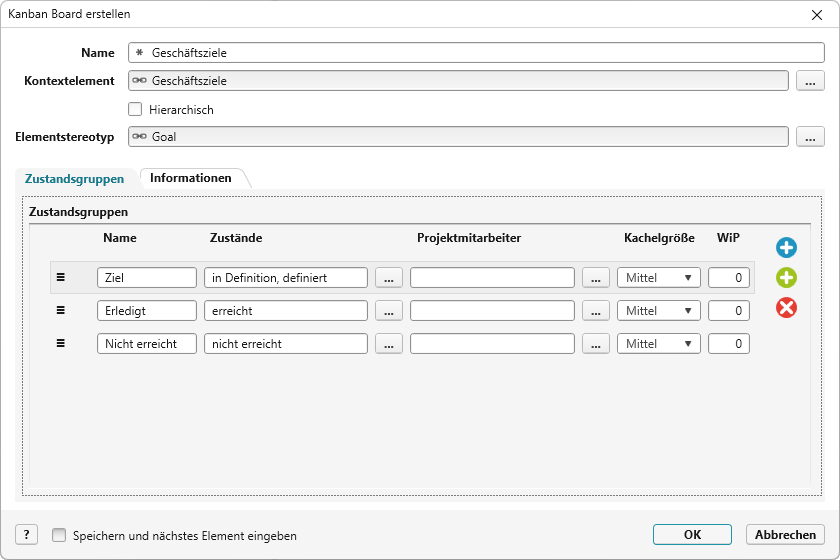
Name Name der Sicht. Der Name kann beim Anlegen frei gewählt werden.
Kontextelement Über die […]-Schaltfläche geben Sie ein Package an, das die darzustellenden Elemente enthält. Ab Version 8.6 können Sie hier auch eine hierarchische Abfrage angeben. Eingestellte Filter in der Abfrage werden berücksichtigt.
Elementstereotyp Über die […]-Schaltfläche wählen Sie den Elementtyp aus, der dargestellt werden soll.
Hierarchisch Markieren Sie die Option, wenn das gewählte Package weitere Packages enthält und auch deren Inhalte berücksichtigt werden sollen.
Registerkarte „Zustandsgruppen“
In dieser Registerkarte konfigurieren Sie die Sicht. Sie geben an, welche Gruppen mit welchen Zuständen angezeigt werden sollen, bestimmen, wie groß die Elementkacheln angezeigt werden oder definieren ein WiP-Limit usw. Klicken Sie dazu auf eine der Plus-Schaltflächen:
 |
Über die blaue Plus-Schaltfläche öffnet sich ein Auswahldialog über den Sie Zustände markieren, die in der Sicht ausgewertet werden sollen. Die markierten Zustände werden dann gleichzeitig als Zustandsgruppe erzeugt, die Sie bei Bedarf umbenennen können.
|
 |
Wenn Sie auf die grüne Plus-Schaltfläche klicken, wird eine neue Zeile erzeugt, die leer ist. Tragen Sie unter Name den Gruppennamen ein, der in der Sicht angezeigt werden soll. Die Vergabe eines Gruppennamens ist optional. Wählen Sie anschließend unter Zustände über die […]-Schaltfläche die Zustände aus, die in der Gruppe (unter Name) beachtet bzw. zusammengefasst werden sollen.
|
 |
Um eine Zustandsgruppe zu löschen, markieren Sie sie und klicken auf die Löschen-Schaltfläche. |


Wenn Sie keine Zustandsgruppen angeben, dann werden alle Zustände, die im Zustandsautomaten angelegt wurden als Spalte ausgegeben.
Projektmitarbeiter
Wenn Sie Anforderungen, Testfälle, Reviews oder Artefakte im Kanban Board anzeigen, dann können Sie hier über die […]-Schaltfläche Projektgruppen oder Projektmitarbeiter zuordnen. Wechseln Sie in die Registerkarte Information und wählen hinter Benutzer eine Beziehung aus. Sofern der angemeldete Benutzer einer Projektgruppe angehört und einem Element zugeordnet ist, werden die Ergebnisse im Kanban Board dementsprechend gefiltert.
Kachelgröße
Wählen Sie über das Dropdown-Menü aus, wie groß die Elemente angezeigt werden sollen. Sie haben die Wahl zwischen Groß, Mittel, Klein.
WiP Geben Sie in das Feld das WiP (Work in Progress) Limit für die Spalte an. Das WiP Limit bestimmt die maximale Anzahl der gleichzeitig zu bearbeitenden Aufgaben.
Registerkarte „Informationen“
Bei Bedarf können Sie bis zu fünf Informationen zusätzlich auf der Kachel anzeigen. Kurzinformationen und Zusätzliche Informationen werden nur auf großen Kacheln dargestellt.
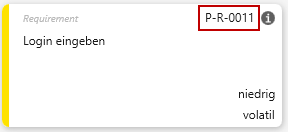
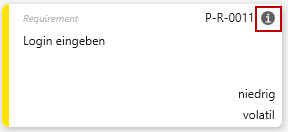
Kurzinformation Über das Dropdown-Menü wählen Sie eine Eigenschaft aus. Sie wird links vor der i-Schaltfläche angezeigt.
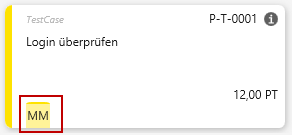
Benutzer Über das Dropdown-Menü wählen Sie aus, welcher Mitarbeitertyp angezeigt werden soll. Nur wenn dem ausgewählten Elementtyp (z. B. Testfall) Mitarbeiter zugeordnet werden können, wird eine Auswahl angeboten.
In der Sicht erscheint das Mitarbeiterkürzel (Initialen). Diese werden standardmäßig alphabetisch sortiert, mit Ausnahme des angemeldeten Benutzers, die stets an erster Stelle stehen.
Tooltip Wählen Sie über das Dropdown-Menü eine Eigenschaft aus, deren Inhalt angezeigt wird, wenn Sie mit der Maus über die i-Schaltfläche fahren.
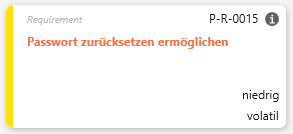
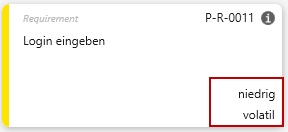
Zusätzliche Informationen (ab Version 9.3) Sie können bis zu zwei benutzerdefinierte Eigenschaften auswählen, deren Werte zusätzlich auf der Kachel angezeigt werden. Die Informatioen werden rechts unten auf der Kachel angezeigt. Wählen Sie über das Dropdown-Menü die gewünschten Eigenschaften aus.
Fälligkeitsdatum (ab Version 9.3) Wählen Sie über das Dropdown-Menü eine typisierte Datumseigenschaft aus. Die ausgewählte Eigenschaft wird nicht direkt auf der Kachel angezeigt. Wenn das eingestellte Datum überschritten ist, wird der Elementname auf der Kachel orange eingefärbt.