Variationen in ein Dokument generieren
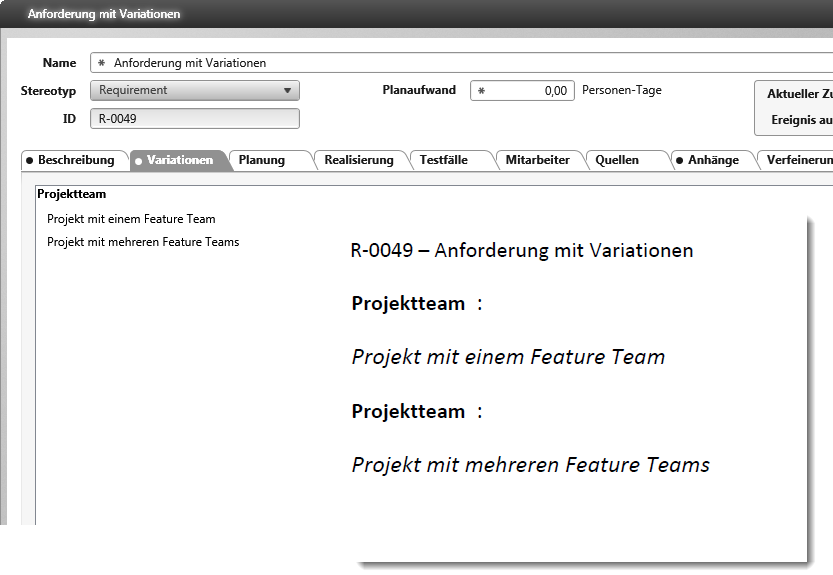
Wenn Sie im Projekt mit Variationen arbeiten, kann es sein, dass Sie diese auch in ein Dokument generieren möchten. Im folgenden Beispiel wird gezeigt, wie Sie zu einer Anforderung die zugeordneten Variationen und Variationspunkte darstellen können. Dazu müssen Sie drei Dokumentvorlagen anlegen:
Dokumentvorlage für Variationpunkt anlegen
Als erstes erstellen Sie eine Dokumentvorlage für die zugeordneten Variationspunkte.
- Wählen Sie über das Kontextmenü eines Packages den Befehl Anlegen → Dokumentvorlage aus.
- Im Folgedialog geben Sie der Vorlage einen Namen und wählen über die […]– Schaltfläche den Stereotyp Variation aus.
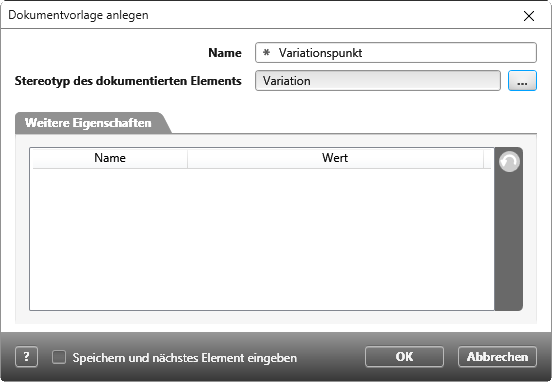
- Speichern Sie und öffnen anschließend die Dokumentvorlage über den Kontextmenübefehl Bearbeiten.
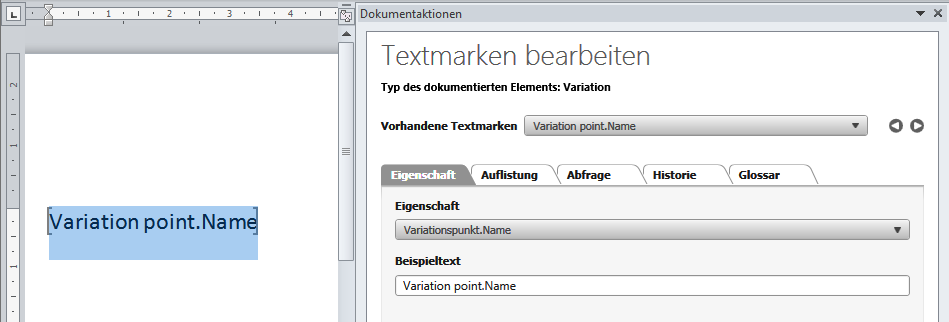
Es öffnet sich MS Word. Auf der rechten Seiten finden Sie die Dokumentaktionen mit den Textmarken. - Wechseln Sie im Textmarkeneditor in die Registerkarte Eigenschaft und fügen Sie die Eigenschaft Variationspunkt.Name ins Dokument ein.
- Speichern Sie das Dokument.
Dokumentvorlage für Beziehung anlegen
Im zweiten Schritt erstellen Sie eine weitere Dokumentvorlage, die Ihnen zu einer Variation den zugehörigen Variationspunkt ausgibt.
- Wählen Sie über das Kontextmenü eines Packages den Befehl Weitere anlegen → Dokumentvorlage aus.
- Im Folgedialog benennen Sie die Vorlage und wählen über die […]-Schaltfläche den Beziehungsstereotyp VariationAsset aus.
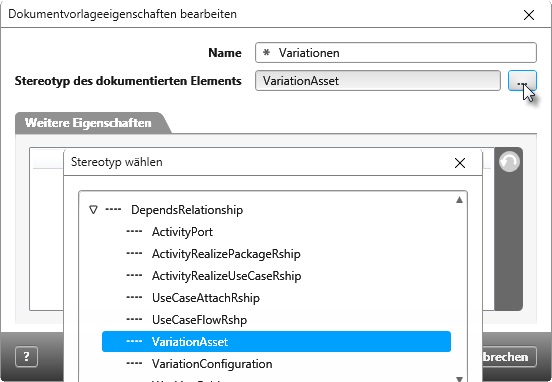
- Speichern Sie und öffnen anschließend die Dokumentvorlage über den Kontextmenübefehl Bearbeiten.
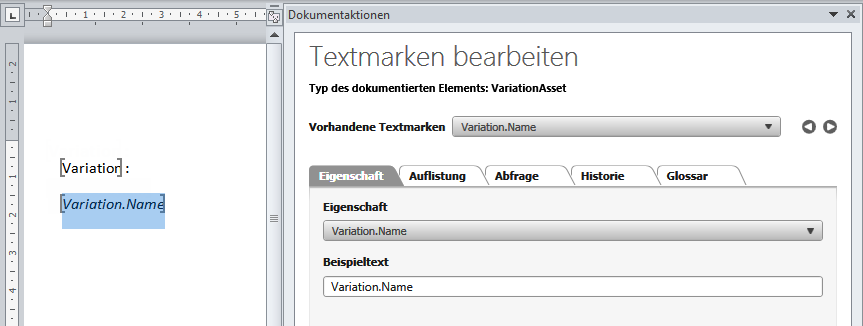
Es öffnet sich MS Word. Auf der rechten Seiten finden Sie die Dokumentaktionen mit den Textmarken. - Wählen Sie im Textmarkeneditor die Registerkarte Eigenschaft aus und fügen Sie die Eigenschaften Variation und Variation.Name ins Dokument ein. Geben Sie bei der Eigenschaft Variation die Dokumentvorlage Variationspunkt an.
- Speichern Sie die Dokumentvorlage.
Dokumentvorlage für Anforderung mit Variation anlegen
Für dieses Beispiel sollen die zugeordneten Variationen zu einer Anforderung angezeigt werden.
- Wählen Sie über das Kontextmenü eines Packages den Befehl Weitere anlegen → Dokumentvorlage aus.
- Benennen Sie die Vorlage und wählen über die […]-Schaltfläche den Stereotyp Requirement aus.
- Speichern Sie und öffnen anschließend die Dokumentvorlage über den Kontextmenübefehl Bearbeiten.
Es öffnet sich MS Word. Auf der rechten Seiten finden Sie die Dokumentaktionen mit den Textmarken. - Wählen Sie über die Registerkarte Eigenschaft alle Eigenschaften (Name, Id, Stereotyp etc.) aus, die von der Anforderung in das Dokument generiert werden sollen.
- Über die Registerkarte Auflistung wählen Sie den Eintrag Zugewiesene Variationen aus und geben dafür die Dokumentvorlage Variationen an.
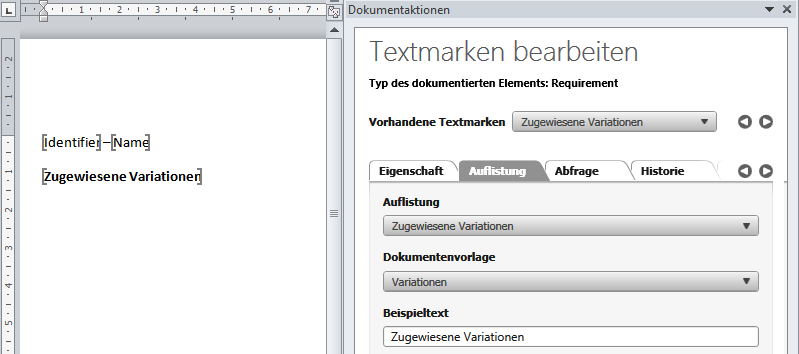
- Fügen Sie die Auflistung über die Schaltfläche Einfügen in die Dokumentvorlage ein und speichern Sie es anschließend.
Wenn Sie basierend auf der letzten Vorlage ein Dokument erstellen und generieren, werden in dem Dokument Anforderungen mit den zugeordneten Variationen dargestellt.