
Erweiterungsfunktion „Add Prefix to Requirements“
Diese Erweiterungsfunktion wird auf einem Package mit Anforderungen ausgeführt. Alle Anforderungen, die sich in diesem Package befinden, werden umbenannt und erhalten einen Präfix.
Setzen Sie diese Erweiterungsfunktion ein, wenn mehrere Anforderungen in einem Package einheitlich gekennzeichnet werden sollen.
Die Erweiterungsfunktion kann aus der Amazon-Cloud heruntergeladen werden.
Tipp
Stellen Sie sicher, dass im Service-Manager für den Service Node.js aktiviert ist, da sonst die Erweiterungsfunktion nicht ausgeführt werden kann.
Funktionsweise
Die Erweiterungsfunktion wird auf einem Package mit Anforderungen ausgeführt.
Die Ausführung kann:
- manuell über einen Befehl oder
- automatisiert als Zustandsaktion oder Task
erfolgen.
Bei der Ausführung werden alle Anforderungen, die sich in dem Package befinden, umbenannt. Der ursprüngliche Name der Anforderung bleibt unverändert. Der definierte Präfix wird vor den bestehenden Namen gesetzt.
Wenn die Erweiterungsfunktion unverändert ausgeführt wird, wird folgender Präfix
REQ –
verwendet.
Beispiel: Login validieren → REQ – Login validieren
Erweiterungsfunktion konfigurieren
Parameter
In der Erweiterungsfunktion ist ein Parameter enthalten, die Sie anpassen können.
- Prefix Legt den Präfix fest, der bei der Umbenennung verwendet werden soll
Die Option Dynamisch ist standardmäßig für den Parameter markiert. Sie ist nur von Bedeutung, wenn die Erweiterungsfunktion über einen Befehl ausgeführt wird. Ist die Option markiert, kann der Parameter bei der Ausführung über einen Befehl in einem Dialog angepasst werden.
Präfix anpassen
- Gehen Sie zu dem Package, in das die Erweiterungsfunktion importiert wurde.
- Über das Kontextmenü der Erweiterungsfunktion wählen Sie Bearbeiten.
- Wechseln Sie in die Registerkarte Parameter.
- Tragen Sie in der Spalte Wert den gewünschten Präfix ein.
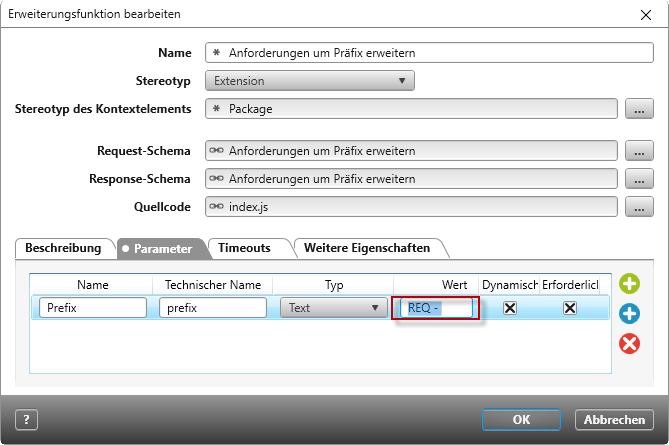
- Speichern Sie den Dialog.
Die Erweiterungsfunktion ist nun einsatzbereit und kann manuell über einen Befehl, per Task oder als Zustandsaktion ausgeführt werden. Wenn Sie eine Zustandsaktion verwenden möchten, müssen Sie die Aktion im Zustandsautomaten von Packages oder einem untergeordneten Stereotypen definieren.
Erweiterungsfunktion ausführen
Manuelle Ausführung über einen Befehl
Die Erweiterungsfunktion wird über den konfigurierten Befehl gestartet,
Ist für den Parameter die Option Dynamisch markiert, erscheint beim Ausführen ein Dialog. In diesem Dialog kann der hinterlegte Parameter überschrieben oder erweitert werden.
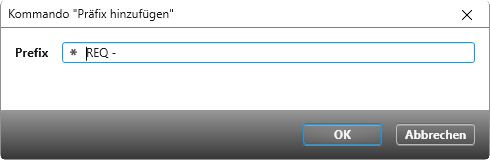
Ist der Parameter nicht dynamisch konfiguriert, wird die Funktion direkt mit den gespeicherten Einstellungen ausgeführt.
Automatische Ausführung über Zustandsaktion oder Task
Wird die Funktion im Rahmen einer Zustandsaktion oder über einen Task ausgeführt, erfolgt die Ausführung im Hintergrund.
Ein Dialog wird in diesem Fall nicht angezeigt.
Erweiterungsfunktion löschen
Wird die Erweiterungsfunktion in einer Aktion oder als Kontextmenübefehl verwendet, müssen diese Verknüpfungen zunächst entfernt werden. Löschen Sie dazu die entsprechende Aktion und/oder den Befehl.
Anschließend kann die Erweiterungsfunktion über ihr Kontextmenü mit dem Befehl Löschen aus dem Projekt entfernt werden. Dabei wird nur die Erweiterungsfunktion gelöscht. Das zugehörige Erweiterungsschema bleibt erhalten, da es auch von anderen Erweiterungsfunktionen verwendet werden kann.