
Erweiterungsfunktion „Update data to basic requirements“
Diese Erweiterungsfunktion Daten an Basisanforderungen übergeben dient der gezielten Aktualisierung von Eigenschaften einer Basisanforderung, wenn sich die abgeleiteten Anforderungen geändert haben.
Setzen Sie die Erweiterungsfunktion ein, wenn Änderungen zuerst in abgeleiteten Anforderungen vorgenommen werden. Die Funktion sorgt dafür, dass die Basisanforderung die gleichen aktuellen Informationen enthält wie die abgeleiteten Anforderungen. Dadurch müssen Änderungen nicht separat in der Basisanforderung angepasst werden.
Die Erweiterungsfunktion kann aus der Amazon-Cloud heruntergeladen werden.
Hinweis
Stellen Sie sicher, dass im Service-Manager für den Service Node.js aktiviert ist, da sonst die Erweiterungsfunktion nicht ausgeführt werden kann.
Funktionsweise
Die Erweiterungsfunktion wird auf einer abgeleiteten Anforderung ausgeführt.
Die Ausführung kann:
- manuell über einen Befehl oder
- automatisiert als Zustandsaktion oder Task
erfolgen.
Die Aktualisierung der Basisanforderung erfolgt nur, wenn:
-
sich die Basisanforderung in einem der definierten Zustände befindet oder in einen dieser Zustände wechselt.
Wird bei der Ausführung über einen Befehl keine zugehörige Basisanforderung gefunden, wird eine Warnmeldung ausgegeben. Erfolgt die Ausführung als Zustandsaktion oder Task, wird in diesem Fall keine Aktualisierung durchgeführt.
Alle Basisanforderungen, die sich im festgelegten Zustand befinden, werden aktualisiert. Dabei werden die Eigenschaften übernommen, die in der Erweiterungsfunktion als Parameter definiert und markiert sind.
Wenn die Erweiterungsfunktion unverändert ausgeführt wird, wird nur die Beschreibung aktualisiert. Weitere Eigenschaften, wie Priorität, Stabilität und Verbindlichkeit sind vordefiniert und können markiert werden, wenn sie ebenfalls übernommen werden sollen.
Die initialen Werte für den Zustand der Basisanforderung sind in Definition und definiert.
Erweiterungsfunktion konfigurieren
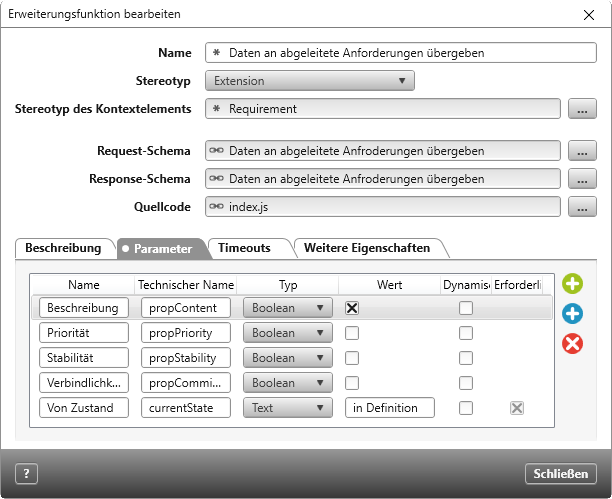
In der Erweiterungsfunktion sind mehrere Parameter enthalten, die Eigenschaften repräsentieren, die aktualisiert werden. Sie können bestimmen, ob die Eigenschaften berücksichtigt werden sollen.
- Beschreibung (propContent) Inhaltsbeschreibung der abgeleiteten Anforderung
- Priorität (propPriority) Eingestellte Priorität der abgeleiteten Anforderung
- Stabilität (propStability) Eingestellte Stabilität der abgeleiteten Anforderung
- Verbindlichkeit (propCommitment) Eingestellte Verbindlichkeit der abgeleiteten Anforderung
- Von Zustand (currentState) Definiert, in welchem Zustand sich die Basisanforderung befinden muss, damit sie aktualisiert wird. Achten Sie auf:
- korrekte Schreibweise
- Es ist mindestens ein gültiger Zustand einzutragen, damit die Erweiterungsfunktion ausgeführt werden kann.
- Zustände müssen in den jeweiligen Zustandsautomaten existieren. Existiert ein definierter Zustand nicht, wird eine entsprechende Meldung ausgegeben.
- identische Zustandsnamen müssen nur einmal angegeben werden
Wenn Sie weitere Eigenschaften der Anforderung übertragen möchten, klicken Sie rechts auf das Plus tragen die Eigenschaft ein. Dafür benötigen Sie zwingend den technischen Namen der Eigenschaft.
Technischen Namen zu den Eigenschaften finden
Benutzerdefinierte Eigenschaften
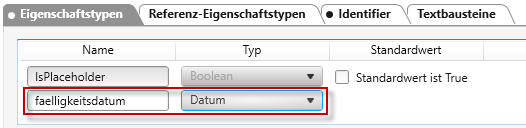
Benutzerdefinierte Eigenschaften legen Sie im Eigenschaftendialog des Stereotypen Requirement an. Der Name der Eigenschaft ist gleichzeitig auch der technischen Name der Eigenschaft.
Systemeigenschaften
Hier finden Sie weitere Eigenschaften aus dem Anforderungsdialog:
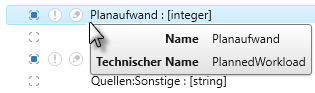
Planaufwand = PlannedWorkload
Identifier = Identifier
Bemerkungen zur Abnahme = RemarksToAcceptance
Lösungsansatz/ Begründung = ApproachAndReason
Eintrittswahrscheinlichkeit = OccurrenceProbability
Quellen:Sonstige = SourceOther
Risiko: Maßnahmen = Procedures
Risiko: Beschreibung = RiskDescription
Risiko: Bewertung = RiskEstimation
Sonstige Abnahmekriterien = OtherAcceptanceCriteria
Alternativ lassen sich auch die technischen Namen der Eigenschaften im Schema anzeigen, wenn Sie über die Eigenschaft drüber fahren.
Parameter konfigurieren
- Gehen Sie zu dem Package, in das die Erweiterungsfunktion importiert wurde.
- Über das Kontextmenü der Erweiterungsfunktion wählen Sie Bearbeiten.
- Wechseln Sie in die Registerkarte Parameter.
- Konfigurieren Sie die Parameter gemäß Ihren Bedürfnissen.
- Möchten Sie eine weitere Eigenschaften aufnehmen, klicken Sie auf die grüne Plus-Schaltfläche und geben in der Spalte Name einen Namen und in der Spalte Technischer Name den technischen Namen ein. Beachten Sie, dass der technische Name immer mit prop beginnt und ohne Leerzeichen der technische Name anschließt(in Camel Case Schreibweise).
- Setzen Sie den Typ auf Boolean und und markieren das Kontrollkästchen in der Spalte Wert.
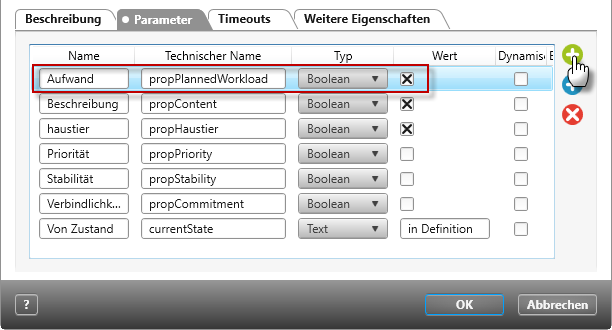
- Schließen Sie den Dialog mit OK.
Die Erweiterungsfunktion ist nun einsatzbereit und kann manuell über einen Befehl, per Task oder als Zustandsaktion ausgeführt werden. Wenn Sie eine Zustandsaktion verwenden möchten, müssen Sie die Aktion im Zustandsautomaten von Anforderungen oder einem untergeordneten Stereotypen definieren.
Erweiterungsfunktion ausführen
Manuelle Ausführung über einen Befehl
Die Erweiterungsfunktion wird über einen konfigurierten Befehl gestartet.
Ist für mindestens einen Parameter die Option Dynamisch markiert, erscheint beim Ausführen ein Dialog. In diesem Dialog können die definierten Parameter überschrieben oder erweitert werden.
Automatische Ausführung über Zustandsaktion oder Task
Wird die Funktion im Rahmen einer Zustandsaktion oder über einen Task ausgeführt, erfolgt die Ausführung im Hintergrund.
Ein Dialog wird in diesem Fall nicht angezeigt.
Erweiterungsfunktion löschen
Wenn Sie die Erweiterungsfunktion in einer Aktion und/oder als Befehl verwenden, dann müssen Sie zuvor den Befehl und/ oder die Aktion löschen. Erst dann lässt sich die Erweiterungsfunktion entfernen, indem Sie über das Kontextmenü der Funktion den Befehl Löschen wählen. Dabei wird die Erweiterungsfunktion, aber nicht das Erweiterungsschema gelöscht, da diese in anderen Erweiterungsfunktionen enthalten sein kann.
Erweiterungsschema anpassen
In diesem Beispiel soll der Planaufwand (Systemeigenschaft) zusätzlich übernommen werden.
- Öffnen Sie das Erweiterungsschema über Bearbeiten.
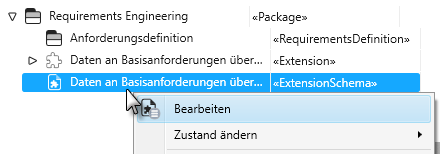
Wenn Sie weitere Eigenschaften übertragen möchten, müssen Sie diese im Erweiterungsschema markieren.
- Klappen Sie das oberste Element Requirement: [Requirement] auf und markieren die gewünschte Eigenschaft (Planaufwand), indem Sie auf das Kästchen vor der Eigenschaft klicken. Nach der Markierung werden zwei Symbole angezeigt:
- Ausrufezeichen Kennzeichnet, ob es sich um eine optionale oder eine Pflichteigenschaft handelt.
- Stift Legt fest, ob die Eigenschaft geändert werden darf.
Beide Symbole sollen ausgegraut sein.

- Scrollen Sie zu Basisanforderungen(Ableitungsbeziehung):[DerivedReqRship] und klappen diesen auf. Markieren Sie unter Basisanforderung: [Requirement] die gewünschte Eigenschaft (Planaufwand), indem Sie davor auf das Kästchen klicken.
- Klicken Sie auf den Stift, damit die Eigenschaft in der Basisanforderung geändert werden kann. Der Stift wird anschließend blau dargestellt.
- Deaktivieren Sie das Ausrufezeichen, indem Sie darauf klicken.
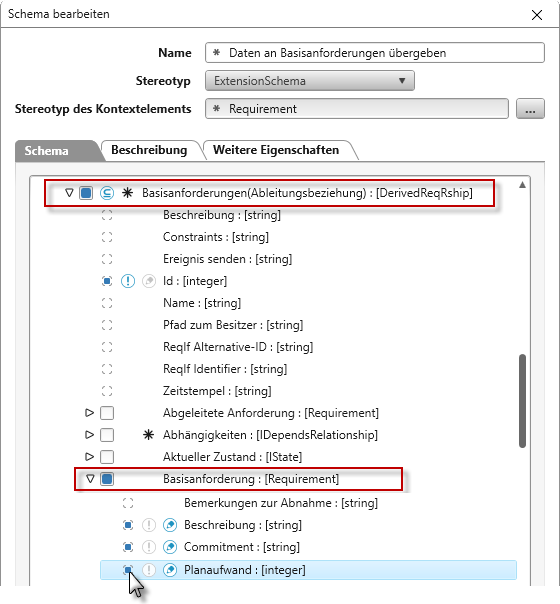
- Bestätigen Sie mit OK.