
Reviews mit KI-Assistenten durchführen
Sie können Reviews nicht nur durch Projektmitarbeiter, sondern auch durch einen oder mehrere KI-Assistenten durchführen lassen. Die KI-Assistenten prüfen und bewerten das Review-Element anhand eines definierten Punktesystems. Über diese Bewertung wird dann entschieden, ob ein Review in den Zustand zugestimmt oder abgelehnt wechselt.
In bestehenden Projekten können Sie die erforderlichen Anpassungen entweder direkt im Zustandsautomaten vornehmen oder über eine aktualisierte Projektvorlage übernehmen. Für einzelne Projekte bietet sich die direkte Anpassung an. Sollen die Änderungen in mehreren Projekten umgesetzt werden, empfiehlt sich die Aktualisierung der Projektvorlage, um die Anpassungen einheitlich in die Projekte zu übernehmen.
Manuelle Anpassung
Passen Sie den Zustandsautomaten für Review-Kommentare an, so dass der KI-Assistent beim Erreichen eines bestimmten Zustands ausgeführt und die Prüfung anschließend ausgewertet werden kann.
Automatische Ausführung von KI-Assistenten einrichten
- Öffnen Sie den Bearbeitungsdialog des Zustands, bei dessen Erreichen ein KI-Assistent ausgeführt werden soll.
- Wechseln Sie in die Registerkarte Eingangs-Aktionen und übernehmen im Bereich Verfügbare Aktionen die Aktion Review KI-Assistenten ausführen, indem Sie auf die Plus-Schaltfläche klicken.
- Speichern Sie.
Zustandsübergänge konfigurieren
- Erstellen Sie im Zustandsautomaten einen weiteren Zustand vom Typ Jeder Zustand.
- Ziehen Sie von diesem Zustand jeweils einen Zustandsübergang zu zugestimmt und abgelehnt.
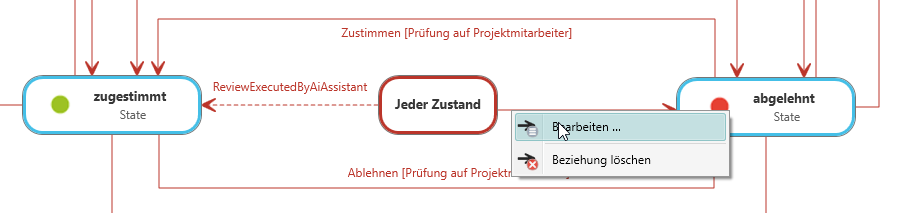
Damit das Review später automatisch in den richtigen Zustand wechseln kann, definieren Sie nun über eine Aktion, wie der KI-Assistent das Review bewerten soll. Die Bewertung erfolgt auf einer Skala von 1 bis 10. Die 1 steht für eine ungenügende Bewertung und 10 für die vollständige Erfüllung aller geprüften Kriterien.
Beispiel: Sie legen fest, dass ein Review ab einer Bewertung von 7 akzeptiert wird. Ermittelt der KI-Assistent einer Bewertung von 7 bis 10, kann der Zustand zu zugestimmt wechseln. Bei einer niedrigeren Bewertung soll das Review stattdessen in den Zustand abgelehnt wechseln.
Zustandsübergang zu „zugestimmt“ konfigurieren
- Öffnen Sie den Bearbeitungsdialog des Zustandsübergangs zu zugestimmt, indem Sie über das Kontextmenü der gestrichelten Linie auf Bearbeiten klicken.
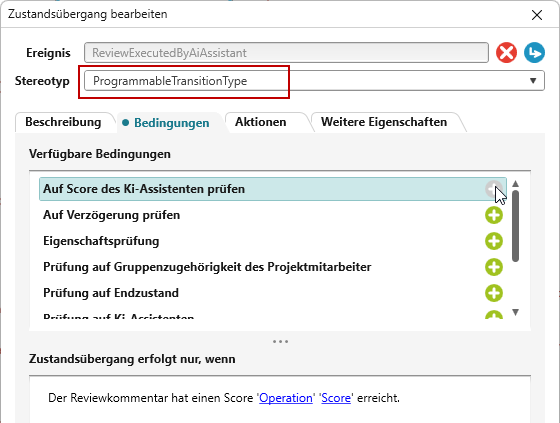
- Stellen Sie den Stereotyp unter Stereotyp auf ProgrammableTransitionType.
- Wählen Sie das Ereignis ReviewExecutedByAiAssistant aus, indem Sie hinter Ereignis auf die blaue Pfeil-Schaltfläche klicken und im Folgedialog das Ereignis markieren.
-
Wechseln Sie nun in die Registerkarte Bedingungen.
-
Wählen Sie die Bedingung Auf Score des KI-Assistenten prüfen aus, indem Sie hinter der Aktion auf das Plus klicken. Anschließend können Sie die Bedingung konfigurieren.

- Speichern Sie den Dialog mit OK.
Zustandsübergang zu „abgelehnt“ konfigurieren
Konfigurieren Sie anschließend den Zustandsübergang zu abgelehnt auf die gleiche Weise. Legen Sie über die Bedingung Auf Score des KI-Assistenten prüfen fest, bei welchem Wert das Review abgelehnt werden soll.
KI-Assistenten in Abfragen anzeigen
Wenn Sie in der Abfrage sehen möchten, ob ein Review von einem KI-Assistenten durchgeführt wird, ergänzen Sie die Abfrage um eine Spalte, in der der Name des KI-Assistenten angezeigt wird. Ohne diese Anpassung wird der Name des KI-Assistenten nicht dargestellt.
- Öffnen Sie die Abfrage oder hierarchische Abfrage über den Kontextmenübefehl Bearbeiten.
- Abfrage: Wechseln Sie in die Registerkarte Eigenschaften der Detail-Abfrage und ordnen Sie über die Plus-Schaltfläche die Eigenschaft Name des Reviewers zu.
- Hierarchische Abfrage: Selektieren Sie unter Elementhierarchie Review-Kommentar. Klappen Sie den Eintrag Review-Kommentar: [Review-Kommentar] und markieren Name des Reviewers.