
Dialog „KI-Assistent anlegen/bearbeiten“
Für die KI-gestützte Generierung von abgeleiteten oder verfeinerten Anforderungen oder Testfällen zu Anforderungen benötigen Sie einen KI-Assistenten. Im Dialog legen Sie fest, welche Informationen bei der KI-Generierung berücksichtigt werden sollen. Dazu gehören z. B. die Auswahl von Stereotypen, Spracheinstellungen oder auch Felder wie Hinweise (Instructions) und Anweisungen (Prompts).
Neben den bisherigen vordefinierten KI-Assistenten können Sie ab Version 9.2 KI-Konfigurationen für alle Elementtypen und Artefakte anlegen.
Der Dialog öffnet sich:
- über das Kontextmenü eines Packages mit dem Befehl Weitere anlegen → KI-Assistent
Der Dialog
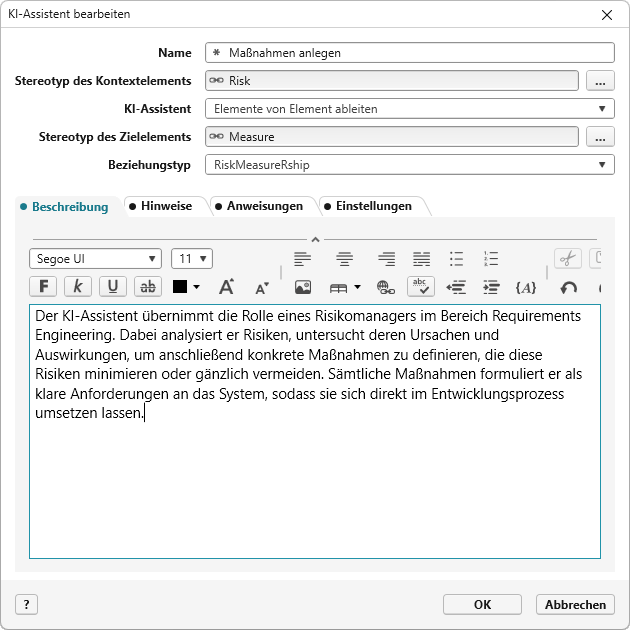
Name Name des KI-Assistenten. Der Name kann beim Anlegen frei gewählt werden.
Stereotyp des Kontextelements Wählen Sie über die […]–Schaltfläche einen Stereotyp aus. Der KI-Assistent wird später im Kontextmenü von Elementen angeboten, die diesen Stereotyp haben. Ab Version 9.2 werden alle Stereotypen unterstützt. Ab Version 9.5 können zusätzlich Aktivitätstypen ausgewählt werden.
KI-Assistent Wählen Sie über das Dropdown-Menü einen KI-Assistenten aus. Folgende Typen von KI-Assistenten sind standardmäßig verfügbar:
- Anforderungen verfeinern (erstellt Anforderungen und ordnet sie der Anforderung als Verfeinerungen zu)
- Testfälle von der Anforderung ableiten (erstellt Testfälle und ordnet sie der Anforderung zu)
- Elemente von Element ableiten
- Assistent zum Durchführen von Aktivitäten (ab Version 9.5)
Die angebotenen Optionen hängen vom gewählten Kontextelement ab. Bei der Auswahl von Elemente von Element ableiten wird der Assistent für beliebige Elementtypen sowie Aktivitätstypen aktiviert.
Registerkarte „Beschreibung“
Erläutern Sie hier den fachlichen Zweck und die Funktionsweise des KI-Assistenten. Die Beschreibung hilft später den Benutzern, zu verstehen, was der KI-Assistent macht und wie die Ergebnisse verwendet werden sollen. Die Beschreibung wird später in der Übersicht des KI-Assistenten angezeigt, wenn der KI-Assistent per Befehl ausgeführt wird.
Registerkarte „Hinweise“
Hinweise richten Sie direkt an den KI-Assistenten. Formulieren Sie deswegen die Hinweise so, dass dieser eine konkrete Rolle einnimmt (z.B. Du bist Risikomanager und sollst geeignete Maßnahmen zu identifizierten Risiken ableiten, die diese mindern oder verhindern. … ). Geben Sie neben dem Kontext auch die Zielsetzung und Wirkung an (z. B. Formuliere alle Maßnahmen als Anforderungen, damit sie „unmittelbar umgesetzt“ werden können.)
Registerkarte „Anweisungen“
Anweisungen regeln wie und in welcher Reihenfolge die späteren Inhalte generiert werden sollen. Tragen Sie alle relevanten Regeln, Formate, Inhalte und Anweisungen ein, die der KI-Assistent bei der Erstellung neuer Elemente berücksichtigen soll. Im Folgenden finden Sie ein Beispiel für mögliche Anweisungen:
- Analysiere zuerst das identifizierte Risiko.
- Leite daraus geeignete Maßnahmen ab.
- Formuliere aus jeder Maßnahme klare Anforderungen an das System.
- Verwende Aktivsprache und vermeide Nebensätze.
- Gliedere den Text in Einleitung und Beschreibung.
- Die Beschreibung muss mindestens 3 Sätze enthalten. Erläutere in der Beschreibung, wie und warum die Maßnahme das Risiko mindert oder vermeidet.
- etc.
Sie können die Anweisungen entweder einzeln über die Plus-Schaltfläche eintragen oder mehrere Punkte in einer gemeinsamen Anweisung hinterlegen.
Wenn Anweisungen nicht mehr benötigt werden, markieren Sie die Anweisung und klicken auf die Löschen-Schaltfläche.
Registerkarte „Eingaben / Ausgaben“ (ab Version 9.5)
Hier legen Sie fest, welche Elementtypen die KI als Eingaben verarbeitet und welche als Ausgaben erzeugt werden sollen. Mit Ausnahme von Bildern und Diagrammen können sämtliche Elementtypen als Eingaben und Ausgaben verwendet werden.
Dokumente werden nur als Eingaben unterstützt, wenn sie in den Formaten PDF, DOC, DOCX, XLS oder XLSX vorliegen. Als Ausgaben werden keine Dokumente unterstützt.
Eingaben
Bereich, um Eingaben festzulegen, die bei der Zuweisung des KI-Assistenten zu einer Aktivität als Eingaben zugeordnet werden.
In diesem Bereich definieren Sie die erwarteten Eingabetypen einer Aktivität. Klicken Sie auf die Plus-Schaltfläche, um einen Eingabetyp hinzuzufügen. Es öffnet sich ein Konfigurationsdialog, in dem Sie über ein Schema festlegen, welche Daten für die Eingabe übermittelt werden.
Der Eingabetyp wird mit seinem Stereotyp angezeigt.

Eingabe anlegen
Über diese Schaltfläche legen Sie die Eingabequelle für eine Aktivität fest. Dabei handelt es sich um Packages, die die KI nach Eingaben durchsucht. Die Eingaben, die in dem angegebenen Packages liegen, müssen der Aktivität – auf der der KI-Assistent ausgeführt wird – auch als konkrete Eingaben zugeordnet sein.
Zu dem ausgewählten Package benötigen Sie außerdem ein Schema, in dem die Eingabeparameter definiert sind.
Es ist eine Mehrfachauswahl möglich.

Bearbeiten
Öffnet den Konfigurationsdialog der jeweiligen Eingabequelle.
Fahren Sie mit der Maus über eine zugeordnete Eingabe, um die Schaltfläche einzublenden.

Entfernen
Entfernt den Eintrag.
Fahren Sie mit der Maus über die Eingabequelle, um die Schaltfläche einzublenden. Klicken Sie darauf und bestätigen die Sicherheitsabfrage, um den Eintrag zu entfernen.
Ausgaben
Bereich, um Ausgaben festzulegen.
Klicken Sie auf die Plus-Schaltfläche, um die erwarteten Ausgabetypen einer Aktivität anzugeben. Dabei öffnet sich ein Konfigurationsdialog, in dem Sie über ein Schema festlegen, welche Daten für die Ausgaben generiert werden sollen.
Ausgabe anlegen
Über diese Schaltfläche legen Sie eine Ausgabequelle für eine Aktivität fest. Dabei öffnet sich ein weiterer Konfigurationsdialog, in dem Sie für die jeweilige Ausgabe ein Packagetyp angeben, in denen die von der KI generierten Ausgaben gespeichert werden.
Für jedes Ausgabe-Package muss ein eigenes Ausgabeschema definiert werden. Die angegebenen Packages müssen der Aktivität, auf der der KI-Assistent ausgeführt wird, ebenfalls als Ausgaben zugeordnet sein.
Es ist eine Mehrfachauswahl möglich.
Bearbeiten
Öffnet den Konfigurationsdialog der Ausgabe.
Fahren Sie mit der Maus über die Ausgabe, um die Schaltfläche einzublenden.
Entfernen
Entfernt den Eintrag.
Fahren Sie mit der Maus über die Ausgabe, um die Schaltfläche einzublenden. Klicken Sie darauf und bestätigen die Sicherheitsabfrage, um den Eintrag zu entfernen.
Registerkarte „Einstellungen“
Wenn Sie möchten, dass Inhalte (Name oder Beschreibungen) anderer Anforderungen, die mit der gewählten Anforderung in Beziehung stehen, bei der Generierung beachtet werden sollen, geben Sie hier ein Schema an.
Interaktionsmodus (ab Version 9.5) Wird nur angeboten, wenn Assistent zum Ausführen von Aktivitäten unter KI-Assistent ausgewählt wurde.
Der Interaktionsmodus bestimmt, wie der KI-Assistent ausgeführt werden soll.
Assistent Bei der Ausführung eines KI-Assistenten wird das KI-Fenster geöffnet. Im Fenster können Sie die Generierung überwachen, Elemente immer wieder neu generieren lassen um sie anschließend zu übernehmen.
Automatisch Der KI-Assitent arbeitet im Hintergrund ohne Benutzeraktion und erstellt die Ein- und Ausgaben automatisch.
Modell (ab Version 9.5) Wird nur angeboten, wenn Assistent zum Ausführen von Aktivitäten unter KI-Assistent ausgewählt wurde.
Tragen Sie in das Feld das Modell ein, das verwendet werden soll.
Stereotyp des Zielelements Der Stereotyp der zu generierenden Zielelemente wird abhängig von der Auswahl des KI-Assistenten automatisch gesetzt. Wenn zu diesem Stereotyp Substereotypen existieren, können Sie über die […]–Schaltfläche einen geeigneten auswählen. Bei der Auswahl von Elemente von Element ableiten müssen Sie den Zielstereotyp aktiv setzen. Die Auswahl in Zusammenhang mit dem Stereotyp des Kontextelements bestimmt, was unter Beziehungstyp angeboten wird.
Beziehungstyp Wählen Sie über das Dropdown-Menü eine Beziehung aus, die automatisch zwischen Quell- und Zielelement gesetzt wird, wenn neue Elemente generiert werden.
Beschreibung Wird nur angeboten, wenn Elemente von Element ableiten unter KI-Assistent ausgewählt wurde.
Wählen Sie über das Dropdown-Menü eine Texteigenschaft aus, z. B. die Beschreibung. Beim Ausführen des KI-Assistenten wird der Inhalt angezeigt und liefert relevante Informationen zum Quellelement.
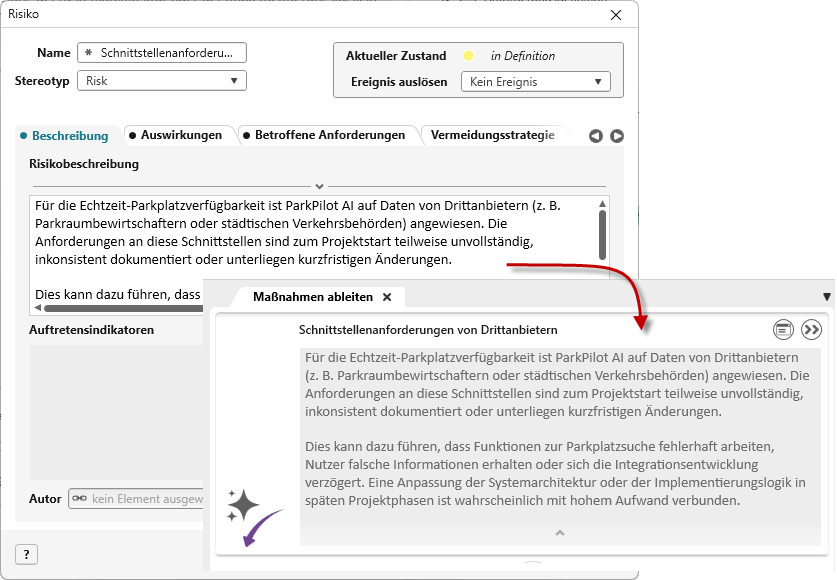
Schema des Kontextelements Wählen Sie über das Dropdown-Menü ein Erweiterungsschema aus, das Sie für den Quell-Elementtyp erstellt haben. Im Schema des Elementtyps selektieren Sie alle Eigenschaften, die dem KI-Assistenten zusätzlich zu den Anweisungen und Hinweisen als Kontext übergeben werden sollen.
Beschreibung der generierten Elemente (ab Version 9.2) Wird nur angeboten, wenn Elemente von Element ableiten unter KI-Assistent ausgewählt wurde. Wählen Sie über das Dropdown-Menü eine Texteigenschaft aus, die bei der Verwendung des KI-Assistenten für die generierten Elemente auf der Registerkarte Beschreibung angezeigt werden soll.
Schema für generierte Elemente (ab Version 9.2) Wird nur angeboten, wenn Elemente von Element ableiten unter KI-Assistent ausgewählt wurde.
Wählen Sie über das Dropdown-Menü ein Erweiterungsschema aus, das Sie für den Ziel-Elementtyp erstellt haben.
Bei Verwendung des KI-Assistenten werden alle Eigenschaften generiert, die im Erweiterungsschema auf der ersten Ebene für den ausgewählten Ziel-Elementtyp markiert wurden.
Für die Darstellung sollte auch die Eigenschaft in diesem Schema selektiert sein, die für die Beschreibung der generierten Dokumente ausgewählt wurde.
Sprache des KI-Assistenten Wählen Sie über das Dropdown-Menü die Sprache aus, die der KI-Assistent bei der Generierung von Inhalten verwenden soll. Im Dropdown-Menü werden die Sprachen Deutsch (de-DE) und Englisch (en-US oder en-GB) angeboten. Möchten Sie einen anderen Sprachcode verwenden, tragen Sie den Code manuell in das Feld ein. Achten Sie dabei auf das korrekte Sprachcode-Format, z. B. fr-FR für Französisch oder es-ES für Spanisch.
Ablageort Geben Sie für die neu generierten Elemente einen Ablageort an, indem Sie auf die […]-Schaltfläche klicken.