
Zwei Revisionen eines Projektplans miteinander vergleichen
Mit dem Vergleich zwischen dem aktuellen Projektplan und einem älteren Versionsstand erkennen Sie auf einen Blick, welche Aktivitäten sich im Laufe der Zeit verändert haben. Dadurch lassen sich Änderungen zeitlich besser einordnen und im Kontext von Planungsentscheidungen nachvollziehen.
Die Sicht öffnet sich:
- wenn Sie im Projektplan die oberste Aktivität markieren und über das Kontextmenü den Befehl Revisionen bearbeiten → Historie anzeigen wählen. Markieren Sie eine Revision und klicken Vergleichen.
Die Sicht

Anzeige in der Sicht
Linke Seite
Vor jeder Aktivität wird ein Symbol angezeigt, das den jeweiligen Änderungsstatus der Aktivität kennzeichnet.

Neue Aktivität
Die Aktivität wurde nach der Revision hinzugefügt.

Entfernte Aktivität
Die Aktivität wurde nach der Revision gelöscht.

Geänderte Aktivität
Die Aktivität wurde nach der Revision verändert.

Alle Elemente aufklappen/zuklappen
Die Aktivitätshierarchie wird aufgeklappt oder zugeklappt.
Rechte Seite
Hier sehen Sie anhand der Balken, inwieweit sich die Aktivitäten zeitlich geändert haben. Dafür werden beide Projektpläne übereinandergelegt.
- Graue Balken: Stand der Revision
- Farbige Balken: aktueller Stand des Projekts
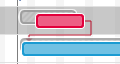 |
Rot: Die Aktivität endet im Vergleich zur Revision zu einem späteren Zeitpunkt. Das Startdatum und die Dauer der Aktivität werden nicht beachtet. |
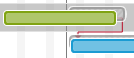 |
Grün: Die Aktivität endet im Vergleich zur Revision zu einem früheren Zeitpunkt. Das Startdatum und die Dauer der Aktivität werden nicht beachtet. |
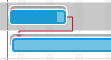 |
Blau: Die Aktivität hat sich zeitlich nicht geändert. |