
Der Dialog „Zustand bearbeiten“
In diesem Dialog können Sie einem Zustand verschiedene Aktionen zuweisen, die automatisch ausgeführt werden, wenn der betreffende Zustand eintritt, erreicht ist oder verlassen wird.
Der Dialog öffnet sich:
- in einem Zustandsdiagramm, wenn Sie dort den gewünschten Zustand doppelklicken
Der Dialog
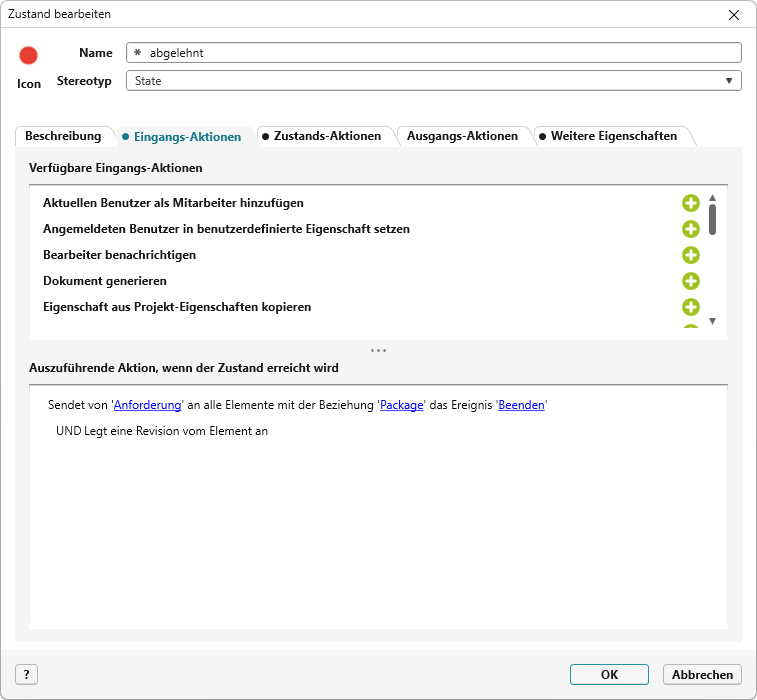
Name Name des Zustands. Beim Anlegen kann der Name frei gewählt werden. Zustandsnamen werden in Formularen und Dialogen rechts oben hinter Aktueller Zustand angezeigt oder in Auswertungen (Sichten, Abfragen etc.), wenn dort die Spalte Zustand hinzugefügt wurde.
Stereotyp Zeigt den aktuell eingestellten Stereotyp des Elements. Beim Anlegen eines neuen Elements wird standardmäßig der Stereotyp State gesetzt. Über das Dropdown-Menü kann der Stereotyp geändert werden, sofern weitere existieren. Der Stereotyp kann erweitert werden und entscheidet darüber, welche Werte auf der Registerkarte Weitere Eigenschaften angezeigt werden.
Icon Über diese Schaltfläche können Sie ein Symbol bestimmen, das den Zustand repräsentiert.
Registerkarten „Eingangs-Aktionen, Zustands-Aktionen, Ausgangs-Aktionen“
Auf diesen Registerkarten können Sie Aktionen festlegen, die automatisch ausgeführt werden, wenn der betreffende Zustand eintritt, aktiv ist oder verlassen wird (Eingangs-, Zustands- und Ausgangs-Aktionen).
Verfügbare [Eingangs-] Aktionen
Hier werden möglichen Aktionen aufgelistet. Klicken Sie hinter der gewünschten Aktion auf die Plus-Schaltfläche. Nach der Auswahl wird die Schaltfläche deaktiviert, wenn die gewählte Aktion nur einmal zugeordnet werden kann – zum Beispiel Revision anlegen.
Bei Aktionen wie Dokument generieren bleibt die Schaltfläche aktiv, weil Sie mehrere Aktionen hinzufügen können, die sich auf unterschiedliche Elemente beziehen.
Auszuführende Aktion, wenn der Zustand [erreicht] wird
Hier konfigurieren Sie die Aktion genauer. Blau hervorgehobene, unterstrichene Begriffe weisen auf Eingabemöglichkeiten hin. Klicken Sie darauf, um die Details einzustellen. Haben Sie mehrere Aktionen hinzufügt, werden diese mit UND verknüpft.
Zum Entfernen der Aktion fahren Sie mit der Maus über die Aktion und klicken auf die eingeblendete Löschen-Schaltfläche.
Registerkarte „Weitere Eigenschaften“
Hat der gewählte Stereotyp benutzerdefinierte Eigenschaften, können Sie hier Werte für diese Eigenschaften festlegen.
IsAcceptedInput Aktivieren Sie diese Eigenschaft, wenn Sie möchten, dass der aktuelle Zustand eines Elements beim Zuordnen zu einer Aktivität als Eingabe automatisch als akzeptiert markiert wird.
IsAcceptedOuput Aktivieren Sie diese Eigenschaft, wenn Sie möchten, dass der aktuelle Zustand eines Elements beim Zuordnen zu einer Aktivität als Ausgabe automatisch als akzeptiert markiert wird.