Testfälle aus MS Excel importieren
Beim Import von Testfällen aus einer Excel-Datei erfordert zusätzliche Vorbereitungsschritte gegenüber dem allgemeinen Excel-Import. Damit Testfälle und die zugehörigen Testfallschritte korrekt erkannt und importiert werden können, muss die Excel-Datei zuvor entsprechend vorbereitet werden.
Die Zuordnung der Testfallschritte zu einem Testfall erfolgt über Excel-Gruppierungen. Ohne diese Gruppierung können Testfälle und Testfallschritte beim Import nicht korrekt miteinander verknüpft werden.
Excel-Datei vorbereiten
Verwenden Sie eindeutige Spaltenüberschriften, damit die Inhalte später beim Import eindeutig zugeordnet werden können.
- Öffnen Sie die Excel-Datei.
Haben Sie die Excel-Datei bereits in einem Verzeichnis abgelegt, leihen Sie die Datei aus vor dem Öffnen aus, damit Änderungen zurückgegeben werden können.
Der Testfall steht als oberster Eintrag. Die zugehörigen Testfallschritte befinden sich direkt darunter. - Gruppieren Sie unter jedem Testfall ausschließlich die zugehörigen Testfallschritte. Die Zeile des Testfalls selbst darf nicht Bestandteil der Gruppierung sein.
- Wechseln Sie in die Registerkarte Daten.
- Klicken Sie im Bereich Gliederung auf Gruppieren. Achten Sie darauf, dass die Gruppierung zeilenweise erfolgt.
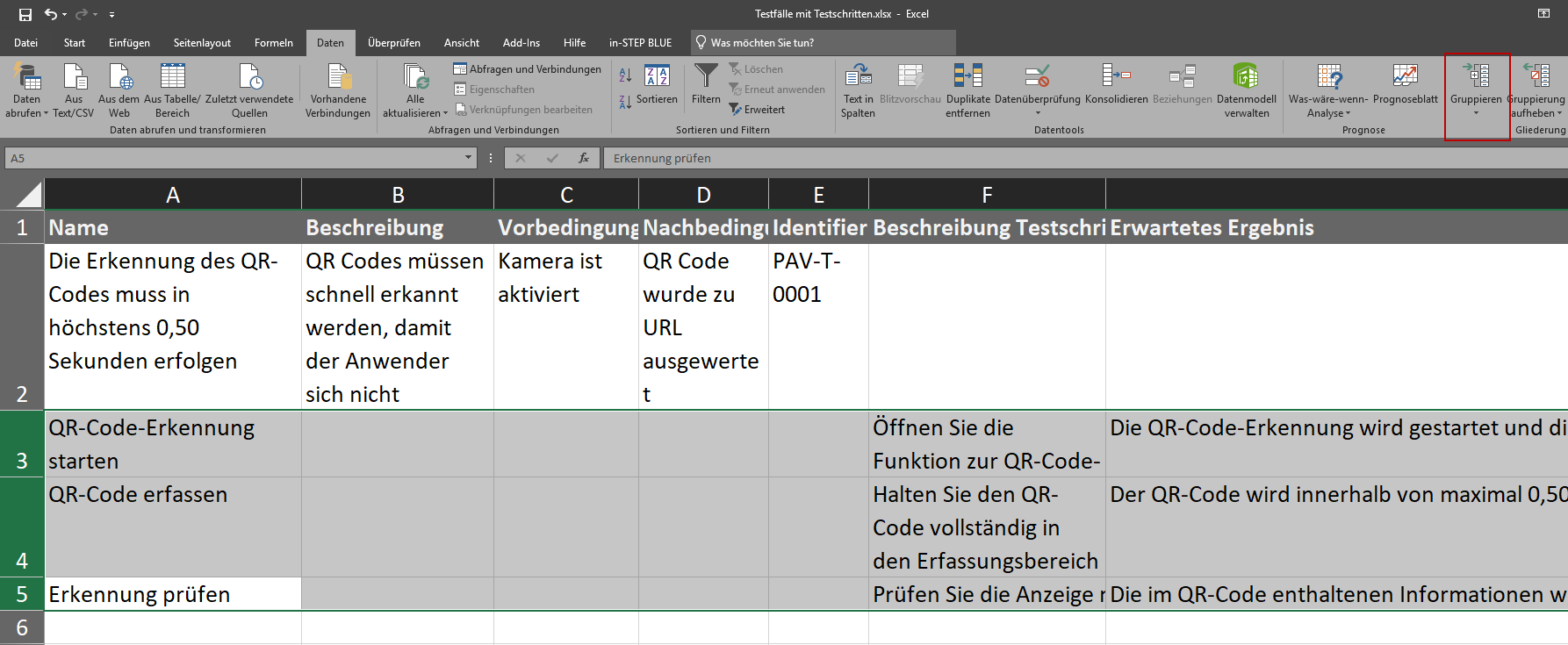
Beispiel einer Excel-Datei: Der Testfall „Die Erkennung des QR-Codes muss in höchstens 0,50 Sekunden erfolgen“ hat die Testfallschritte „QR-Code-Erkennung starten“, „QR-Code erfassen“ und „Erkennung prüfen“.
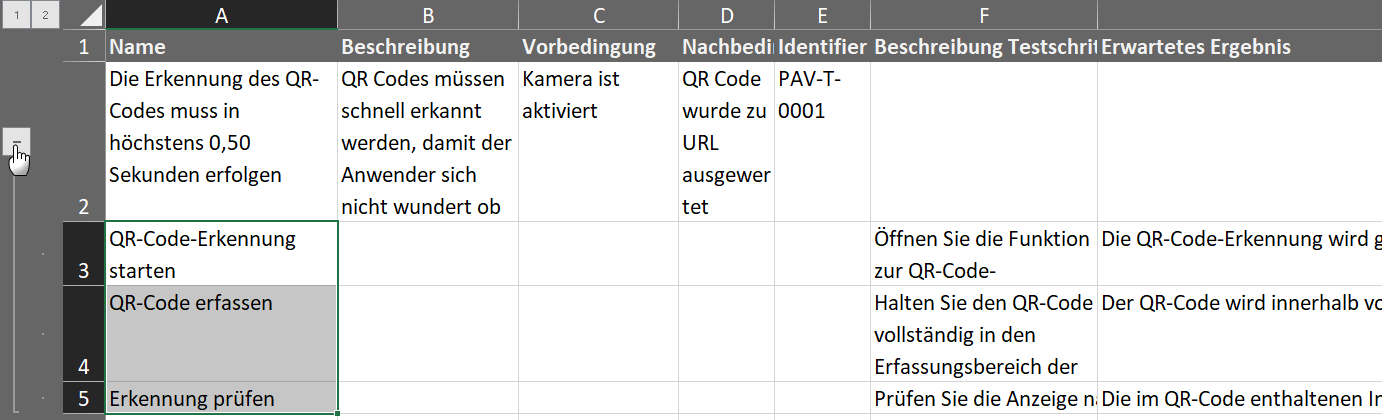
Nach dem Gruppieren zeigt Excel links neben den Zeilen eine Gliederung mit Plus- und Minus-Symbolen an. Daran erkennen Sie, dass die Gruppierung erfolgreich erstellt wurde.
- Speichern Sie die Datei.
Wurde die Datei über objectiF RPM ausgeliehen und bearbeitet, geben Sie sie anschließend zurück, damit die Änderungen für den Import übernommen werden können.Ist die Datei noch nicht Bestandteil des Systems, ziehen Sie sie per Drag & Drop in ein objectiF RPM-Verzeichnis Ihrer Wahl.
Testfälle importieren
Nachdem Sie die Excel-Datei vorbereitet haben, kann ein Import durchgeführt werden.
- Über das Kontextmenü der Datei wählen Sie den Befehl Artefakte importieren → Testfälle importieren.
- Wählen Sie ein Package als Ablageort aus, in das die Testfälle importiert werden sollen. Klicken Sie dazu hinter Ziel-Package auf die […]-Schaltfläche.
- Klicken Sie auf die Schaltfläche Testfallimport konfigurieren.
- Weisen Sie die in Excel festgelegten Spaltenüberschriften (links) die Eigenschaften von objectiF RPM (rechts) zu.
Beginnen Sie mit den Eigenschaften des Testfalls. Wechseln Sie anschließend in die Registerkarte Testfallschritt und ordnen Sie auch dort die Eigenschaften, die beim Import berücksichtigt werden sollen, zu.
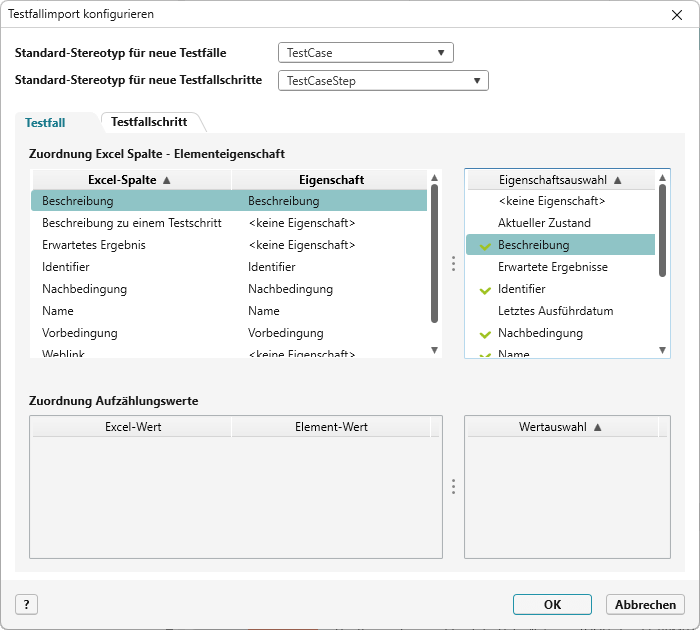
Eigenschaften von Testfall und Testfallschritt zuordnen
Beim Zuordnen der Excel-Spalten zu den Eigenschaften in objectiF RPM werden in der Registerkarte Testfall auch Eigenschaften von Testfallschritten angezeigt. Umgekehrt werden in der Registerkarte Testfallschritt ebenfalls Eigenschaften des Testfalls angeboten.
Der Grund dafür ist die Struktur der Excel-Datei: Die Importdatei enthält Testfälle und Testfallschritte in einer gemeinsamen, flachen Liste ohne Hierarchie. Dadurch stehen beim Import zunächst alle Spalten sowohl für Testfälle als auch für Testfallschritte zur Verfügung. Ordnen Sie daher die Eigenschaften immer dem Element zu, zu dem die Information fachlich gehört:
- Eigenschaften wie Name, Vorbedingungen oder Nachbedingungen gehören in der Regel zum Testfall.
- Eigenschaften wie Beschreibung Testschritt oder Erwartetes Ergebnis gehören zum Testfallschritt.
Nicht benötigte Zuordnungen können auf
Die tatsächliche Zuordnung der Testfallschritte zu einem Testfall erfolgt über die Gruppierung der Zeilen in der Excel-Datei.
- Bestätigen Sie mit OK.
- Im Dialog Testfälle importieren klicken Sie auf Importieren.
Sie erhalten eine Bestätigung, wenn der Import abgeschlossen ist. Über die Schaltfläche Protokoll können Sie sich anzeigen lassen, was importiert wurde. Das Protokoll wird standardmäßig nicht gespeichert, kann jedoch als *.txt-Datei abgespeichert werden.
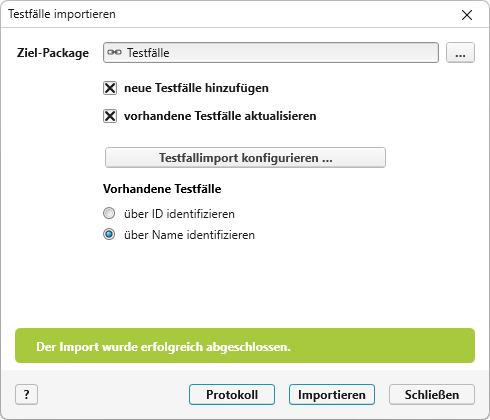
- Schließen Sie den Dialog.
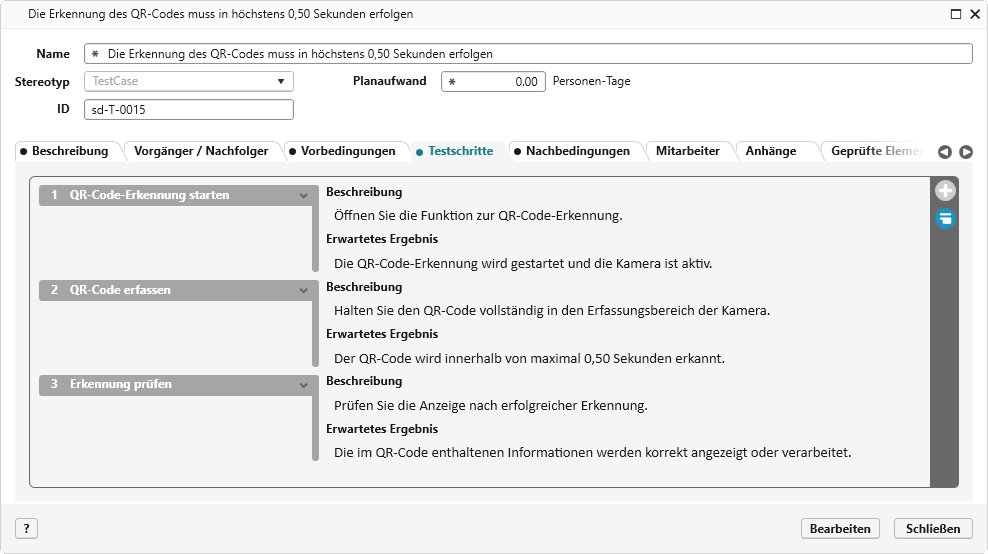
Das folgende Beispiel zeigt einen importierten Testfall.