
Der Dialog „Projektmitarbeiter bearbeiten“
In diesem Dialog verwalten Sie die Eigenschaften eines Projektmitarbeiters. Dazu gehören die Zuordnung zu Projektgruppen, Rechte und weitere projektbezogene Einstellungen.
Wenn Sie Änderungen vornehmen, werden diese grundsätzlich sofort wirksam. Befindet sich der Projektmitarbeiter jedoch aktuell im Projekt und arbeitet gerade damit, werden entzogene Rechte erst aktiv, wenn er sich erneut am System anmeldet.
Der Dialog öffnet sich:
- in einem Projekt über die Sicht Projektmitarbeiter verwalten, wenn Sie auf die Plus-Schaltfläche Projektmitarbeiter erstellen klicken
- in einem Projekt über die Sicht Projektmitarbeiter verwalten, wenn Sie im Kontextmenü eines Projektmitarbeiters den Befehl Bearbeiten wählen
Der Dialog
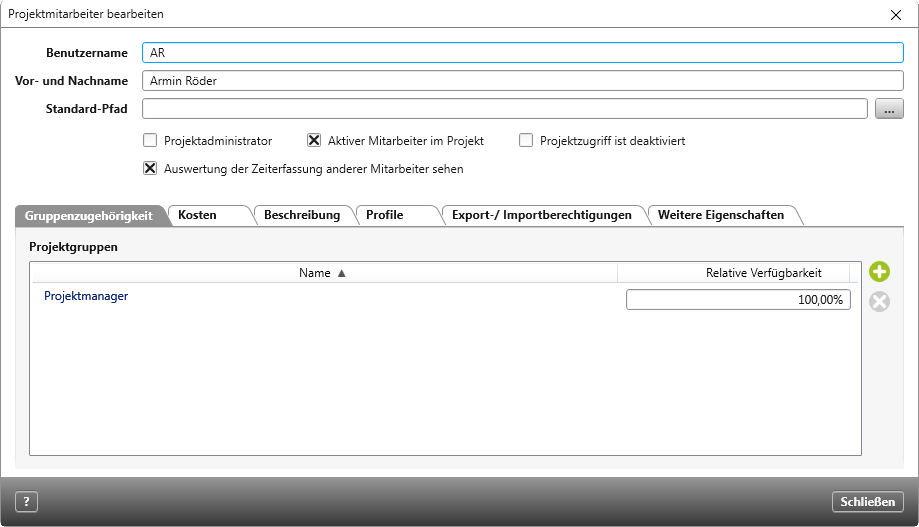
Foto Der Foto-Platzhalter wird nur beim Erstellen eines neuen Projektmitarbeiters angezeigt. Ein Benutzerbild kann nur der Projektmitarbeiter in seinen Benutzereinstellungen zuordnen.
Benutzername Hier wird der Benutzername des Mitarbeiters angezeigt, mit dem er sich an der Datenbank anmeldet. Der Benutzername kann hier nicht geändert werden.
Vor- und Nachname Hier werden Vor- und Nachname des Projektmitarbeiters angezeigt. Sie stammen aus der Benutzerverwaltung und können nicht geändert werden.
Standard-Pfad Legt das lokale Arbeitsverzeichnis des Mitarbeiters für das aktuelle Projekt fest. Alle Elemente, die der Mitarbeiter im Kontext des Projekts zur Bearbeitung ausleiht, werden – entsprechend ihrer hierarchischen Struktur – in diesem Verzeichnis gespeichert.
Ist der Pfad nicht erreichbar – wegen fehlender Zugriffsrechte oder das Verzeichnis nicht mehr existiert – erscheint in der Ausgabe eine entsprechende Meldung.
Projektadministrator Markieren Sie diese Option, wenn der Benutzer die Rolle eines Projektadministrators einnehmen soll. Ein Projektadministrator hat innerhalb des Projekts erweiterte Rechte und kann:
- dem Projekt weitere Mitarbeiter zuordnen
- Stundensätze bearbeiten
- Rechte über Funktionsbereiche sowie Import- und Exportrechte zuordnen
- Projektkalender anpassen
- Verfügbarkeiten pflegen
Er kann nicht
- Einstellungen in der Organisation ändern
- Mitarbeiter löschen
Aktiver Mitarbeiter im Projekt Standardmäßig ist beim Anlegen eines Benutzers die Option markiert.
Aktive Projektmitarbeiter
- können das Projekt öffnen
- werden in Auswahldialogen für die Zuordnung angeboten
- werden in der Übersicht in normaler Schrift dargestellt
Inaktive Projektmitarbeiter
- werden in Auswahldialogen nicht mehr angeboten
- vorgenommene Zuordnungen bleiben bestehen
- werden in der Übersicht kursiv dargestellt
Projektzugriff ist deaktiviert Diese Option verhindert, dass Projektmitarbeiter das Projekt sehen und öffnen können. Ist die Option markiert, hat der Benutzer nur noch Zugang zu Projekten, die als Tutorial deklariert sind.
Auswertung der Zeiterfassung anderer Mitarbeiter sehen Erlaubt einem Administrator, dass er die Sicht Auswertung der Zeiterfassung anderer Mitarbeiter sehen kann.
Registerkarte „Gruppenzugehörigkeit“
Hier sehen Sie, welchen Projektgruppen der Mitarbeiter zugeordnet ist.
Über die Plus-Schaltfläche können Sie Projektgruppen hinzufügen. Der Projektmitarbeiter wird dann diesen Projektgruppen zugeordnet und übernimmt dann Rechte, Stundensätze Nutzungsprofile etc., die für die Projektgruppen eingestellt sind. Über die Löschen-Schaltfläche können Sie zugeordnete Projektgruppen wieder entfernen.
Ein Mitarbeiter kann dabei mehr als einer Gruppe zugeordnet werden/sein. Über die Spalte Relative Verfügbarkeit können Sie prozentual angeben, wie hoch der Anteil seiner Verfügbarkeit ist. Die Relative Verfügbarkeit wird bei der
- Mitarbeiterplanung
- Kapazitätsberechnung
- Auslastungsdarstellungen
berücksichtigt.
Registerkarte „Kosten“
Hier verwalten Sie die Stundensätze des Projektmitarbeiters für dieses Projekt.
Standard-Stundensätze (Intern) vom/ Standard-Stundensätze (Extern) vom Hier wählen Sie den Stundensatz aus, der für den Projektmitarbeiter verwendet werden soll.
Stundensätze geben Sie für ein Projekt in den Projekteigenschaften an. Den Stundensatz für einen Mitarbeiter geben Sie über die Sicht Mitarbeiter verwalten an.
Stundensätze
Wenn Sie zum Projektmitarbeiter keine speziellen Stundensätze benötigen, ignorieren Sie diesen Bereich. In diesem Fall werden die Stundensätze verwendet, die für das Projekt bzw. in der Organisation für den Mitarbeiter angegeben wurden. Unterscheidet sich der Stundensatz vom hinterlegten Stundensatz, dann geben Sie hier die Stundensätze und Zeiträume an, die für den Projektmitarbeiter in diesem Projekt verwendet werden sollen.
Klicken Sie auf die Plus-Schaltfläche, um einen neuen Stundensatz anzulegen. Möchten Sie Stundensätze wieder entfernen, markieren Sie den Stundensatz und klicken auf die Löschen-Schaltfläche.
Ein Warndreieck vor dem Datum zeigt an, dass sich Stundensätze überlappen. Korrigieren Sie die Zeiträume entsprechend.
für Zeitraum
Von/ Bis Hier geben Sie für einen Stundensatz das Datum ein. Klicken Sie dazu auf die Pfeil-Schaltfläche, um über den eingeblendeten Kalender das gewünschte Datum zu wählen. Wenn Sie auf die blaue Schaltfläche hinter dem Datum klicken, wird das Datum auf das Projektende bzw. Projektanfang gesetzt.
Interner Satz/ Externer Satz Hier können Sie bis zu zwei Stundensätze für den Projektmitarbeiter angeben. Die hier eingetragenen Sätze überschreiben die, die Sie in der Organisation im Bearbeitungsdialog des Mitarbeiters angegeben haben.
Registerkarte „Beschreibung“
Hier können Sie eine Beschreibung eingeben.
Registerkarte „Profile“
Hier sehen Sie die Profile, denen der Projektmitarbeiter zugeordnet ist. Über die Plus-Schaltfläche können Sie Profile zuordnen.
Registerkarte „Export-/ Importberechtigungen“ (ab Version 7.7)
Hier legen Sie für den Projektmitarbeiter fest, welche Import- und Exportberechtigungen Sie erlauben möchten.
Export-/ Importberechtigungen
Export-/Importberechtigungen übernehmen Standardmäßig ist diese Option markiert. Die Option übernimmt die Einstellungen aus dem Mitarbeiterdialog. (Wurden im Bearbeitungsdialog des Mitarbeiters keine Einstellungen vorgenommen, werden die Einstellungen verwendet, die im Bearbeitungsdialog des jeweiligen Benutzers gesetzt sind.)
Welche Berechtigungen aktuell für die einzelnen Schnittstellen gelten, sehen Sie weiter unten.
Möchten Sie die Einstellungen ändern, deaktivieren Sie die Option und markieren unter Import und Export die jeweiligen Rechte.
Keine Deaktiviert für den jeweiligen Projektmitarbeiter alle Import- und Exportfunktionen. Das bedeutet, dass ihm/ ihr keine Befehle angeboten werden oder ausgegraut sind.
Alle Aktiviert für den jeweiligen Projektmitarbeiter alle Import- und Exportfunktionen.
Registerkarte „Weitere Eigenschaften“
Sind zum Stereotyp ProjectUser benutzerdefinierte Eigenschaften angelegt, können Sie hier Werte für diese Eigenschaften eintragen.