
Dialog „Synchronisation konfigurieren“
Über den Dialog nehmen Sie das Mapping zwischen objectiF RPM und einem Projekt aus Azure DevOps bzw. Atlassian Jira vor. Dabei wird festgelegt, welche Typen und Eigenschaften aus beiden Systemen für den Import und Export berücksichtigt werden sollen.
Das Mapping kann für verschiedene Typen durchgeführt werden.
Der Dialog öffnet sich:
- wenn Sie im Dialog Konfiguration [für Azure DevOps] anlegen/bearbeiten auf die Schaltfläche Synchronisation konfigurieren klicken
- wenn Sie im Dialog Konfiguration [für Jira] anlegen/ bearbeiten auf die Schaltfläche Synchronisation konfigurieren klicken
Der Dialog
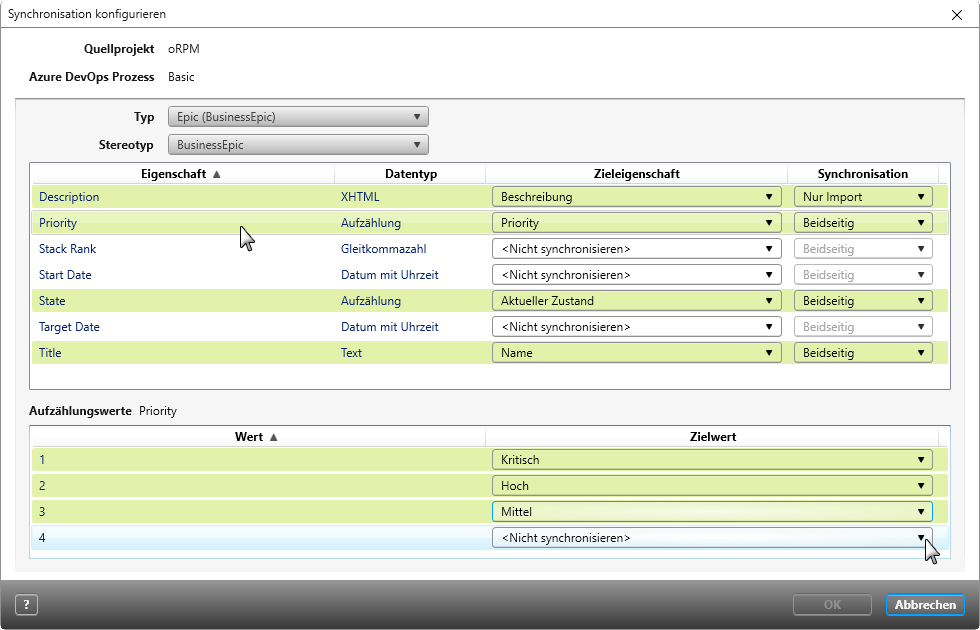
Quellprojekt Zeigt das Azure DevOps bzw. Jira Projekt, für das das Mapping durchgeführt wird.
Azure DevOps Prozess (wird nur für die Synchronisation eines Azure DevOps-Projektes angeboten) Zeigt den Prozess, auf dem das ausgewählte Azure-Projekt basiert.
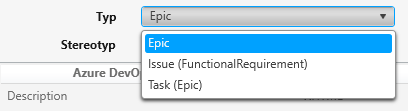
Typ Über das Dropdown-Menü wählen Sie den Typ, der beim Import oder Export berücksichtigt werden soll. Wenn mehrere Typen verfügbar sind, kann für jeden ein separates Mapping konfiguriert werden. Bereits zugeordnete Typen werden mit dem zugeordneten objectiF RPM-Stereotyp in Klammern angezeigt.

Wenn Sie zu einem späteren Zeitpunkt die Konfiguration öffnen, können Sie auf einem Blick erkennen, welche Elementtypen gemappt wurden.
Stereotyp Standardmäßig ist hier <Nicht synchronisieren> eingestellt. Damit ein Datenaustausch durchgeführt werden kann, wählen Sie hier den Stereotyp (aus objectiF RPM) aus, der dem ausgewählten Typ zugeordnet werden soll.
Wird ein Stereotyp mehrfach verwendet, weist Sie das System mit einer Warnung darauf hin und Sie müssen die aktuelle Zuordnung korrigieren.

Registerkarte „Mapping“
Sobald eine Zuordnung erfolgt, aktiviert sich die Mapping-Übersicht.
Zeilen mit grünem Hintergrund zeigen Eigenschaften, die bereits automatisch gemappt wurden. Das betrifft standardmäßig die Eigenschaften Name, Beschreibung, Zustand und Priorität.
Zieleigenschaften, die nicht gemappt sind, haben den Wert <Nicht synchronisieren>. Wenn Sie für Eigenschaften kein Mapping einstellen, dann werden sie später beim Import/ Export nicht berücksichtigt.
Eigenschaften ohne einer Entsprechung erkennen Sie es am Eintrag <Keine passende Eigenschaft verfügbar>. Sofern die Eigenschaft benötigt wird, können Sie die Eigenschaft anlegen. Dies erfolgt im Eigenschaftendialog des jeweiligen Stereotyps in objectiF RPM.
Eigenschaft Listet alle Jira- / AzureDevOps-Eigenschaften auf, die gemappt werden können.
Wenn Sie in Jira eine Eigenschaft für die Übertragung eines Hyperlinks (Weblinks) definiert haben, können Sie sie auf die objectiF RPM-Eigenschaft Link zur Anforderung verknüpfen.

Datentyp Zeigt den Datentyp der jeweiligen Jira- /Azure DevOps-Eigenschaft.
Zieleigenschaft Wählen Sie über das Dropdown-Menü die objectiF RPM – Eigenschaft aus, die der Quelleigenschaft (Azure DevOps bzw. Jira) zugeordnet werden soll. Beachten Sie, dass nur Eigenschaften gleichen Typs gemappt werden können.
Synchronisation Legt fest, ob die Übertragung der Eigenschaften beim Import, Export oder immer beachtet werden soll. Standardmäßig ist Beidseitig eingestellt.
Aufzählungswerte
Wenn Eigenschaften vom Typ Aufzählung gemappt werden, können Sie hier die Werte zuordnen. Auch hier erkennen Sie: Zieleigenschaften die nicht gemappt sind, haben den Wert <Nicht synchronisieren>. Sobald eine Zuordnung erfolgt, wird die Zeile grün.
Sind Eigenschaftswerte in Jira und objectiF RPM namentlich identisch, erfolgt die Zuordnung automatisch.
Wert Wenn Sie im oberen Bereich eine Aufzählung markieren, werden Ihnen hier die Werte dazu angezeigt.
Zielwert Wählen Sie über das Dropdown-Menü den Wert aus, den Sie zuordnen möchten.
Registerkarte „JQL Filter“
Hier können Sie JQL (Jira Query Language) Filter definieren, um die zu importierenden Elemente weiter zu beschränken. Der Filterausdruck kann mehrere Issue Typen beinhalten und wird – ohne Projektangabe – systemweit angewendet. Aus Performancegründen wird daher empfohlen, Projekt(e) und Issue Typen anzugeben.
Die Syntax eines JQL Filters besteht aus einem Feld, einem Operator und einem Wert. Zum Beispiel: issuetype = “Epic”.
Welche Felder, Operatoren und Funktionen für die gängigsten Abfragen verwendet werden können, ist in diesem PDF beschrieben, das Sie aus dem Internet herunterladen können. Ausführlichere Informationen finden Sie auf folgender Seite im Abschnitt Reference: Advanced searching.
Alternativ können Sie auch in einem Jira System über die erweiterte Vorgangssuche den Filterausdruck eingeben, um zu überprüfen, ob Sie die Syntax und Semantik der JQL Ausdrücke korrekt geschrieben haben.
Eine Abfrage in JQL kann bspw. so aussehen:
project = FG AND issuetype = Epic AND creator = currentUser ()
project = FG AND issuetype = Bug AND status in ("Doing", "To do")
project = EF AND issuetype = Story AND summary ~ Story