Ab Version 8.3 möglich
Sicht „Lizenzverwaltung“
In dieser Sicht wird sehen Sie, wie viele Lizenzen aktuell verfügbar oder belegt sind. Zusätzlich können Sie für einen frei wählbaren Zeitraum analysieren, wie intensiv die Lizenzen genutzt werden.
Die Sicht öffnet sich:
- über die vertikale Funktionsleiste, wenn Sie über die Systemeinstellungen dort den Befehl System → Einstellungen → Lizenzverwaltung öffnen wählen
-
- Legen Sie einen neuen Endpunkt an, um den fehlenden Eintrag in der Logdatei zu erhalten.
- Passen Sie die bestehende Logdatei an. Stoppen Sie dazu den Endpunkt. Öffnen Sie die Logdatei des Endpunkts aus dem Verzeichnis C:\ProgramData\microTOOL\objectiF RM\x.x\ServiceConfigurations und kopieren zwei Textsnippets in die Datei. Verwenden Sie dazu den Text aus dem unteren Abschnitt.
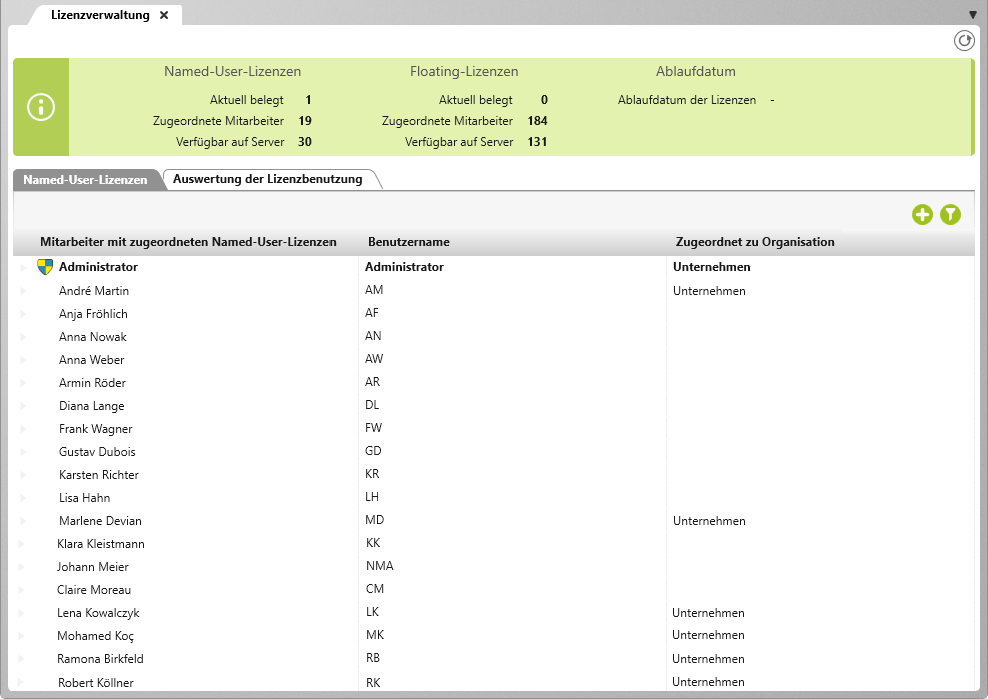
Die Sicht

Die Liste der Mitarbeiter mit zugewiesener Named-User-Lizenz aktualisieren
Aktualisiert den oberen Bereich der Sicht
Named-User-Lizenzen
Hier sehen Sie die Informationen zu den Named-User-Lizenzen. Eine Named-User-Lizenz wird einem bestimmten Benutzer zugeordnet und kann nur von diesem verwendet werden. Das bedeutet, dass sich nur so viele Benutzer mit einer Named-User-Lizenz anmelden können, wie es Lizenzen gibt.
Aktuell belegt Anzahl der Named-User-Lizenzen, die zum aktuellen Zeitpunkt verwendet werden.
Zugeordnete Mitarbeiter Anzahl der Mitarbeiter, die sich mit einer Named-User-Lizenz anmelden können. Welche Mitarbeiter diese Lizenz nutzen, sehen Sie in der Spalte Mitarbeiter mit zugeordneten Named-User-Lizenzen.
Verfügbar auf Server Anzahl der Named-User-Lizenzen, die dem System zur Verfügung stehen.
Floating-Lizenzen
Hier sehen Sie die Informationen zu den Floating-Lizenzen. Floating-Lizenzen werden keinem bestimmten Benutzer zugeordnet. So ist es möglich, dass sich Mitarbeiter Lizenzen „teilen“ können, solange sie sich zu unterschiedlichen Zeiten am System anmelden. Sobald sich ein Benutzer abmeldet, wird die Lizenz für die nächste Person, die sich anmelden möchte, freigegeben.
Aktuell belegt Anzahl der Floating-Lizenzen, die zum aktuellen Zeitpunkt verwendet werden.
Zugeordnete Mitarbeiter Anzahl der Mitarbeiter, die sich mit einer Floating anmelden können.
Verfügbar auf Server Anzahl der Floating-Lizenzen, die dem System zur Verfügung stehen.
Ablaufdatum
Ablaufdatum der Lizenzen Hier sehen Sie das Datum, wann die (Miet-) Lizenzen im Lizenzcontainer ablaufen.
Registerkarte „Named-User-Lizenzen“
Hier erhalten Sie einen Überblick darüber, wie die Lizenzen für einen bestimmten Zeitraum genutzt wurden. Im oberen Bereich finden Sie Einstellungsmöglichkeiten, um den Zeitraum und das Intervall zu beschränken. Außerdem kann die Anzeige zwischen einer grafischen und einer Listenansicht umgeschaltet werden.
Mitarbeiter mit zugeordneten Named-User-Lizenzen Hier werden die Mitarbeiter angezeigt, die sich aktuell mit einer Namend-User-Lizenz anmelden können.
Benutzername Hier sehen Sie zum Mitarbeiter den Benutzernamen. Der Benutzername wird im Bearbeitungsdialog eines Mitarbeiters definiert.
Zugeordnet zu Organisation Hier sehen Sie, welcher Organisation die einzelnen Mitarbeiter zugeordnet sind.

Mitarbeiter auswählen, denen eine Named-User-Lizenz zugewiesen werden soll.
Wenn auf dem Server noch Lizenzen vom Typ Named-User-Lizenz verfügbar sind, können Sie hierüber weitere Benutzer der Sicht hinzufügen und ihm somit eine Named-User-Lizenz zuordnen. Durch die Zuordnung wird im Bearbeitungsdialog des Benutzers die Option Named-User-Lizenz zugeordnet markiert.

Filter einblenden
Aktiviert die Filterfunktion
Registerkarte „Auswertung der Lizenzbenutzung“ (ab Version 8.5.1)
Hier erhalten Sie einen Überblick darüber, wie die Lizenzen für einen bestimmten Zeitraum genutzt wurden. Im oberen Bereich finden Sie Einstellungsmöglichkeiten, um den Zeitraum und das Intervall zu beschränken. Außerdem kann die Anzeige zwischen einer grafischen und einer Listenansicht umgeschaltet werden.
Startdatum | Enddatum Hier geben Sie das Datum ein, das berücksichtigt werden soll. Über einen Klick auf den kleinen Pfeil öffnen Sie den Kalender.
Intervall Hier stellen Sie ein Intervall ein. Sie können wählen zwischen Stunden, Tage, Wochen oder Monate.
Anzeige Über diese Einstellung kann angezeigt werden, wie die Auslastung von Lizenzen zu einem bestimmten Zeitpunkt war. Wenn Sie z.B. objectiF RPM aktualisieren möchten, kann so ein günstiger Zeitpunkt ermittelt werden, wann der objectiF RPM Server gestoppt werden kann. Sie können wählen zwischen Minimum, Maximum oder Durchschnitt.
Auwertungszeitraum pro Tag Über das Dropdown-Menü können Sie eine bestimmte Uhrzeit, eine Zeitspanne oder den gesamten Tag auswählen. Standardmäßig wird in der Auswertung der gesamte Tag (24h) berücksichtigt.
Wochentage Über das Dropdown-Menü können Sie einen bestimmten Wochentag oder alle Wochentage auswählen. Standardmäßig sind alle Wochentage für die Auswertung markiert.
Auswertung laden Klicken Sie auf die Schaltfläche, um angezeigt zu bekommen, wie die Lizenznutzung zum definierten Zeitraum aussah.

Als Tabelle anzeigen
Die Auswertung der Lizenzen wird in einer Tabelle mit den Spalten Datum, Belegte Floating-Lizenzen und Belegte Named-User Lizenzen dargestellt.

Als Diagramm anzeigen
Die Auswertung der Lizenzen wird in einem gestapelten Balkendiagramm dargestellt. Dabei werden die Einzelwerte Belegte Floating-Lizenzen und Belegte Named-User Lizenzen in einem Balken zusammengefasst und gegenübergestellt.
Aktualisieren
Aktualisiert die Sicht
Textsnippet für Logdatei
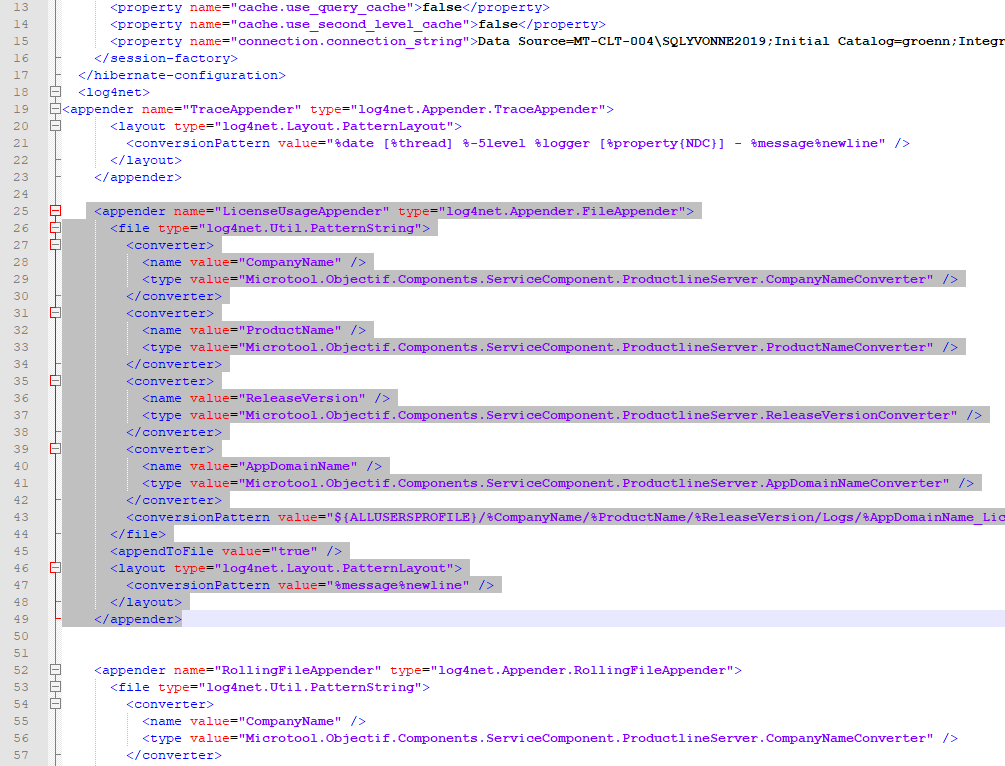
Das erste Snippet tragen Sie innerhalb des Bereiches <log4net> ein:
<appender name=“LicenseUsageAppender“ type=“log4net.Appender.FileAppender“>
<file type=“log4net.Util.PatternString“>
<converter>
<name value=“CompanyName“ />
<type value=“Microtool.Objectif.Components.ServiceComponent.ProductlineServer.CompanyNameConverter“ />
</converter>
<converter>
<name value=“ProductName“ />
<type value=“Microtool.Objectif.Components.ServiceComponent.ProductlineServer.ProductNameConverter“ />
</converter>
<converter>
<name value=“ReleaseVersion“ />
<type value=“Microtool.Objectif.Components.ServiceComponent.ProductlineServer.ReleaseVersionConverter“ />
</converter>
<converter>
<name value=“AppDomainName“ />
<type value=“Microtool.Objectif.Components.ServiceComponent.ProductlineServer.AppDomainNameConverter“ />
</converter>
<conversionPattern value=“${ALLUSERSPROFILE}/%CompanyName/%ProductName/%ReleaseVersion/Logs/%AppDomainName_LicenseUsage.log“ />
</file>
<appendToFile value=“true“ />
<layout type=“log4net.Layout.PatternLayout“>
<conversionPattern value=“%message%newline“ />
</layout>
</appender>
Das zweite Snippet tragen Sie als letztes im Bereich <log4net> ein:
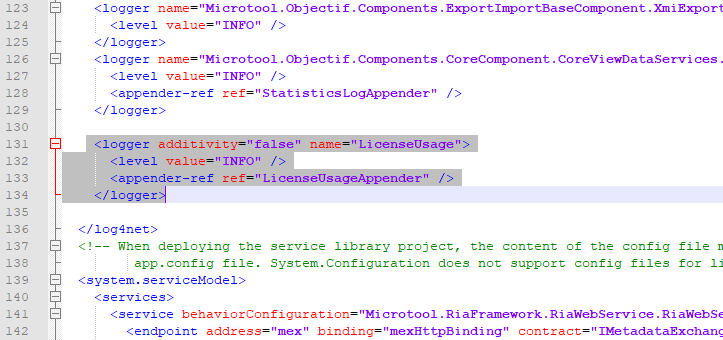
<logger additivity=“false“ name=“LicenseUsage“>
<level value=“INFO“ />
<appender-ref ref=“LicenseUsageAppender“ />
</logger>