
Filterung und Sortierung für die Dokumentengenerierung einstellen
Standardmäßig werden Elemente in der Reihenfolge in ein Dokument generiert, in der sie angelegt wurden. Diese Reihenfolge lässt sich anpassen, indem Sie in der verwendeten Dokumentvorlage eine oder mehrere Eigenschaften angeben, nach denen sortiert werden soll. Mögliche Eigenschaften sind zum Beispiel der Name des Elements, zugeordnete Mitarbeiter oder die Priorität. Darüber hinaus können Sie auch benutzerdefinierte Eigenschaften als Sortierkriterium festlegen.
Elemente filtern und in ein Dokument generieren
Wenn in einer Dokumentvorlage keine Filterung eingestellt ist, werden standardmäßig alle Elemente eines Typs, die sich im angegebenen Package befinden, in das Dokument generiert. Möchten Sie jedoch nur bestimmte Elemente in ein Dokument generieren, können Sie in der Dokumentvorlage eine Filterung festlegen. Damit bestimmen Sie, dass nur Elemente generiert werden, die eine oder mehrere Bedingungen erfüllen.
Dokumentvorlage anpassen
- Öffnen Sie zunächst die gewünschte Dokumentvorlage mit dem Kontextmenübefehl Bearbeiten.
- Wechseln Sie in die Registerkarte Auflistung.
- Klicken Sie im unteren Bereich auf die Registerkarte Filterausdruck.
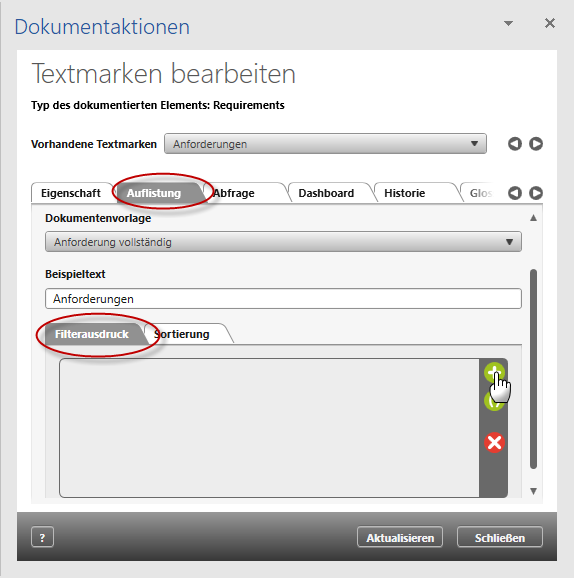
- Legen Sie über die Plus-Schaltfläche einen neuen Filter an.
- Definieren Sie den Filter, indem Sie auf die blau unterstrichenen Bereiche klicken und die gewünschten Bedingungen auswählen.
Beispiel: Nur Anforderungen vom Typ Epic sollen bei der Generierung berücksichtigt werden. Oder: Nur Anforderungen, die einen bestimmten Zustand haben.
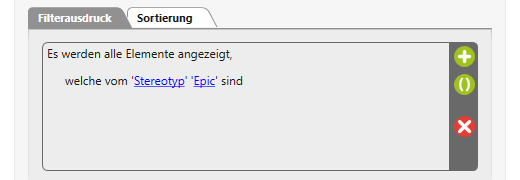
- Klicken Sie auf Aktualisieren und speichern anschließend das Dokument.
Damit die Änderungen wirksam werden, müssen Sie ein neues Dokument oder Kapitel auf Basis der angepassten Vorlage anlegen.
Elemente sortieren und in ein Dokument generieren
Wenn keine Sortierung eingestellt ist, werden die Elemente standardmäßig in der Reihenfolge in das Dokument übernommen, in der sie ursprünglich erstellt wurden. Soll die Reihenfolge im Dokument nach bestimmten Kriterien erfolgen – zum Beispiel nach Name, ID, Zustand oder zugeordnetem Mitarbeiter – können Sie dies in der verwendeten Dokumentvorlage festlegen. Dazu passen Sie die Vorlage an, in der die Auflistung der Elemente definiert ist, die sortiert werden sollen.
Nachdem Sie die Sortierung in der Dokumentvorlage konfiguriert haben, müssen Sie auf Basis der angepassten Vorlage ein neues Dokument oder Kapitel erstellen. Erst dann werden die Elemente in der gewünschten Reihenfolge generiert.
Dokumentvorlage anpassen
- Öffnen Sie die gewünschte Dokumentvorlage über das Kontextmenü mit dem Befehl Bearbeiten.
- Wechseln Sie in die Registerkarte Auflistung.
- Klicken Sie im unteren Bereich auf die Registerkarte Sortierung.
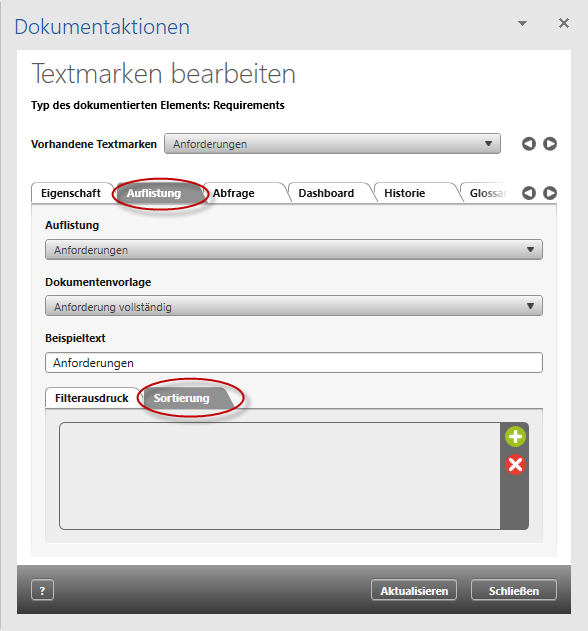
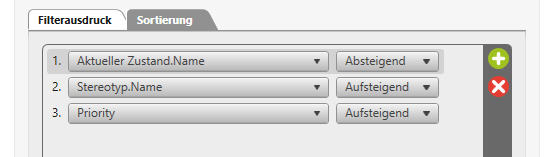
- Klicken Sie auf die Plus-Schaltfläche, um ein Sortierungsfeld anzulegen. Sie können mehrere Eigenschaften definieren. Die Reihenfolge der Eigenschaften bestimmt auch die Reihenfolge der Sortierung. Um die Reihenfolge zu ändern, markieren Sie eine Eigenschaft und verschieben Sie sie per Drag & Drop.
- Wählen Sie über das Dropdown-Menü die Eigenschaft aus, nach der sortiert werden soll.
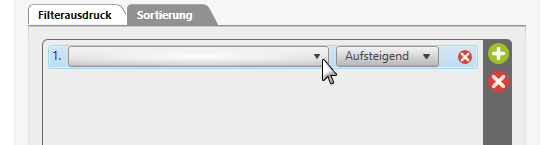
- Geben Sie dahinter die Richtung der Sortierung an.
- Klicken Sie auf Aktualisieren und speichern anschließend das Dokument.
Damit die Änderungen bei der Generierung wirksam werden, müssen Sie ein neues Dokument oder Kapitel auf Basis der angepassten Vorlage anlegen.