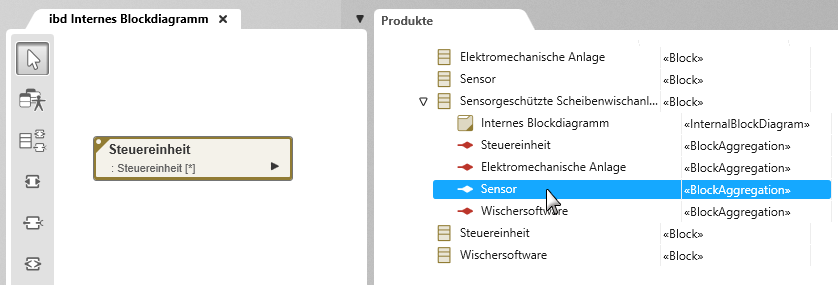
Das interne Blockdiagramm
Ein internes Blockdiagramm beschreibt die innere Struktur eines Blocks. Es zeigt, aus welchen Teilen (Parts) ein Block besteht, wie diese Parts miteinander interagieren und welche Daten, Informationen, Signale oder Materialien zwischen ihnen ausgetauscht werden.
Damit liefert es eine Übersicht darüber, wie ein Block intern aufgebaut ist und wie seine einzelnen Bestandteile zusammenwirken.
Das Diagramm
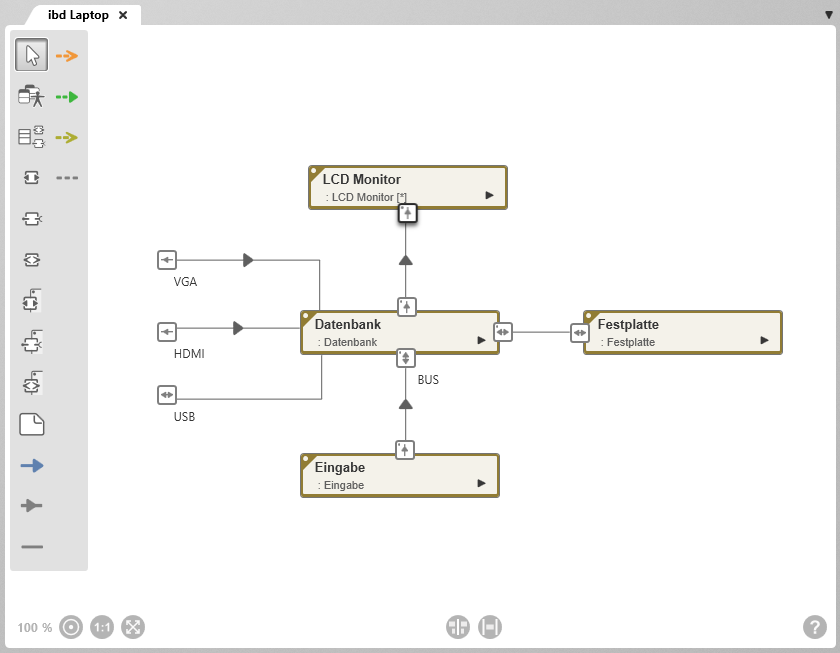
Werkzeugleiste
Für die Arbeit im Diagramm steht auf der linken Seite des Diagramms eine Werkzeugleiste zur Verfügung. Über diese Werkzeugleiste werden Elemente und Beziehungen angelegt sowie vorhandene Elemente in das Diagramm übernommen. Welche Elemente und Beziehungen mit einer Schaltfläche angelegt werden können, wird über einen Tooltip angezeigt, wenn Sie mit der Maus über eine Schaltfläche fahren.
Elemente, die in einem Diagramm angelegt werden, werden in dem Package angelegt, in dem sich auch das Diagramm befindet.
Alternativ können Elemente des Internen Blockdiagramms auch per Drag & Drop aus einer Sicht oder einem Package in das Diagramm übernommen werden.
Zulässige Diagrammelemente
Nicht alle Elementtypen können in diesem Diagrammtyp verwendet werden. Welche Diagrammelemente zulässig sind, richtet sich nach den Modellierungsstandards der SysML sowie den zugrunde liegenden Modellierungsregeln. Der Diagrammtyp unterstützt entsprechend nur die dafür vorgesehenen Elementtypen.

Mit dem Auswahlwerkzeug (Pfeil) können Sie:
- den Diagrammhintergrund verschieben: Klicken Sie auf den Diagrammhintergrund und ziehen Sie diesen mit gedrückter linker Maustaste an eine andere Position.
- Diagrammelemente und Beziehungen bearbeiten: Klicken Sie mit der rechten Maustaste auf ein Diagrammelement oder eine Beziehung, um das Kontextmenü aufzurufen.
- Diagrammelemente markieren: Halten Sie die Shift-Taste und ziehen Sie mit der linken Maustaste einen Rahmen um die gewünschten Elementknoten. Markierte Knoten werden hervorgehoben. Durch einen Klick auf den Diagrammhintergrund wird die Markierung aufgehoben.

Elemente übernehmen
Öffnet einen Auswahldialog, über den Sie Anforderungen und Schnittstellen direkt ins Diagramm übernehmen können.

Kontextelemente übernehmen
Öffnet einen Auswahldialog, um Ports, Parts und Schnittstellen ins Diagramm zu übernehmen.

Port anlegen (SysML 1.3)
Legt einen Port vom Typ Port, Proxy Port oder Full Port an
Port (SysML 1.1 veraltet) Es handelt sich hier um einen allgemeinen Port ohne spezifische SysML-Spezialisierung. Dieser Porttyp stammt aus älteren SysML-/UML-Versionen und wird aus Kompatibilitätsgründen weiterhin angeboten. Für neue Modelle sollten stattdessen Full Ports oder Proxy Ports verwendet werden.
Proxy Port repräsentieren Schnittstellen nach außen. Sie definieren, welche Interaktionen ein Part zulässt, hat aber selbst kein Verhalten.
Full Port ist ein eigenständiges Element mit eigener Struktur, das nicht nur auf die internen Eigenschaften des Blocks verweist, sondern selbst Verhalten und Operationen haben kann. Er ist somit funktionaler Teil eines Blocks.
Vorgehen beim Anlegen: Klicken Sie auf die Schaltfläche und dann auf einen Blockknoten.
Darstellung: Port-Knoten am Rand des Blockknotens
Unterstützte Verknüpfung: Block

Standard-Port anlegen (SysML 1.1)
Ein Standard-Port definiert einen Interaktionspunkt eines Teilblocks. Er spezifiziert, dass ein Block Dienstleistungen (Services) einfordert oder anbietet.
Der Flow-Port entstammt aus einer älteren SysML-Spezifikation und wird aus Kompatibilitätsgründen weiterhin angeboten.
Darstellung: Standard-Port-Knoten am Rand des Blockknotens mit einem Punkt in der linken oberen Ecke des Portsymbols
Portsymbole ohne Punkt zeigen Ports des Blocks, dessen Innenleben das interne Blockdiagramm zeigt.
Unterstützte Verknüpfung: Block

Flow-Port anlegen (SysML 1.1)
Ein Flow-Port definiert eine Schnittstelle, über die Objekte jeder Art zwischen Blöcken und Parts ausgetauscht werden können. Der Flow-Port entstammt aus einer älteren SysML-Spezifikation und wird aus Kompatibilitätsgründen weiterhin angeboten.
Darstellung: Flow-Port-Knoten am Rand des Blockknotens
Unterstützte Verknüpfung: Block

Port auf Part anlegen (SysML 1.1)
Erzeugt einen Port zu einem referenzierten Block. Abhängig von der ausgewählten Richtung kann angegeben werden, wie die Objekte, Daten etc. fließen. Unterschieden wird zwischen Ports, Full Ports und Proxy Ports. Der Port kann durch Flow-Properties näher beschrieben werden.
Vorgehen beim Anlegen: Klicken Sie auf die Schaltfläche und dann auf einen Blockknoten.
Darstellung: Port-Knoten am Rand des Blockknotens
Unterstützte Verknüpfung: Block

Standard-Port auf Part anlegen (SysML 1.1)
Ein Standard-Port wird auf einem referenzierten Block angelegt. Der standard-Port entstammt aus einer älteren SysML-Spezifikation und wird aus Kompatibilitätsgründen weiterhin angeboten.
Darstellung: Standard-Port-Knoten am Rand des Blockknotens
Unterstützte Verknüpfung: Teilblock

Flow-Port auf Part anlegen (SysML 1.1)
Erzeugt einen Flow-Port, über den konkrete Flüsse zwischen Teilblöcken ausgetauscht werden. Flow-Ports werden verwendet, um den gerichteten Austausch von Daten, Signalen, Energie oder Stoffen darzustellen.
Vorgehen beim Anlegen: Klicken Sie auf die Schaltfläche und dann auf einen Blockknoten.
Darstellung: Flow-Port-Knoten am Rand des Blockknotens
Unterstützte Verknüpfung: Teilblock

Notiz anlegen
Dient zum Anlegen einer Notiz, um zusätzliche Informationen zum Diagramm oder einem Diagrammelement zu geben.
Vorgehen beim Anlegen: Klicken Sie auf die Schaltfläche und dann auf den Diagrammhintergrund.
Darstellung: Notizknoten
Unterstützte Verknüpfung: alle Elementknoten

Itemflow anlegen
Verbindet einen Teilblock und einen Port, einen Proxy-Port oder einen FullPort miteinander.
Vorgehen beim Anlegen: Klicken Sie auf den Block und dann auf den Port. Die eingestellte Richtung des Ports sowie die Option Konjugiert beeinflusst die Pfeilrichtung
Darstellung: graue Linie mit Pfeil in der Mitte der Beziehungslinie, sofern die Richtung des Ports auf In oder Out gestellt ist
Pfeilrichtung: Pfeilspitze zeigt die Flussrichtung, keine Pfeilspitze, wenn Richtung des Ports auf Inout gestellt ist

Konnektor anlegen
Mit Konnektoren werden Blöcke direkt oder über Ports verbunden. Sie zeigen, dass Informationen, Daten oder Signale, Material, Energie etc. zwischen Blöcken oder ihren Parts ausgetauscht werden.
Vorgehen beim Anlegen: Klicken Sie erst auf einen Standard-Port und dann auf den Teilblock.
Darstellung: graue Linie

Erfüllungsbeziehung anlegen
Zeigt, welche Anforderung(en) den Block erfüllt.
Der Standard-Stereotyp der Beziehung ist «satisfy» und wird an der Beziehungslinie angezeigt. Der Name kann geändert werden.
Vorgehen beim Anlegen: Klicken Sie auf den Block und dann auf eine Anforderung.
Darstellung: olivgrüne, gestrichelte Linie mit Pfeil
Pfeilrichtung: Pfeilspitze zeigt auf die zu erfüllende Anforderung

Notizbeziehung anlegen
Verbindet eine Notiz mit einem anderen Diagrammelement.
Vorgehen beim Anlegen: Klicken Sie auf die Notiz und dann auf den Elementknoten, der durch die Notiz näher beschrieben wird.
Darstellung: grau gestrichelte Linie
Parts anlegen
Parts sind Teilblöcke. Sie werden erzeugt, wenn in einem Blockdiagramm zwei Blöcke über eine Aggregation verbunden werden.
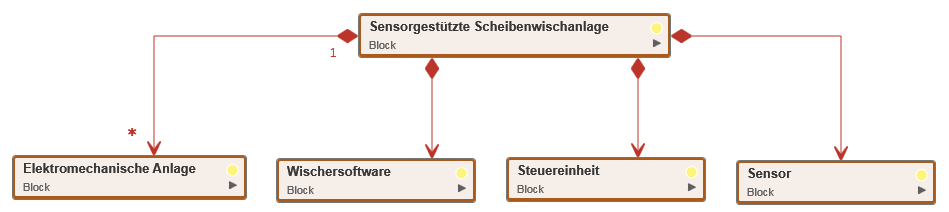
Ziehen Sie anschließend per Drag & Drop die gewünschte Aggregation ins Interne Blockdiagramm.