
Das Klassendiagramm
Ein Klassendiagramm dient dazu, die statische Struktur eines Systems zu modellieren. Es zeigt, welche Klassen und Beziehungen in einem System existieren und wie sie miteinander interagieren.
Im Diagramm können Sie Klassen, Anforderungen und Beziehungen darstellen – wie Aggregationen, Assoziationen und Generalisierungen. Diese zeigen, wie die Klassen miteinander kommunizieren und wie Eigenschaften oder Verhalten von einer Klasse auf eine andere vererbt werden.
Das Diagramm
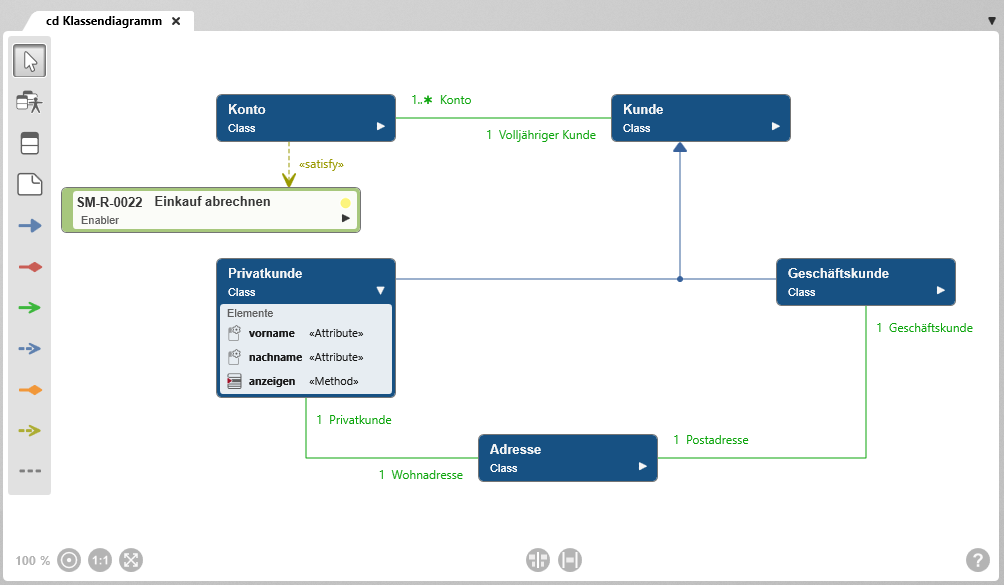
Werkzeugleiste
Für die Arbeit im Diagramm steht auf der linken Seite des Diagramms eine Werkzeugleiste zur Verfügung. Über diese Werkzeugleiste werden Elemente und Beziehungen angelegt sowie vorhandene Elemente in das Diagramm übernommen. Welche Elemente und Beziehungen mit einer Schaltfläche angelegt werden können, wird über einen Tooltip angezeigt, wenn Sie mit der Maus über eine Schaltfläche fahren.
Elemente, die in einem Diagramm angelegt werden, werden in dem Package angelegt, in dem sich auch das Diagramm befindet.
Alternativ können Elemente des Klassendiagramms auch per Drag & Drop aus einer Sicht oder einem beliebigen Package in das Diagramm übernommen werden.
Zulässige Diagrammelemente
Nicht alle Elementtypen können in diesem Diagrammtyp verwendet werden. Welche Diagrammelemente zulässig sind, richtet sich nach den Modellierungsstandards der UML sowie den zugrunde liegenden Modellierungsregeln. Der Diagrammtyp unterstützt entsprechend nur die dafür vorgesehenen Elementtypen.
Eine Ausnahme sind Anforderungen. Sie können nicht angelegt, jedoch per Drag & Drop aus einem Package in das Diagramm gezogen werden.
Die Werkzeugleiste unterscheidet sich zwischen Web-Client und Desktop-Client.
Im Desktop-Client werden alle Schaltflächen angezeigt, die der jeweilige Diagrammtyp zum Anlegen von Elementen und Beziehungen bereitstellt.
Im Web-Client ist die Werkzeugleiste kompakter aufgebaut. Dort wird nur ein Teil der Schaltflächen direkt angezeigt. Weitere Elementtypen und Beziehungen sind gruppiert und können über das Kontextmenü einer Schaltfläche aufgerufen werden. Schaltflächen mit zusätzlichen Optionen sind durch einen Punkt in der rechten unteren Ecke gekennzeichnet.
Das Anlegen neuer Elemente erfolgt immer nach dem gleichen Prinzip: Klicken Sie auf die Schaltfläche und dann in das Diagramm. Es öffnet sich ein Anlegedialog und sobald der Dialog bestätigt wird, wird das Element im Diagramm dargestellt.

Mit dem Auswahlwerkzeug (Pfeil) können Sie:
- den Diagrammhintergrund verschieben: Klicken Sie auf den Diagrammhintergrund und ziehen Sie diesen mit gedrückter linker Maustaste an eine andere Position.
- Diagrammelemente und Beziehungen bearbeiten: Klicken Sie mit der rechten Maustaste auf ein Diagrammelement oder eine Beziehung, um das Kontextmenü aufzurufen.
- Diagrammelemente markieren: Halten Sie die Shift-Taste und ziehen Sie mit der linken Maustaste einen Rahmen um die gewünschten Elementknoten. Markierte Knoten werden hervorgehoben. Durch einen Klick auf den Diagrammhintergrund wird die Markierung aufgehoben.

Elemente übernehmen
Öffnet einen Auswahldialog, um bereits angelegte Klassendiagrammelemente in das Diagramm zu übernehmen.

Klasse anlegen
Eine Klasse beschreibt eine Menge von Objekten, die sich durch gemeinsame Eigenschaften (Attribute) und identische Methoden auszeichnen, gleichartige Beziehungen zu anderen Objekten besitzen und einen gemeinsamen semantischen Zweck erfüllen.
Eine Klasse im zugeklappten Zustand ihren Namen und ihren Stereotyp (Class), im aufgeklappten Zustand zusätzlich die in ihr enthaltenen Elemente
Vorgehen beim Anlegen: Klicken Sie auf die Schaltfläche und dann auf den Diagrammhintergrund.
Darstellung: Klassenknoten
Unterstützte Verknüpfung: Klasse, Anforderung

Generalisierung anlegen
Zeigt eine Beziehung zwischen einer allgemeinen und einer speziellen Klasse. Die spezielle Klasse erbt alle Eigenschaften und das Verhalten der allgemeinen Klasse und verfügt außerdem über zusätzliches Verhalten und Eigenschaften. Ist die Super-Klasse eine Schnittstelle, wird die Beziehungslinie gestrichelt dargestellt.
Vorgehen beim Anlegen: Klicken Sie erst auf die allgemeine und anschließend auf die spezielle Klasse.
Darstellung: blaue Linie mit geschlossener Pfeilspitze
Pfeilrichtung: Pfeilspitze zeigt auf die allgemeine Klasse

Aggregation anlegen
Definiert eine „Besteht-aus“-Beziehung zwischen einer Aggregat-Klasse und ihren Teile-Klassen.
Vorgehen beim Anlegen: Klicken Sie erst auf die Aggregat-Klasse und anschließend auf die Teilklasse. Öffnen Sie anschließend den Bearbeitungsdialog der Beziehung und stellen den Aggregationstyp auf Aggregation. Hier können Sie auch Rollen und Multiplizität einstellen.
Darstellung: rote Linie mit Raute an der Aggregat-Klasse
An der Beziehungslinie werden Multiplizität und Rollennamen angezeigt.
Pfeilrichtung: Raute zeigt auf die Aggregat-Klasse
Komposition anlegen
Eine Komposition ist eine spezielle Form der Aggregation, bei der die Lebensdauer der Teile an die des Ganzen gekoppelt ist. Wird die Aggregat-Klasse gelöscht, werden die Teile-Klassen ebenfalls gelöscht.
Vorgehen beim Anlegen: Klicken Sie erst auf die Aggregat-Klasse und anschließend auf die Teilklasse. Öffnen Sie anschließend den Bearbeitungsdialog der Beziehung und stellen die Rollen und Multiplizität ein.
Darstellung: rote Linie mit ausgefüllte Raute an der Aggregat-Klasse
An der Beziehungslinie werden Multiplizität und Rollennamen angezeigt.
Pfeilrichtung: Raute zeigt auf die Aggregat-Klasse

Assoziation anlegen
Eine Assoziation zeigt, dass die Objekte der einen Klasse mit den Objekten einer anderen Klasse in Beziehung stehen und miteinander kommunizieren.
Vorgehen beim Anlegen: Klicken Sie erst auf eine Klasse und und anschließend auf die andere Klasse. Öffnen Sie anschließend den Bearbeitungsdialog der Beziehung und stellen die Rollen und Multiplizität ein.
Darstellung: grüne Linie
An der Beziehungslinie werden Multiplizität und Rollennamen angezeigt.

Abhängigkeit anlegen
Zeigt, dass eine Klasse eine andere Klasse benutzt und deshalb von ihr abhängt.
Der Standard-Stereotyp ist «DependsRelationship» und wird an der Beziehungslinie angezeigt. Der Name kann geändert werden.
Vorgehen beim Anlegen: Klicken Sie zuerst auf die Klasse, die eine andere Klasse verwendet, und anschließend auf die Klasse, von der sie abhängig ist.
Darstellung: gestrichelte blaue Linie mit Pfeilspitze
Pfeilrichtung: Pfeilspitze zeigt auf die Klasse, von der sie abhängig ist

Erweiterungsbeziehung anlegen
Drückt aus, dass eine Klasse funktional erweitert wird, indem zusätzliche, optionale Elemente zugeordnet werden können, ohne die bestehende Struktur zu verändern.
Vorgehen beim Anlegen: Klicken Sie erst auf die erweiternde Klasse und anschließend auf die zu erweiterte Klasse
Darstellung: orange Linie mit Raute
Pfeilrichtung: Raute zeigt auf die erweiterte Klasse

Erfüllungsbeziehung anlegen
Zeigt, welche Anforderung(en) die Klasse erfüllt.
Der Standard-Stereotyp der Beziehung ist «satisfy» und wird an der Beziehungslinie angezeigt. Der Name kann geändert werden.
Vorgehen beim Anlegen: Klicken Sie auf eine Klasse und dann auf eine Anforderung.
Darstellung: olivgrüne, gestrichelte Linie mit Pfeil
Pfeilrichtung: Pfeilspitze zeigt auf die zu erfüllende Anforderung

Notiz anlegen
Dient zum Anlegen einer Notiz, um zusätzliche Informationen zum Diagramm oder einem Diagrammelement zu geben.
Vorgehen beim Anlegen: Klicken Sie auf die Schaltfläche und dann auf den Diagrammhintergrund.
Darstellung: Notizknoten
Unterstützte Verknüpfung: mit allen zulässigen Diagrammelementen möglich

Notiz-Beziehung anlegen
Verbindet eine Notiz mit einem anderen Diagrammelement.
Vorgehen beim Anlegen: Klicken Sie auf die Notiz und dann auf den Elementknoten, der durch die Notiz näher beschrieben wird.
Darstellung: grau gestrichelte Linie
Beispiele
Beispiel "Aggregation"

Ein Album kann ein oder mehrere Bilder enthalten. Bilder können in mehr als einem Album enthalten sein.
Beispiel "Attribute"
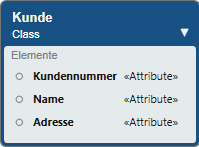
Für die Klasse Kunde sind die Attribute Name, Adresse und Kundennummer definiert.
Beispiel "Erweiterungspunkt"

Das Anforderungsdiagramm wird erweitert. Danach kann im Diagramm zu einer Anforderung ein Testfall angelegt werden.
Beispiel "Generalisierung"
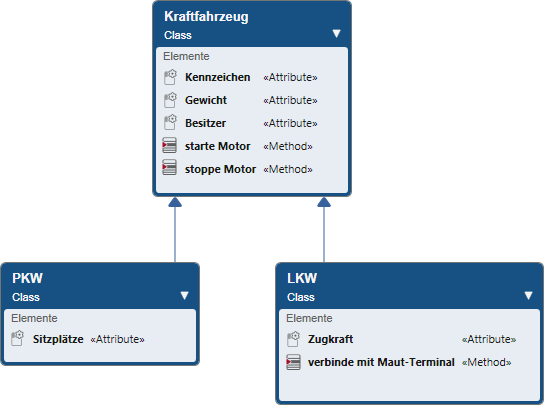
Die Klassen PKW und LKW erben die Eigenschaften Kennzeichen, Gewicht, Besitzer und die Methoden starte Motor, stoppe Motor von Kraftfahrzeug und besitzen zusätzliche eigene Eigenschaften Sitzplätze, Zugkraft und eigene Methoden verbinde mit Maut-Terminal.
Beispiel "Klasse"
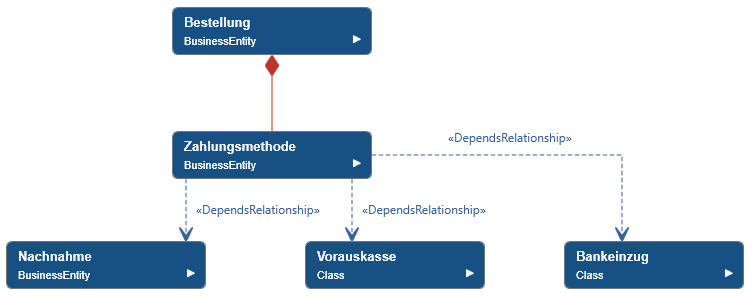
Verschiedene Klassen in einem Diagramm
Beispiel "Komposition"

Ohne Rechnung existiert auch keine Rechnungsposition. Rechnungsposition ist also existenzabhängig von Rechnung.
Beispiel "Methode"
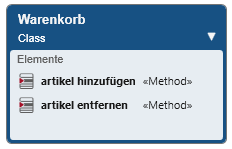
In der Klasse Warenkorb sind die beiden Methoden artikel hinzufügen und artikel entfernen definiert.
Beispiel "Abhängigkeitsbeziehung"

Abhängigkeitsbeziehung zwischen den Klassen Musikbibliothek und Album – Ohne Album existiert keine Musikbibliothek.
Beispiel "Assoziationsbeziehung"

Assoziationsbeziehung zwischen den Klassen Person und Konto.