
Projektvorlage erstellen und anpassen
Mit einer Projektvorlage verringert sich der Aufwand und die Zeit, die normalerweise für das Anlegen neuer Projekte aufgewendet werden muss. Sie enthalten vorbereitete Einstellungen, Muster, Zustandsautomaten und weitere Elemente, die beim Anlegen eines Projekts automatisch übernommen werden. Neben den standardmäßig mitgelieferten Vorlagen können Sie auch eigene Projektvorlagen erstellen und anpassen.
Neue Projektvorlage erstellen
Projektvorlagen basieren auf bestehenden Projekten oder Projektvorlagen.
Erstellen oder öffnen Sie ein Projekt und passen Sie es so an, dass es alle Elemente enthält, die später auch in der Vorlage verfügbar sein sollen.
- Gehen Sie ins Kontextspezifische Menü und wählen dort Anlegen → Neues Projekt.
- Geben Sie der Vorlage einen Namen und definieren Sie ein Projektkürzel.
- Markieren Sie die Option als Vorlage anlegen.
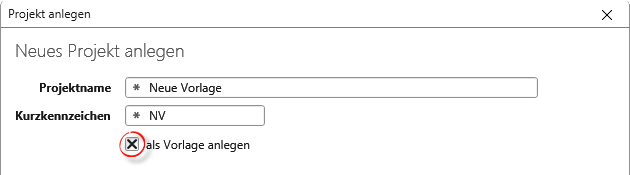
- Wählen Sie unter Anlegen unter die Zielorganisation aus.
- Wählen Sie entweder
- eine vorhandene Projektvorlage aus (Registerkarte Projektvorlagen)
- oder importiere eine exportierte Datei (Registerkarte Datei).
- Klicken Sie auf Anlegen.
Wenn die Vorlage angelegt wurde, erhalten Sie eine Meldung. Im Userboard erscheint die Projektvorlage als gräuliche Kachel.
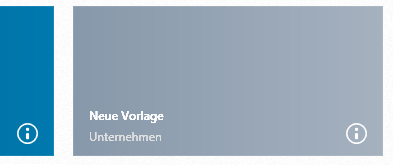
Projektvorlagen importieren
microTOOL stellt Ihnen in einer Amazon Cloud Projektvorlagen zur Verfügung, die Sie herunterladen und importieren können.
- Gehen Sie ins Kontextspezifische Menü und wählen Anlegen → Vorlage aus Katalog importieren.
- Im Folgedialog klicken Sie hinter Verfügbare Vorlagen auf die Schaltfläche Aktualisieren, um alle verfügbaren Projektvorlagen zu laden.
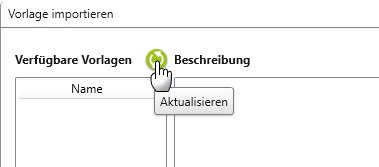
Sind Projektvorlagen vorhanden, werden sie in der Spalte Name angezeigt. Rechts daneben finden Sie eine Beschreibung zur Vorlage.
- Wählen Sie eine Vorlage aus, indem Sie sie markieren und klicken anschließend auf Importieren.
Die Projektvorlage wird heruntergeladen und steht beim Anlegen eines neuen Projekts zur Auswahl.
Projektvorlagen anpassen und Änderungen in ein Projekt übernehmen
Wenn sich eine verwendete Vorlage geändert hat, können die Änderungen in bestehende Projekte (die auf dieser Vorlage basieren) übernommen werden.
- Öffnen Sie ein Projekt.
- Klicken Sie im Kontextspezifischen Menü auf den Befehl Projekt → Einstellungen → Aus Vorlage übernehmen.
- Im Folgedialog Unterschiede zwischen Vorlage und Projekt sehen Sie, was neu (grün) hinzugekommen ist, welche Elemente in der Vorlage nicht vorhanden bzw. gelöscht wurden (rot) und was geändert wurde (gelb).
- Markieren Sie die neuen und/oder die geänderten Elemente, die übernommen werden sollen und klicken anschließend auf Fortfahren.
Die Änderungen werden übernommen und sind im Projekt verfügbar.
Platzhalter für Projektvorlagen definieren
In Projektvorlagen können Platzhalter definiert werden, um bereits beim Anlegen eines neuen Projektes die Namen von Packages, Diagrammen oder Abfragen mit einem bestimmten Namen zu versehen.
Platzhalter definieren
Welche Platzhalter durch welche Namen ersetzt werden, können Sie selbst bestimmen. Überlegen Sie vorher, welche Platzhalter Sie verwenden möchten. Gehen Sie in den Explorer der Projektvorlage und ersetzen die Namen der Elemente durch einen Platzhalter. Der Name kann beliebig gewählt werden und muss in einer geschweiften Klammer stehen. Beachten Sie, dass nur Platzhalter, die im Namen eines Elements stehen, ersetzt werden.
Neben selbst definierten Platzhaltern, können Sie folgende Systemplatzhalter verwenden:
Name der Organisation = {$organizationName}
Id der Organisation = {$organizationId}
Name des Projektes = {$projectName}
Kurzkennzeichen des Projektes = {$projectId}
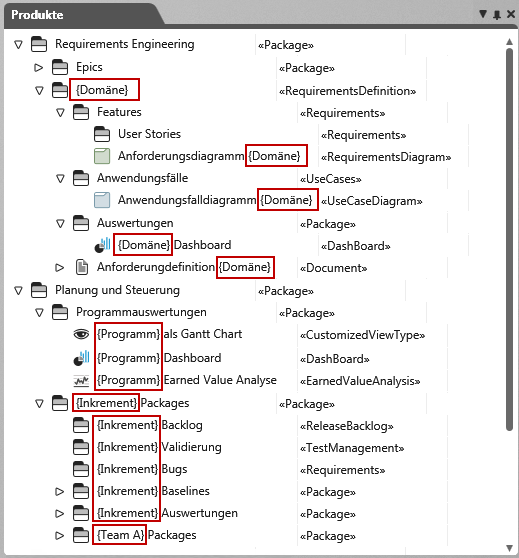
Konfiguration anpassen
Damit beim Anlegen des Projektes die Platzhalter durch andere Namen automatisch ersetzt werden können, müssen Sie zuvor für die Projektvorlage die Platzhalter angeben.
- Öffnen Sie die Projektvorlage.
- Wählen Sie im Kontextspezifischen Menü den Befehl Projekt → Einstellungen → Konfiguration bearbeiten.
- Im Folgedialog definieren Sie, welche Platzhalter beim Anlegen eines neuen Projekts automatisch durch explizite Namen ersetzt werden sollen.
- Erweitern Sie das xml um weitere Platzhalter, indem Sie eine Zeile – beginnend mit <Placeholder… – kopieren und einfügen.

- Überschreiben Sie die roten Stellen mit den entsprechenden Inhalten.
Name steht für den Platzhalter, der in der Vorlage vergeben wurde. Mit RequestReplacement geben Sie an, ob der Text angezeigt werden soll (true) oder nicht (false). Hinter Question tragen Sie für den späteren Anwender ein, was ersetzt wird bzw. was er eintragen soll. Hinter Tooltip können Sie weitere Hinweise hinterlegen.

- Speichern Sie die Konfiguration.
xml-Snippet
<?xml version=“1.0″ encoding=“utf-8″ standalone=“yes“?>
<ProjectWizardConfiguration>
<Placeholder Name=“Team A“ RequestReplacement=“True“ Question=“Wie soll ihr erstes Team heißen?“ ToolTip=“Hinweise„/><ProjectSetting RequestStartDate=“True“ />
</ProjectWizardConfiguration>