
Der Dialog „Zustandsübergang anlegen“
Wenn Sie in einem Zustandsautomaten einen Zustandsübergang modellieren, können Sie optional festlegen, unter welchen Bedingungen dieser Übergang durchgeführt wird und welche Aktionen beim Wechsel ausgeführt werden sollen. Sowohl Bedingungen als auch Aktionen lassen sich unabhängig voneinander oder in Kombination definieren.
Der Dialog öffnet sich:
- in einem Zustandsautomaten, wenn Sie auf einen Zustandsübergang (rote Linie mit Pfeil) klicken und mit der rechten Maustaste den Kontextmenübefehl Bearbeiten aufrufen.
Der Dialog
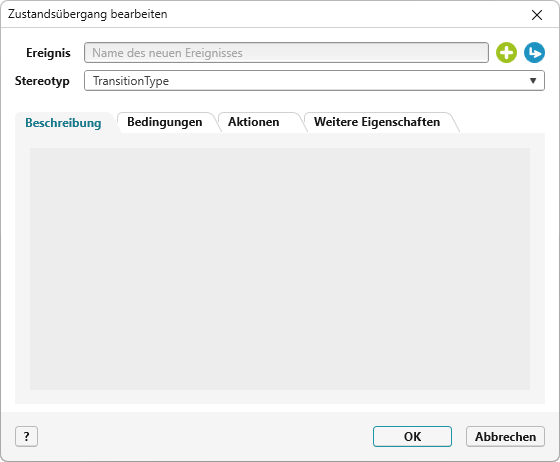
Ereignis Hier können Sie optional ein Ereignis angeben, das den Zustandswechsel auslöst. Dieses Ereignis erscheint im Diagramm neben der Transition. Ohne Angabe wird das Ereignis im Formular des Elements nicht angezeigt. Dabei haben Sie zwei Möglichkeiten. Entweder Sie wählen aus bereits angelegten Ereignissen das entsprechende aus oder Sie legen für diesen Zustandsübergang einen neuen an.

Ereignis hinzufügen
Legt ein neues Ereignis an.

Ereignis entfernen
Entfernt ein Ereignis

Vorhandenes Ereignis verknüpfen
Übernimmt ein bereits definiertes Ereignis
Stereotyp Wählen Sie den passenden Stereotyp aus der Dropdown-Liste aus.
Registerkarte „Beschreibung“
Hier können Sie eine Beschreibung eingeben.
Registerkarte „Bedingungen“
Auf dieser Registerkarte fügen Sie Bedingungen hinzu, die erfüllt sein müssen, damit ein Zustandswechsel ausgeführt wird.
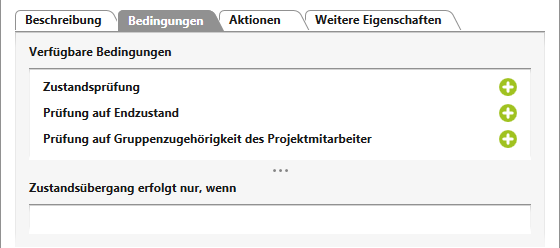
Unter Verfügbare Bedingungen finden Sie eine Liste aller verfügbaren Prüfungen. Selektieren Sie eine Bedingung, die Sie verwenden möchten und klicken Sie auf das Plus.
Unter Zustandsübergang erfolgt nur, wenn können Sie die Bedingung genauer spezifizieren. Klicken Sie auf die blau unterstrichenen Begriffe, um diese durch Werte zu ersetzen. Haben Sie mehrere Aktionen hinzufügt, werden diese mit „UND“ verknüpft.
Möchten Sie Bedingungen über ODER verknüpfen, legen Sie mehrere Bedingungen mit gleicher Quelle, gleichem Ereignis und gleichem Ziel an. Achten Sie darauf, dass die für die Übergänge definierten Bedingungen sich gegenseitig ausschließen, sonst erhalten Sie ein zufälliges Ergebnis.
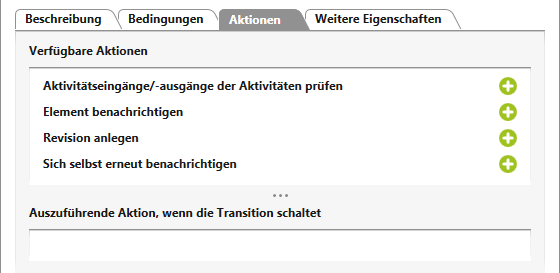
Registerkarte „Aktionen“
Unter Verfügbare Aktionen sind Aktionen gelistet, die ausgeführt werden, wenn der Zustandswechsel erfolgt. Selektieren Sie die gewünschte Aktion, die ausgeführt werden soll und klicken Sie auf die Plus-Schaltfläche. Die ausgewählte Aktion wird unter Auszuführende Aktion, wenn die Transition schaltet eingefügt und kann dort mit einem Klick auf die blauen Links genauer definiert werden. Haben Sie mehrere Aktionen hinzufügt, werden diese mit „UND“ verknüpft.
Registerkarte „Weitere Eigenschaften“
Hat der gewählte Stereotyp benutzerdefinierte Eigenschaften, können Sie hier Werte für diese Eigenschaften festlegen.