Filter-Formular für Abfragen erstellen
Mit Filter-Formularen können Anwender beim Öffnen einer Abfrage direkt die gewünschten Kriterien festlegen, um sofort die relevanten Ergebnisse zu erhalten. Pro Abfrage können Sie ein oder mehrere Filter-Formulare definieren.
Filter-Formular erstellen
Im ersten Schritt erstellen Sie ein Formular für eine bestimmte Abfrage und geben an, nach welchen Eigenschaften gesucht werden kann.
- Wählen Sie über das Kontextmenü eines Packages den Befehl Weitere anlegen → Formular für Abfrage.
- Geben Sie im Folgedialog einen Namen ein und wählen unter Abfrage über das Dropdown-Menü eine Abfrage aus.
Wenn Sie Abfragen mit Detail-Abfragen verwenden (z.B. Ziele mit Anforderungen) dann beachten Sie, dass nur auf Eigenschaften des oberen Elements gefiltert werden kann. Eigenschaften, die unter Punkt 6 angezeigt werden, beziehen sich dementsprechend auch nur auf das obere Element.
- Markieren Sie die Option Standardformular, wenn dieses Formular standardmäßig verwendet werden soll (Sofern weitere Filter-Formulare zur Abfrage existieren.).
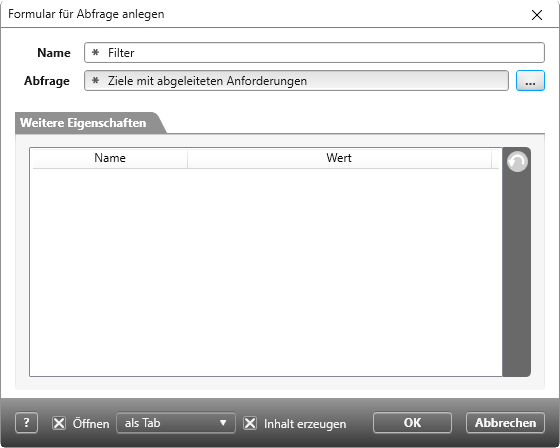
- Stellen Sie sicher, dass im unteren Bereich des Dialogs die Optionen Öffnen und Inhalt erzeugen markiert sind.
- Speichern Sie mit OK.
Es öffnet sich ein Dialog, in dem Sie die Eigenschaften auswählen, die im Filter-Formular erscheinen sollen. - Markieren Sie die gewünschten Eigenschaften und klicken Sie anschließend OK.
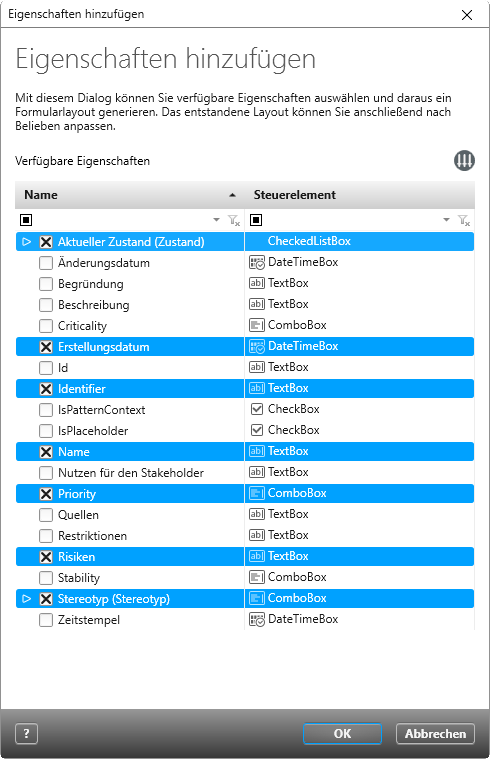
Es öffnet sich der Formulardesigner und zeigt die ausgewählten Eigenschaften an.
- Im Formulardesigner können Sie das Layout anpassen, indem Sie Steuerelemente verschieben. Alternativ können Sie die Standardanordnung beibehalten.
- Klicken Sie im Formulardesigner auf Speichern, wenn Sie fertig sind.
Abfrage öffnen und Filterkriterien angeben
Abhängig davon, ob Sie ein Formular oder mehrere Formulare zu einer Abfrage erstellt haben, gibt es zwei Möglichkeiten die Abfrage gefiltert zu öffnen:
Ein Formular vorhanden
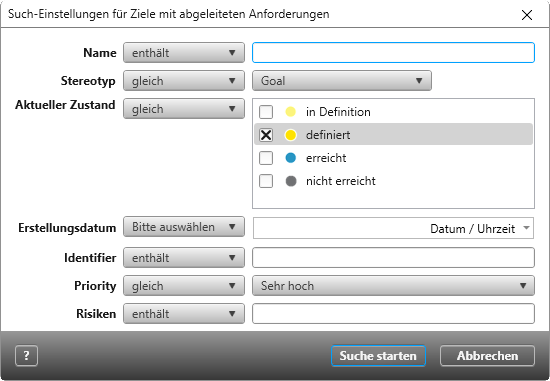
Öffnen Sie die Abfrage per Doppelklick. Vor der Anzeige erscheint das Filter-Formular, in dem Sie die gewünschten Kriterien eingeben. Klicken Sie anschließend auf Suche starten.
Mehrere Formulare vorhanden
Öffnen Sie das gewünschte Filter-Formular direkt und legen Sie dort die Kriterien fest.
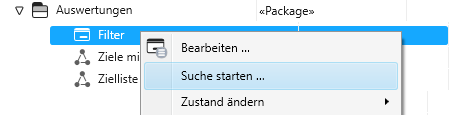
Das Filter-Formular öffnet sich und Sie können einstellen, welche Ergebnisse angezeigt werden sollen.
Starten Sie die Suche ebenfalls mit Suche starten. Es öffnet sich die Abfrage mit den Ergebnissen.
Filter für die Abfrage ändern
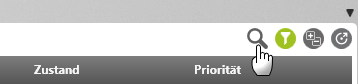
Wenn eine Abfrage bereits geöffnet ist und Sie andere Kriterien verwenden möchten, klicken Sie in der Abfrage auf das Lupen-Symbol. Dadurch öffnet sich das Filter-Formular erneut. Passen Sie die Einstellungen an und klicken Sie auf Suche starten, um die Abfrage mit den neuen Kriterien zu aktualisieren.