Das Glossar
Wenn ein Projekt aus mehreren Abteilungen oder Teams besteht, ist es sinnvoll, sich auf eine gemeinsame Sprache und deren Verwendung zu einigen. Die Verwendung einer einheitlichen Terminologie ist dabei die Grundlage. Ein Glossar dient dazu, diese einheitliche Terminologie für alle Beteiligten bereitzustellen.
Das Fenster öffnet sich:
- wenn Sie in der vertikalen Funktionsleiste eines Projekts auf das Symbol Glossar anzeigen klicken
- wenn Sie in der vertikalen Funktionsleiste einer Organisation auf das Symbol Glossar anzeigen klicken
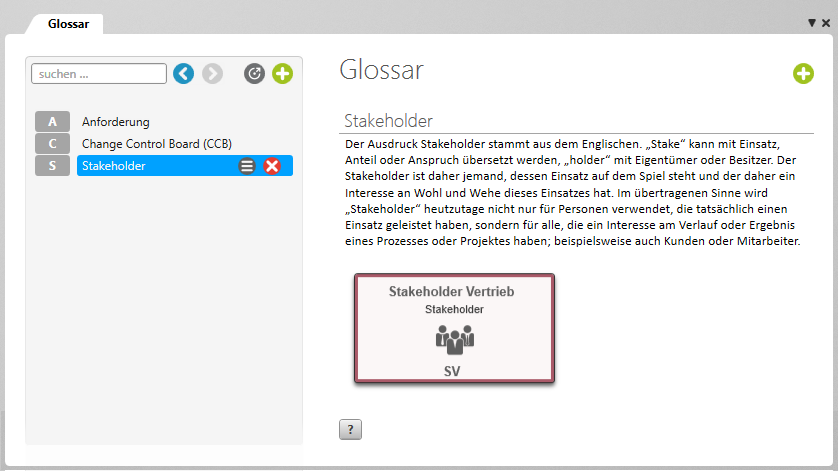
Im Glossar stehen in alphabetischer Reihenfolge drei Einträge Anforderung, Change Control Board und Stakeholder. Ein Klick auf den Begriff zeigt rechts die Definition.
Im Fenster haben Sie folgende Optionen:
 |
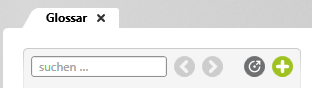
Legt einen neuen Glossareintrag an. |
 |
Löscht einen Glossareintrag. |
 |
Aktiviert den Bearbeitungsmodus, über den Sie den Glossareintrag bearbeiten oder Bilder einfügen können. |
 |
Springt zum letzten angeklickten Thema |
 |
Springt wieder nach vorn, wenn über zurück navigiert wird. |
 |
Exportiert das Glossar in eine *.sxmi-Datei. |
Glossareinträge anlegen
- Öffnen Sie das Glossar.
Das Glossar öffnet sich im mittleren Bereich. - Klicken Sie auf die Plus-Schaltfläche, um einen neuen Eintrag anzulegen.
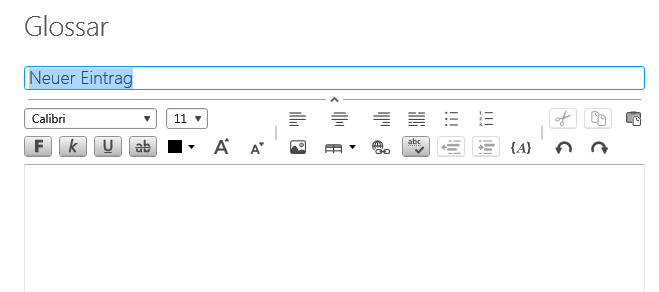
- Überschreiben Sie Neuer Eintrag und tragen Sie darunter eine Beschreibung ein.
- Speichern Sie über die Schaltfläche Speichern.
Der Eintrag wird links übernommen und alphabetisch einsortiert.
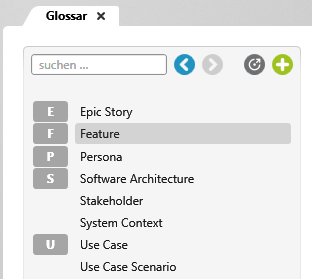
Glossareintrag bearbeiten
Bestehende Glossareinträge können zu jedem Zeitpunkt geändert oder erweitert werden.
- Öffnen Sie das Glossar.
- Selektieren Sie links einen Eintrag an und klicken dann auf die Schaltfläche Bearbeiten.
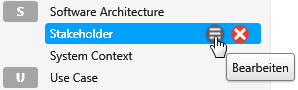
Der Glossareintrag ist jetzt editierbar.
- Ändern Sie den Inhalt und klicken anschließend Speichern.
Glossar exportieren
- Öffnen Sie das Glossar.
- Klicken auf die Schaltfläche Exportieren.
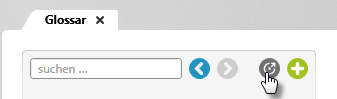
Das Glossar wird als sxmi-Datei gespeichert.
Glossar importieren
Einträge, die bereits im Glossar vorhanden sind bzw. der Name identisch ist, werden nicht übernommen. Glossareinträge können nur in ein Projekt importiert werden.
- Klicken Sie im Kontextspezifischen Menü auf Projekt → Importieren → Aus Datei in das Projekt importieren.
- Wählen Sie über Datei auswählen eine sxmi-Datei aus, die ein Glossar enthält und klicken Sie Importieren.
- Im Dialog Unterschiede zwischen Import-Datei und Projekt markieren Sie die Einträge, die übernommen werden sollen. Sie können auch das Glossar markieren, wenn Sie alle Einträge übernehmen möchten.
- Klicken Sie auf Fortfahren.
Glossareintrag löschen
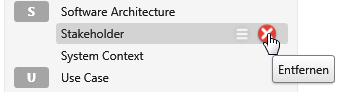
- Markieren Sie links in der Liste den Eintrag, den Sie löschen möchten und klicken auf die Entfernen-Schaltfläche.
- Bestätigen Sie den Folgedialog mit Ja.