
Das Aktivitätsdiagramm
Aktivitätsdiagramme werden z. B. zur Beschreibung von Geschäftsprozessen und Anwendungsfällen (Use Cases) und zur Dokumentation der Implementierung von Systemprozessen eingesetzt. Auch komplexe Abläufe können in Aktivitätsdiagrammen anschaulich dargestellt werden. Sequenzielle und nebenläufige Abläufe werden durch Aktionen, Kontroll- und Objektflüsse abgebildet.
Das Diagramm
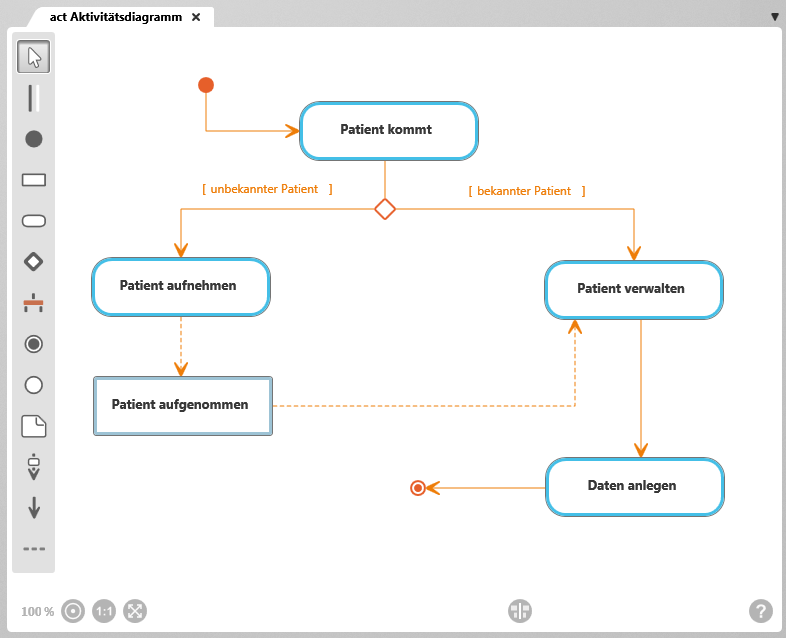
Werkzeugleiste
Für die Arbeit im Diagramm steht auf der linken Seite des Diagramms eine Werkzeugleiste zur Verfügung. Über diese Werkzeugleiste werden Elemente und Beziehungen angelegt sowie vorhandene Elemente in das Diagramm übernommen. Welche Elemente und Beziehungen mit einer Schaltfläche angelegt werden können, wird über einen Tooltip angezeigt, wenn Sie mit der Maus über eine Schaltfläche fahren.
Elemente, die in einem Diagramm erstellt werden, werden direkt als untergeordnete Elemente des Diagramms angelegt.
Zulässige Diagrammelemente
Nicht alle Elementtypen können in diesem Diagrammtyp verwendet werden. Welche Diagrammelemente zulässig sind, richtet sich nach den Modellierungsstandards der UML sowie den zugrunde liegenden Modellierungsregeln. Der Diagrammtyp unterstützt entsprechend nur die dafür vorgesehenen Elementtypen.
Das Anlegen neuer Elemente erfolgt immer nach dem gleichen Prinzip: Klicken Sie auf die Schaltfläche und dann in das Diagramm. Es öffnet sich ein Anlegedialog und sobald der Dialog bestätigt wird, wird das Element im Diagramm dargestellt.
Aktionen, die im Diagramm angelegt werden, werden als Unterelemente der Modelaktivität angelegt.

Mit dem Auswahlwerkzeug (Pfeil) können Sie:
- den Diagrammhintergrund verschieben: Klicken Sie auf den Diagrammhintergrund und ziehen Sie diesen mit gedrückter linker Maustaste an eine andere Position.
- Diagrammelemente und Beziehungen bearbeiten: Klicken Sie mit der rechten Maustaste auf ein Diagrammelement oder eine Beziehung, um das Kontextmenü aufzurufen.
- Diagrammelemente markieren: Halten Sie die Shift-Taste und ziehen Sie mit der linken Maustaste einen Rahmen um die gewünschten Elementknoten. Markierte Knoten werden hervorgehoben. Durch einen Klick auf den Diagrammhintergrund wird die Markierung aufgehoben.

Aktion anlegen
Eine Aktion ist der kleinste ausführbare Schritt im Aktivitätsdiagramm. Die Summe aller Aktionen beschreibt das Verhalten der Aktivität und wird durch einen eingehenden Kontroll- oder Objektfluss ausgelöst. Eine Aktion kann in einem Aktivitätsdiagramm mehrfach aufgerufen werden und dabei eine Aktion oder eine andere Aktivität starten. Bei Bedarf lassen sich einzelne Aktionen in einem eigenen Aktivitätsdiagramm weiter verfeinern.
Vorgehen beim Anlegen: Klicken Sie auf die Schaltfläche und dann auf den Diagrammhintergrund.
Darstellung: Aktionsknoten
Unterstützte Verknüpfung: Startknoten, Endknoten, Aktion, Entscheidungsknoten, Gabelung, Objekt

Gabelung anlegen
Dient zur Darstellung paralleler Abläufe. Ein Kontrollfluss kann dabei in mehrere parallel ausgeführte Stränge aufgeteilt werden (Splitting) oder mehrere parallele Stränge können wieder zu einem gemeinsamen Ablauf zusammengeführt werden (Synchronisation). Im Bearbeitungsdialog der Gabelung lässt sich außerdem festlegen, ob die Verzweigung auf And- , Or- oder Xor-Bedingungen basiert.
Durch einen Klick in die Mitte des Balkens können Sie zwischen horizontaler und vertikaler Ausrichtung umschalten.
Vorgehen beim Anlegen: Klicken Sie auf die Schaltfläche und dann auf den Diagrammhintergrund.
Darstellung: horizontaler oder vertikaler oranger Balken
Unterstützte Verknüpfung: Aktion, Gabelung

Entscheidungsknoten anlegen
Dient der Visualisierung alternativer Abläufe.
In der Regel sind alternative Abläufe an Bedingungen (optional) geknüpft.
Vorgehen beim Anlegen: Klicken Sie auf die Schaltfläche und dann auf den Diagrammhintergrund.
Darstellung: orange Raute
Unterstützte Verknüpfung: Aktion, Startknoten, Endknoten, Ablaufende, Gabelung

Objektknoten anlegen
Objekt, dessen Daten an eine Aktion übergeben bzw. von einer Aktion erzeugt oder verändert werden. Neben Ausprägungen von Klassen können damit auch Variablen, Konstanten oder Speicher jeglicher Art modelliert werden.
Vorgehen beim Anlegen: Klicken Sie auf die Schaltfläche und dann auf den Diagrammhintergrund.
Darstellung: Objektknoten
Unterstützte Verknüpfung: Aktion

Startknoten anlegen
Der Startknoten kennzeichnet den Beginn des Ablaufs, der im Aktivitätsdiagramm dargestellt wird. In einem Diagramm muss es mindestens einen Startknoten geben.
Vorgehen beim Anlegen: Klicken Sie auf die Schaltfläche und dann auf den Diagrammhintergrund.
Darstellung: orange ausgefüllter Kreis
Unterstützte Verknüpfung: Aktion, Entscheidungsknoten, Endknoten, Ablaufende, Gabelung

Endknoten anlegen
Der Endnoten kennzeichnet das Ende des Ablaufs, der im Aktivitätsdiagramm dargestellt wird. In einem Diagramm muss es mindestens einen Endknoten geben. Gibt es mehrere Endknoten, führt jeder einzelne zum Beenden aller im Diagramm beschriebenen Aktionen.
Vorgehen beim Anlegen: Klicken Sie auf die Schaltfläche und dann auf den Diagrammhintergrund.
Darstellung: oranger Kreis mit ausgefülltem Punkt
Unterstützte Verknüpfung: Aktion, Entscheidungsknoten, Startknoten, Ablaufende, Gabelung

Ablaufende anlegen
An diesem Punkt endet ein einzelner Kontroll- bzw. Objektfluss.
Vorgehen beim Anlegen: Klicken Sie auf die Schaltfläche und dann auf den Diagrammhintergrund.
Darstellung: grauer Kreis
Unterstützte Verknüpfung: Aktion, Entscheidungsknoten, Startknoten, Endknoten, Gabelung, Ablaufende

Objektfluss anlegen
Verbindet eine Aktion oder ein Kontrollelement und beschreibt damit den Transport von Daten zum oder vom Objektknoten.
Vorgehen beim Anlegen: Klicken Sie auf eine Aktion und dann auf einen Objektknoten. Die Reihenfolge der Auswahl richtet sich danach, ob der Objektfluss eingehend oder ausgehend ist.
Darstellung: orange gestrichelte Linie mit Pfeil
Pfeilrichtung: Die Pfeilspitze weist in Richtung des zuletzt angeklickten Elements.

Kontrollfluss anlegen
Verbindet zwei Aktionen oder eine Aktion mit einem Kontrollelement und beschreibt die Ablaufreihenfolge der Aktionen.
Vorgehen beim Anlegen: Klicken Sie auf eine Aktion und dann auf die Aktion, die der vorher markierten folgen soll.
Darstellung: orange Linie mit Pfeil
Pfeilrichtung: Die Pfeilspitze weist in Richtung des zuletzt angeklickten Elements.

Partition anlegen
Gliedert das Diagramm in Verantwortungsbereiche und gruppiert Aktionen.
Partitionen können geschachtelt sein. Eine Aktion kann mehreren Partitionen zugeordnet werden.
Vorgehen beim Anlegen: Die Größe des Bereichs legen Sie durch Ziehen bei gedrückter Maustaste fest.

Notiz anlegen
Dient zum Anlegen einer Notiz, um zusätzliche Informationen zum Diagramm oder einem Diagrammelement zu geben.
Vorgehen beim Anlegen: Klicken Sie auf die Schaltfläche und dann auf den Diagrammhintergrund.
Darstellung: Notizknoten
Unterstützte Verknüpfung: alle Elementknoten

Notiz-Beziehung anlegen
Verbindet eine Notiz mit einem anderen Diagrammelement.
Vorgehen beim Anlegen: Klicken Sie auf die Notiz und dann auf den Elementknoten, der durch die Notiz näher beschrieben wird.
Darstellung: grau gestrichelte Linie
Beispiele
Startknoten
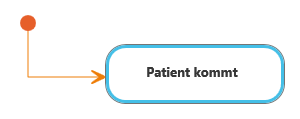
Mit dem Aufruf der Aktion Patient kommt startet die Aktivität.
Aktion
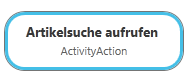
Die Aktion Artikelsuche aufrufen. Ihr Stereotyp – hier der Standardstereotyp ActivityAction – wird im Diagramm ohne die umschließenden Klammern («») angezeigt.
Partition
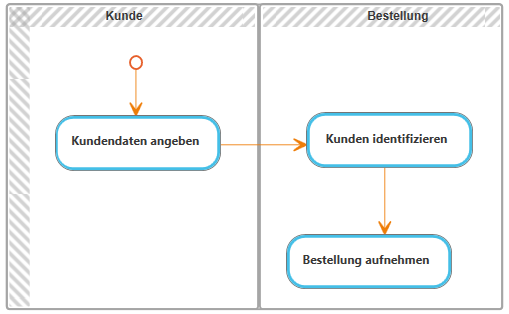
Welche Aktionen der Kunde durchführt und welche zur Bestellung gehören, wird durch klar abgegrenzte Aktivitätsbereiche dargestellt, die mit dem jeweiligen Namen beschriftet werden.
Objektknoten

Das Ergebnis der Aktion Patient aufnehmen wird als Objektknoten Patient aufgenommen dargestellt.
Kontrollfluss
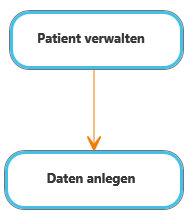
Die Aktion Patient verwalten geht der Aktion Daten anlegen voraus. Die Ablaufreihenfolge wird durch den Kontrollfluss beschrieben.
Objektfluss
Die beiden Objektflüsse zeigen, dass der Objektknoten Patient aufgenommen von der Aktion Patient aufnehmen erzeugt wird und von der Aktion Patient verwalten vorausgesetzt wird.
Gabelung
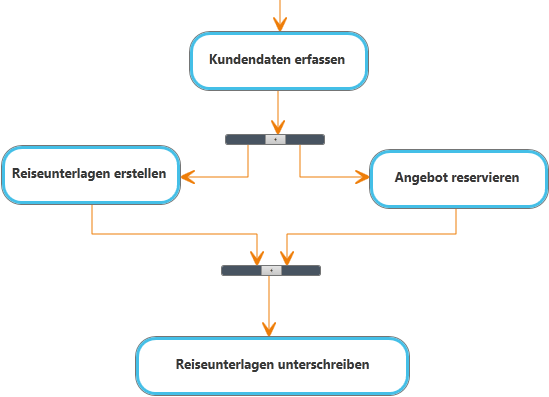
Nach der Aktion Zahlungsart wählen erfolgt eine XOR-Gabelung. Je nach Auswahl des Kunden wird entweder die Aktion mit Keditkarte zahlen oder die Aktion mit PayPal zahlen ausgeführt. Die nicht gewählte Alternative wird nicht durchlaufen. Anschließend werden die Kontrollflüsse synchronisiert und der Ablauf mit der Aktion Zahlung abschicken fortgesetzt.
Bedingung
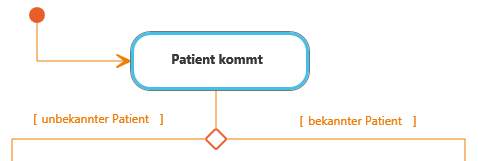
Welche Aktion als nächstes ausgeführt wird, hängt davon ab, welche Bedingung erfüllt ist: Ist der Patient bekannt, können die Patientendaten aufgerufen werden. Ist er nicht bekannt, wird eine neue Akte erstellt.
Entscheidungsknoten
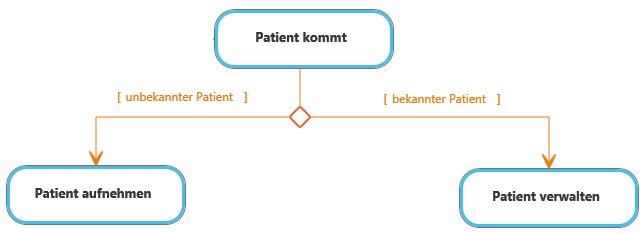
Nach der Aktion Patient kommt laufen parallel die beiden Aktionen Patient aufnehmen und Patient verwalten ab.
Ablaufende
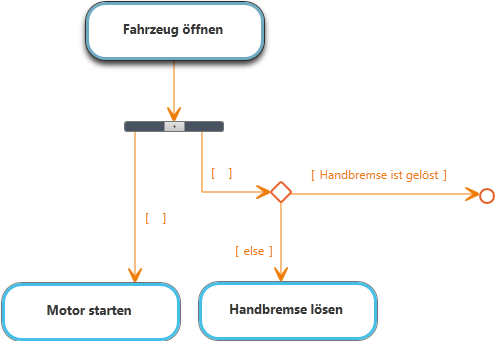
Wenn die Handbremse bereits gelöst ist, endet der Kontrollfluss beim Ablaufende.
Endknoten
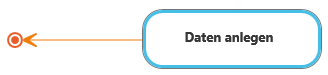
Die Aktivität endet nach dem Aufruf der Aktion Daten anlegen.