
Das Anwendungsfalldiagramm
Ein Anwendungsfalldiagramm dient zur Darstellung des Systemverhaltens und der Szenarien, in denen ein System mit Personen (Akteuren) oder anderen Systemen interagiert.
So wird das Diagramm vor allem verwendet, um Funktionen und Nutzungsszenarien eines Systems aus Sicht der Benutzer zu beschreiben. Es zeigt, was das System tut und in welchem Zusammenhang diese Interaktionen stattfinden.
Darüber hinaus hilft das Anwendungsfalldiagramm, Anforderungen zu finden, zu verstehen und zu strukturieren, bevor die eigentliche Systemarchitektur modelliert wird. Es dient zudem als zentrale Grundlage für die Kommunikation zwischen Fachbereichen, Anwendern und Entwicklern.
Im Diagramm können Sie Akteure, Anwendungsfälle, Systemgrenzen, Beziehungen zwischen Anwendungsfällen (z. B. include oder extend) sowie Anforderungen darstellen und anlegen.
Das Diagramm
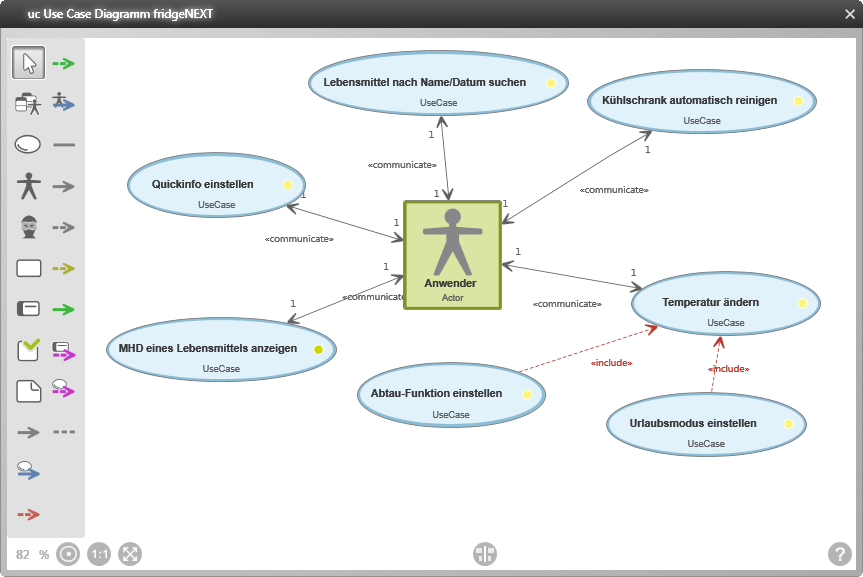
Werkzeugleiste
Für die Arbeit im Diagramm steht auf der linken Seite des Diagramms eine Werkzeugleiste zur Verfügung. Über diese Werkzeugleiste werden Elemente und Beziehungen angelegt sowie vorhandene Elemente in das Diagramm übernommen. Welche Elemente und Beziehungen mit einer Schaltfläche angelegt werden können, wird über einen Tooltip angezeigt, wenn Sie mit der Maus über eine Schaltfläche fahren.
Elemente, die in einem Diagramm angelegt werden, werden in dem Package angelegt, in dem sich auch das Diagramm befindet.
Alternativ können Elemente des Anwendungsfalldiagramms auch per Drag & Drop aus einer Sicht oder einem beliebigen Package in das Diagramm übernommen werden.
Zulässige Diagrammelemente
Nicht alle Elementtypen können in diesem Diagrammtyp verwendet werden. Welche Diagrammelemente zulässig sind, orientiert sich an den Modellierungsstandards der UML sowie den zugrunde liegenden Modellierungsregeln.
Im Desktop-Client werden alle Schaltflächen angezeigt, die der jeweilige Diagrammtyp zum Anlegen von Elementen und Beziehungen bereitstellt.
Im Web-Client ist die Werkzeugleiste kompakter aufgebaut. Dort wird nur ein Teil der Schaltflächen direkt angezeigt. Weitere Elementtypen und Beziehungen sind gruppiert und können über das Kontextmenü einer Schaltfläche aufgerufen werden. Schaltflächen mit zusätzlichen Optionen sind durch einen Punkt in der rechten unteren Ecke gekennzeichnet
.Das Anlegen neuer Elemente erfolgt immer nach dem gleichen Prinzip: Klicken Sie auf die Schaltfläche und dann in das Diagramm. Es öffnet sich ein Anlegedialog und sobald der Dialog bestätigt wird, wird das Element im Diagramm dargestellt.

Mit dem Auswahlwerkzeug (Pfeil) können Sie:
- den Diagrammhintergrund verschieben: Klicken Sie auf den Diagrammhintergrund und ziehen Sie diesen mit gedrückter linker Maustaste an eine andere Position.
- Diagrammelemente und Beziehungen bearbeiten: Klicken Sie mit der rechten Maustaste auf ein Diagrammelement oder eine Beziehung, um das Kontextmenü aufzurufen.
- Diagrammelemente markieren: Halten Sie die Shift-Taste und ziehen Sie mit der linken Maustaste einen Rahmen um die gewünschten Elementknoten. Markierte Knoten werden hervorgehoben. Durch einen Klick auf den Diagrammhintergrund wird die Markierung aufgehoben.

Elemente übernehmen
Öffnet einen Auswahldialog, um bereits angelegte Anwendungsfallelemente in das Diagramm zu übernehmen.

Anwendungsfall anlegen
Ein Anwendungsfall zeigt die Funktionalität oder ein spezifisches Verhalten eines Systems – in Interaktion mit einem Akteur.
Vorgehen beim Anlegen: Klicken Sie auf die Schaltfläche und dann auf den Diagrammhintergrund.
Darstellung: Anwendungsfallknoten
Unterstützte Verknüpfung: Anwendungsfall, Akteur, Anforderung, Testfall, Persona-Szenario

Akteur anlegen
Ein Akteur steht für eine Person oder ein Fremdsystem, der mit einem System interagiert.
Vorgehen beim Anlegen: Klicken Sie auf die Schaltfläche und dann auf den Diagrammhintergrund.
Darstellung: Akteurknoten
Unterstützte Verknüpfung: Akteur, Anwendungsfall, Persona

Persona anlegen
Eine Persona steht stellvertretend für eine reale Anwendergruppe mit gleichen Zielen, Interessen oder Wünschen. Sie basieren auf Verhaltensmustern realer Personen und können durch konkrete Charaktereigenschaften, persönliche Wertvorstellungen und Zielen sehr genau beschrieben werden.
Vorgehen beim Anlegen: Klicken Sie auf die Schaltfläche und dann auf den Diagrammhintergrund.
Darstellung: Personaknoten
Unterstützte Verknüpfung: Persona-Szenarien, Akteur

Personas-Szenario anlegen
Ein Szenario beschreibt beispielhaft, wie eine Persona einen bestimmten Anwendungsfall „durchlebt“
Vorgehen beim Anlegen: Klicken Sie auf die Schaltfläche und dann auf den Diagrammhintergrund.
Darstellung: Szenarioknoten
Unterstützte Verknüpfung: Persona, Anwendungsfall

Anforderung anlegen
Eine Anforderung zeigt, durch welchen Anwendungsfall sie umgesetzt wird. Ein Anwendungsfall kann mehrere Anforderungen abdecken.
Vorgehen beim Anlegen: Klicken Sie auf die Schaltfläche und dann auf den Diagrammhintergrund.
Darstellung: Anforderungsknoten
Unterstützte Verknüpfung: Testfall, Anwendungsfall

Testfall anlegen
Ein Testfall wird benötigt, um Anwendungsfälle bezüglich ihrer Spezifikation hin, zu überprüfen
Vorgehen beim Anlegen: Klicken Sie auf die Schaltfläche und dann auf den Diagrammhintergrund.
Darstellung: Testfallknoten
Unterstützte Verknüpfung: Anforderung, Anwendungsfall, Testfall

Notiz anlegen
Dient zum Anlegen einer Notiz, um zusätzliche Informationen zum Diagramm oder einem Diagrammelement zu geben.
Vorgehen beim Anlegen: Klicken Sie auf die Schaltfläche und dann auf den Diagrammhintergrund.
Darstellung: Notizknoten
Unterstützte Verknüpfung: mit allen zulässigen Diagrammelementen möglich

Kommunikationsbeziehung anlegen
Zeigt, welcher Akteur einen Anwendungsfall ausführt.
Der Standard-Stereotyp der Beziehung ist «communicate» und wird an der Beziehungslinie angezeigt. Der Name kann geändert werden.
Vorgehen beim Anlegen: Klicken Sie auf einen Akteur und dann auf einen Anwendungsfall.
Darstellung: graue Linie mit Pfeil an jeder Seite
Pfeilrichtung: Pfeilspitze zeigt auf Anwendungsfall und auf den Akteur
An der Beziehungslinie wird für beide Elemente die Multiplizität angezeigt.

Generalisierung anlegen (Anwendungsfall)
Verbindet zwei Anwendungsfälle und stellt die Beziehung zwischen einem allgemeinen und einem speziellen Anwendungsfall dar.
Spezielle Anwendungsfälle erben alle Eigenschaften des allgemeinen Anwendungsfalls.
Vorgehen beim Anlegen: Klicken Sie erst auf den allgemeinen und dann auf den speziellen Anwendungsfall.
Darstellung: blaue Linie mit geschlossener Pfeilspitze
Pfeilrichtung: Pfeilspitze zeigt auf den vererbenden Anwendungsfall

„Enthält“-Beziehung anlegen
Verbindet zwei Anwendungsfälle, wobei ein Anwendungsfall einen anderen einschließt, um einen gemeinsamen Anwendungsfall auszulagern, der fester Bestandteil des übergeordneten Anwendungsfalls ist.
Der Standard-Stereotyp ist «include» und wird an der Beziehungslinie angezeigt. Der Name kann geändert werden.
Vorgehen beim Anlegen: Klicken Sie zuerst auf den allgemeinen und anschließend auf den Anwendungsfall, der mit ausgeführt werden soll.
Darstellung: rote gestrichelte Linie mit Pfeil
Pfeilrichtung: Zeigt auf den Anwendungsfall, der mit ausgeführt wird

Erweiterungsbeziehung anlegen
Verbindet zwei Anwendungsfälle miteinander, wobei ein Anwendungsfall durch einen anderen Anwendungsfall erweitert wird.
Der Standard-Stereotyp ist «extend» und wird an der Beziehungslinie angezeigt. Der Name kann geändert werden.
Vorgehen beim Anlegen: Klicken Sie erst auf den erweiternden Anwendungsfall und anschließend auf den Anwendungsfall, der erweitert wird.
Darstellung: gestrichelte grüne Linie mit Pfeil
Pfeilrichtung: Pfeilspitze zeigt auf den Anwendungsfall, der erweitert wird

Akteur-Generalisierung anlegen
Verbindet zwei Akteure durch eine Generalisierung und visualisiert eine Beziehung zwischen einem allgemeinen und einem speziellen Akteur. Spezielle Akteure erben alle Eigenschaften des allgemeinen Akteurs.
Vorgehen beim Anlegen: Klicken Sie erst auf den allgemeinen und dann auf einen speziellen Akteur.
Darstellung: blaue Linie mit Pfeil
Pfeilrichtung: Pfeilspitze zeigt auf den allgemeinen Akteur

Persona-Akteur-Beziehung anlegen
Verbindet eine Persona mit einem Akteur und zeigt, welche Persona die Rolle des Akteurs bei der Ausführung eines Anwendungsfalls einnimmt.
Der Standard-Stereotyp ist «represent» und wird an der Beziehungslinie angezeigt. Der Name kann geändert werden.
Vorgehen beim Anlegen: Klicken Sie erst auf die Persona und dann auf den Akteur.
Darstellung: graue Linie

Persona-Szenario-Beziehung anlegen
Verbindet eine Persona mit einem Persona-Szenario. Sie zeigt, welche möglichen Szenarien eine Persona während eines Anwendungsfalls erlebt.
Der Standard-Stereotyp ist «scenario» und wird an der Beziehungslinie angezeigt. Der Name kann geändert werden.
Vorgehen beim Anlegen: Klicken Sie erst auf die Persona und dann auf das Persona-Szenario.
Darstellung: graue Linie mit Pfeil
Pfeilrichtung: Pfeilspitze zeigt auf das Persona-Szenario

Spezialisierungsbeziehung anlegen
Verbindet ein Persona-Szenario mit einem Anwendungsfall und zeigt, welcher Anwendungsfall im Persona-Szenario „durchlebt“ wird.
Der Standard-Stereotyp ist «spezialize» und wird an der Beziehungslinie angezeigt. Der Name kann geändert werden.
Vorgehen beim Anlegen: Klicken Sie erst auf das Persona-Szenario und dann auf den Anwendungsfall.
Darstellung: grau gestrichelte Linie mit Pfeil
Pfeilrichtung: Pfeilspitze zeigt auf den Anwendungsfall

Erfüllungsbeziehung anlegen
Verbindet eine Anforderung mit dem Anwendungsfall und zeigt, durch welchen Anwendungsfall eine Anforderung erfüllt wird.
Der Standard-Stereotyp ist «satisfy» und wird an der Beziehungslinie angezeigt. Der Name kann geändert werden.
Vorgehen beim Anlegen: Klicken Sie erst auf den Anwendungsfall und dann auf die Anforderung.
Darstellung: olivgrüne, gestrichelte Linie mit Pfeil
Pfeilrichtung: Pfeilspitze zeigt auf die Anforderung

Ableitungsbeziehung anlegen
Zeigt, dass eine Anforderung von einem oder mehreren Anwendungsfällen abgeleitet ist
Der Standard-Stereotyp dieses Beziehungstyps ist «derive» und wird an der Beziehungslinie angezeigt. Der Name kann geändert werden.
Vorgehen beim Anlegen: Klicken Sie erst auf die Anforderung und dann auf den Anwendungsfall.
Darstellung: durchgezogene grüne Linie mit Pfeil
Pfeilrichtung: Pfeilspitze zeigt auf den Anwendungsfall

Anforderung-Prüfbeziehung anlegen
Verbindet eine Anforderung mit einem Testfall. Mit einer Prüfbeziehung wird gezeigt, dass eine Anforderung durch einen Testfall überprüft wird.
Der Standard-Stereotyp dieses Beziehungstyps ist «verify» und wird an der Beziehungslinie angezeigt. Der Name kann geändert werden.
Vorgehen beim Anlegen: Klicken Sie erst auf den Testfall und dann auf die Anforderung.
Darstellung: gestrichelte, violette Linie mit Pfeil
Pfeilrichtung: Pfeilspitze zeigt auf die zu prüfende Anforderung

Anwendungsfall-Prüfbeziehung anlegen
Verbindet eine Anwendungsfall mit einem Testfall. Mit einer Prüfbeziehung wird gezeigt, dass ein Anwendungsfall durch einen Testfall überprüft wird.
Der Standard-Stereotyp dieses Beziehungstyps ist «verify» und wird an der Beziehungslinie angezeigt. Der Name kann geändert werden.
Vorgehen beim Anlegen: Klicken Sie erst auf den Testfall und dann auf den Anwendungsfall.
Darstellung: gestrichelte, violette Linie mit Pfeil
Pfeilrichtung: Pfeilspitze zeigt auf den zu prüfenden Anwendungsfall

Testfall Kontrollfluss anlegen
Verbindet zwei Testfälle miteinander und zeigt, welche Testfälle vor bzw. nach einem bestimmten Testfall kommen.
Der Standard-Stereotyp dieses Beziehungstyps ist «control flow» und wird an der Beziehungslinie angezeigt. Der Name kann geändert werden.
Vorgehen beim Anlegen: Klicken Sie erst auf einen Testfall und dann auf den nachfolgenden Testfall.
Darstellung: durchgezogene, violette Linie mit Pfeil
Pfeilrichtung: Pfeilspitze zeigt auf den Testfall, der einem Testfall „nachfolgt“

Notizbeziehung anlegen
Verbindet eine Notiz mit einem anderen Diagrammelement.
Vorgehen beim Anlegen: Klicken Sie auf die Notiz und dann auf den Elementknoten, der durch die Notiz näher beschrieben wird.
Darstellung: grau gestrichelte Linie
Beispiele
Beispiel "Ableitungsbeziehung"
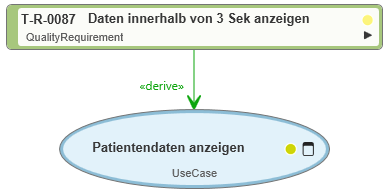
Die Anforderung Daten innerhalb von 3 Sek anzeigen wurde aus dem Anwendungsfall Patientendaten anzeigen abgeleitet.
Beispiel "Anforderung-Prüfbeziehung"

Die Umsetzung der Anforderung Route in 5 sek berechnen wird durch den Testfall Berechnungsdauer max 5 sek überprüft.
Beispiel "Anwendungsfall-Prüfbeziehung"
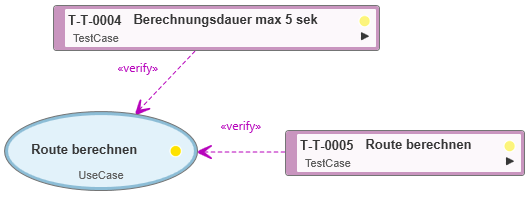
Die Umsetzung des Anwendungsfalls Route berechnen wird durch die Testfälle Berechnungsdauer max 5 sek und Route berechnen überprüft.
Beispiel "Enthält-Beziehung"

Wenn ein Reisebüromitarbeiter für einen Kunden eine Bahnfahrt oder einen Flug bucht, reserviert er auch einen Platz im jeweiligen Verkehrsmittel. Durch die Enthält-Beziehung haben die Anwendungsfälle Bahnfahrt buchen und Flug buchen Zugriff auf den Anwendungsfall Platz reservieren.
Beispiel "Erfüllt-Beziehung anlegen"
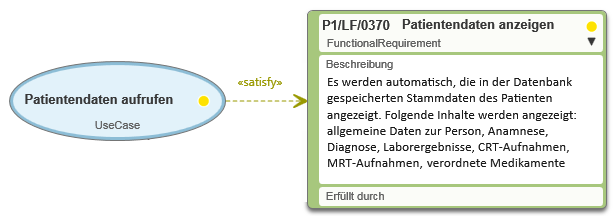
Der Anwendungsfall Patientendaten aufrufen erfüllt die Anforderung Patientendaten anzeigen.
Beispiel "Erweiterungsbeziehung"
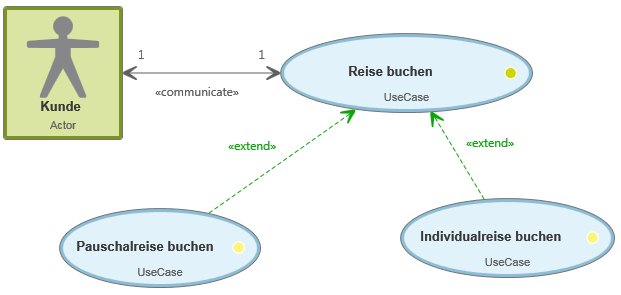
Ein Akteur Kunde möchte eine Reise buchen. Erst im Verlauf des Beratungsgesprächs, d.h. im Anwendungsfall Reise buchen, stellt sich heraus, welche Art Reise der Kunde wünscht. Die möglichen Alternativen sind in den beiden weiteren Anwendungsfällen Pauschalreise buchen und Individualreise buchen definiert und erweitern den Anwendungsfall Reise buchen.
Beispiel "Erweiterungspunkt"
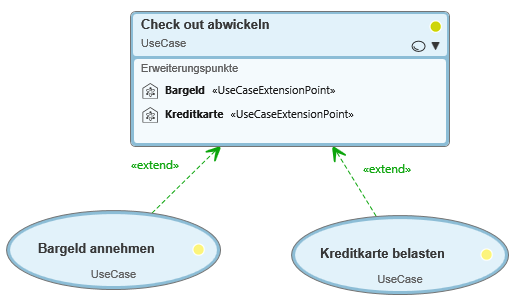
Der Anwendungsfall Check out abwickeln weist die beiden Erweiterungspunkte Kreditkarte und Bargeld auf. Der Anwendungsfall Check out abwickeln kann je nach Bedingung (der Kunde wünscht Barzahlung oder Bezahlung per Kreditkarte) um einen der Anwendungsfälle Bargeld annehmen oder Kreditkarte belasten ergänzt werden.
Beispiel "Generalisierung zwischen Anwendungsfällen"
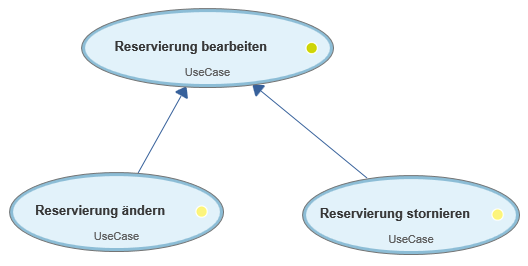
Die beiden Anwendungsfälle Reservierung ändern und Reservierung stornieren sind Spezialisierungen des Anwendungsfalls Reservierung bearbeiten.
Beispiel "Generalisierung zwischen Akteuren"
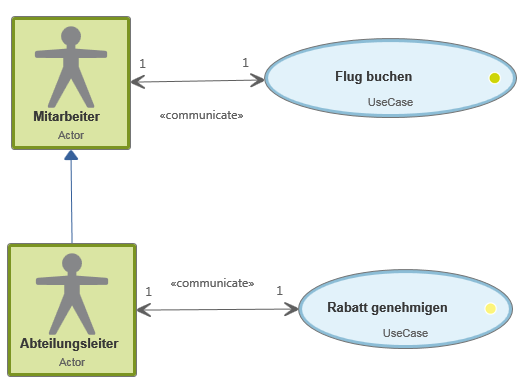
Akteur Abteilungsleiter als Spezialisierung des Akteurs Mitarbeiter: In einem Reisebüro kann ein Mitarbeiter eine Reise buchen. Ein Abteilungsleiter kann ebenfalls Reisen buchen und zusätzlich einen Rabatt genehmigen.
Beispiel "Kommunikationsbeziehung"
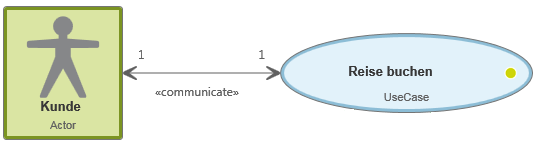
Kommunikationsbeziehung zwischen dem Akteur Kunde und dem Anwendungsfall Reise buchen.
Beispiel "Persona-Szenario-Beziehung"
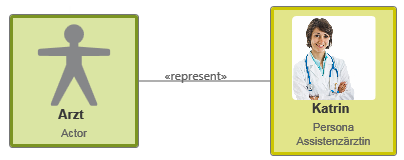
Die Persona Katrin steht prototypisch für Ärzte, die mit dem System kommunizieren.
Beispiel "Spezialisierungsbeziehung"

Das Persona-Szenario Visite durchführen beschreibt, wie der Anwendungsfall Patientenakte editieren von einer Persona „durchlebt“ wird.
Beispiel "Szenario-Beziehung anlegen"

Das Persona-Szenario Visite durchführen beschreibt ein Szenario der Persona Dr. Jonas Riedeck.
Beispiel "Testfall Kontrollfluss"

Der Testfall Programm Kindersicherung hat als Vorgänger den Testfall Programm Kindersicherung einschalten und als nachfolgenden Testfall Programm Kindersicherung abschalten zugeordnet.