
Das Zieldiagramm
Ein Zieldiagramm stellt Beziehungen und mögliche Konflikte zwischen den Zielen eines Systems dar. Außerdem zeigt es, welche Stakeholder an welchen Zielen beteiligt sind und mit welcher Gewichtung.
So helfen Zieldiagramme dabei, Zusammenhänge zwischen Zielen sichtbar zu machen, Abhängigkeiten zu erkennen und Interessenkonflikte zwischen Stakeholdern frühzeitig zu identifizieren. Dadurch lassen sich Ziele gezielter bewerten, priorisieren und in Einklang mit den Erwartungen der Beteiligten bringen.
Zieldiagramme dienen häufig als Ausgangspunkt für die Ableitung von Anforderungen und unterstützen die Nachvollziehbarkeit zwischen Zielen, Stakeholdern und den daraus entstehenden Systemanforderungen.
Das Diagramm
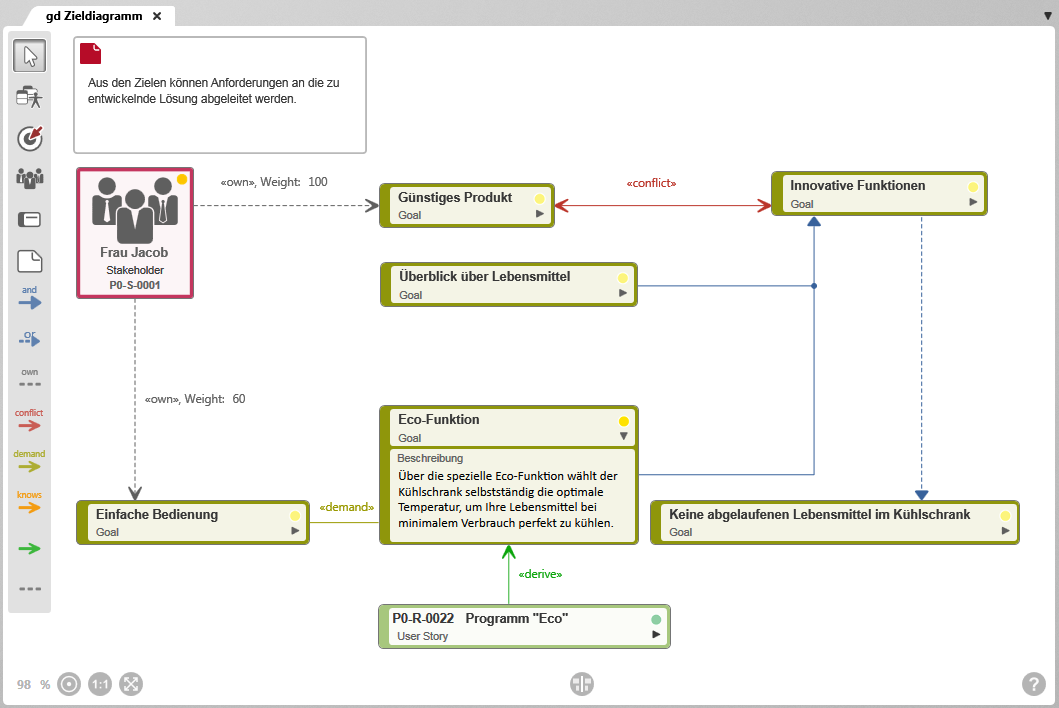
Werkzeugleiste
Für die Arbeit im Diagramm steht auf der linken Seite des Diagramms eine Werkzeugleiste zur Verfügung. Über diese Werkzeugleiste werden Elemente und Beziehungen angelegt sowie vorhandene Elemente in das Diagramm übernommen. Welche Elemente und Beziehungen mit einer Schaltfläche angelegt werden können, wird über einen Tooltip angezeigt, wenn Sie mit der Maus über eine Schaltfläche fahren.
Elemente, die in einem Diagramm angelegt werden, werden in dem Package angelegt, in dem sich auch das Diagramm befindet.
Alternativ können Elemente des Zieldiagramms auch per Drag & Drop aus einer Sicht oder einem beliebigen Package in das Diagramm übernommen werden.
Zulässige Diagrammelemente
Nicht alle Elementtypen können in diesem Diagrammtyp verwendet werden. Welche Diagrammelemente zulässig sind, leitet sich aus der Darstellung von Zielen, Zielbeziehungen und Zielkonflikten sowie der beteiligten Stakeholder ab.
Im Desktop-Client werden alle Schaltflächen angezeigt, die der jeweilige Diagrammtyp zum Anlegen von Elementen und Beziehungen bereitstellt.
Im Web-Client ist die Werkzeugleiste kompakter aufgebaut. Dort wird nur ein Teil der Schaltflächen direkt angezeigt. Weitere Elementtypen und Beziehungen sind gruppiert und können über das Kontextmenü einer Schaltfläche aufgerufen werden. Schaltflächen mit zusätzlichen Optionen sind durch einen Punkt in der rechten unteren Ecke gekennzeichnet.
Das Anlegen neuer Elemente erfolgt immer nach dem gleichen Prinzip: Klicken Sie auf die Schaltfläche und dann in das Diagramm. Es öffnet sich ein Anlegedialog und sobald der Dialog bestätigt wird, wird das Element im Diagramm dargestellt.

Mit dem Auswahlwerkzeug (Pfeil) können Sie:
- den Diagrammhintergrund verschieben: Klicken Sie auf den Diagrammhintergrund und ziehen Sie diesen mit gedrückter linker Maustaste an eine andere Position.
- Diagrammelemente und Beziehungen bearbeiten: Klicken Sie mit der rechten Maustaste auf ein Diagrammelement oder eine Beziehung, um das Kontextmenü aufzurufen.
- Diagrammelemente markieren: Halten Sie die Shift-Taste und ziehen Sie mit der linken Maustaste einen Rahmen um die gewünschten Elementknoten. Markierte Knoten werden hervorgehoben. Durch einen Klick auf den Diagrammhintergrund wird die Markierung aufgehoben.

Elemente übernehmen
Öffnet einen Auswahldialog, um bereits angelegte Zieldiagrammelemente in das Diagramm zu übernehmen.

Ziel anlegen
Ein Ziel beschreibt ein wesentliches Merkmal oder eine gewünschte Eigenschaft des zu entwickelnden Systems. Ziele helfen dabei, den Zweck und Nutzen einer Anforderung oder aus Sicht der Stakeholder zu verdeutlichen.
Vorgehen beim Anlegen: Klicken Sie auf die Schaltfläche und dann auf den Diagrammhintergrund.
Darstellung: Zielknoten
Unterstützte Verknüpfung: Ziel, Stakeholder, Anforderung

Stakeholder anlegen
Stakeholder sind Personen oder Organisationen, die vom zukünftigen System betroffen sind oder davon profitieren. Um passende und vollständige Anforderungen zu definieren, ist es wichtig, die Ziele der Stakeholder zu kennen, da sich aus diesen Zielen die Anforderungen an das System ableiten lassen.
Vorgehen beim Anlegen: Klicken Sie auf die Schaltfläche und dann auf den Diagrammhintergrund.
Darstellung: Stakeholderknoten
Unterstützte Verknüpfung: Ziel, Stakeholder

Anforderung anlegen
Anforderungen konkretisieren Ziele, indem sie diese in klare, umsetzbare und überprüfbare Vorgaben für das System übersetzen.
Vorgehen beim Anlegen: Klicken Sie auf die Schaltfläche und dann auf den Diagrammhintergrund.
Darstellung: Anforderungsknoten
Unterstützte Verknüpfung: Ziel, Anforderung

Notiz anlegen
Dient zum Anlegen einer Notiz, um zusätzliche Informationen zum Diagramm oder einem Diagrammelement zu geben.
Vorgehen beim Anlegen: Klicken Sie auf die Schaltfläche und dann auf den Diagrammhintergrund.
Darstellung: Notizknoten
Unterstützte Verknüpfung: mit allen zulässigen Diagrammelementen möglich

Und-Beziehung anlegen
Drückt aus, dass alle Teilziele erfüllt sein müssen, bevor das übergeordnete Ziel erfüllt ist.
Vorgehen beim Anlegen: Klicken Sie auf das übergeordnete Ziel und dann auf ein Teilziel.
Darstellung: blaue Linie mit Pfeil
Pfeilrichtung: Pfeilspitze zeigt auf übergeordnete Ziel

Oder-Beziehung anlegen
Drückt aus, dass mindestens ein alternatives Ziel erfüllt sein muss, bevor das übergeordnete Ziel erfüllt ist.
Vorgehen beim Anlegen: Klicken Sie auf das übergeordnete Ziel und dann auf ein Teilziel.
Darstellung: blau, gestrichelte Linie mit Pfeil
Pfeilrichtung: Pfeilspitze zeigt auf das übergeordnete Ziel

Besitzt-Beziehung anlegen
Zeigt, dass ein Stakeholder an einem Ziel interessiert ist und einen Nutzen aus dessen Erreichung zieht.
Der Standard-Stereotyp dieses Beziehungstyps ist «own» und wird an der Beziehungslinie angezeigt. Der Name kann geändert werden.
Vorgehen beim Anlegen: Klicken Sie auf einen Stakeholder und dann auf ein Ziel.
Darstellung: grau, gestrichelte Linie
Hinter dem Beziehungsnamen kann ein Gewicht eingegeben werden, wenn Sie die Null doppelklicken.

Konfliktär-Beziehung anlegen
Zeigt einen Konflikt zwischen zwei Zielen. Wird eines der beiden Ziele erfüllt, ist die Erfüllung des anderen Ziels ausgeschlossen.
Der Standard-Stereotyp dieses Beziehungstyps ist «conflict» und wird an der Beziehungslinie angezeigt. Der Name kann geändert werden.
Vorgehen beim Anlegen: Klicken Sie auf ein Ziel und dann auf ein anderes Ziel.
Darstellung: rote Linie mit Pfeil auf beiden Seiten

Benötigt-Beziehung anlegen
Drückt aus, dass zur Erfüllung eines Ziels ein anderes Ziel zuvor oder ebenfalls erfüllt sein muss. Mit Benötigt-Beziehungen kann auch die Reihenfolge oder Priorität von Zielen verdeutlicht werden.
Der Standard-Stereotyp dieses Beziehungstyps ist «demand» und wird an der Beziehungslinie angezeigt. Der Name kann geändert werden.
Vorgehen beim Anlegen: Klicken Sie zuerst auf das Ziel, das erfüllt sein muss und anschließend auf das Ziel, dessen Erreichung davon abhängt.
Darstellung: olivgrüne Linie mit Pfeil
Pfeilrichtung: Pfeilspitze zeigt auf das benötigte Ziel

Ableitungsbeziehung anlegen
Zeigt, dass eine Anforderung aus einem Ziel abgeleitet wurde.
Der Standard-Stereotyp dieses Beziehungstyps ist «derive» und wird an der Beziehungslinie angezeigt. Der Name kann geändert werden.
Vorgehen beim Anlegen: Klicken Sie zuerst auf eine Anforderung und dann auf ein Ziel.
Darstellung: grüne Linie mit Pfeil
Pfeilrichtung: Pfeilspitze zeigt auf das Ziel

Kennt-Beziehung anlegen
Zeigt das Verhältnis zwischen Stakeholdern an
Der Standard-Stereotyp dieses Beziehungstyps ist «knows» und wird an der Beziehungslinie angezeigt. Der Name kann geändert werden.
Vorgehen beim Anlegen: Klicken Sie zuerst auf den Stakeholder, der den anderen Stakeholder kennt und anschließend auf den anderen Stakeholder. Die Beziehung kann einseitig oder gegenseitig bestehen. Bei einer beidseitigen Beziehung müssen zwei gerichtete Beziehungen angelegt werden – jeweils eine in jede Richtung.
Darstellung: orange Linie mit Pfeil
Pfeilrichtung: Pfeilspitze zeigt auf den Stakeholder, den ein Stakeholder kennt

Notiz-Beziehung anlegen
Verbindet eine Notiz mit einem anderen Diagrammelement.
Vorgehen beim Anlegen: Klicken Sie auf die Notiz und dann auf den Elementknoten, der durch die Notiz näher beschrieben wird.
Darstellung: grau gestrichelte Linie
Beispiele
Beispiel "Ableitungsbeziehung"
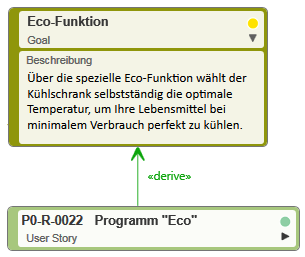
Die Anforderung Programm „Eco“ wurde aus dem Ziel Eco-Funktion abgeleitet.
Beispiel "Benötigt-Beziehung"

Das Ziel Eco-Funktion kann nur erfüllt werden, wenn das Ziel Umweltfreundlichkeit erfüllt ist.
Beispiel "Besitzt-Beziehung"
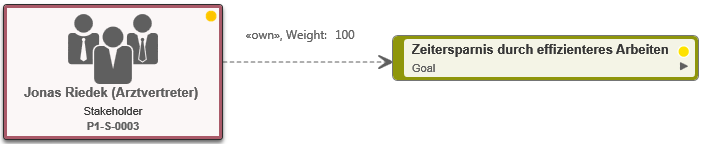
Der Stakeholder Jonas Riedek (Arztvertreter) hat eine besonderes Interesse am Ziel Zeitersparnis durch effizienteres Arbeiten.
Beispiel "Kennt-Beziehung"
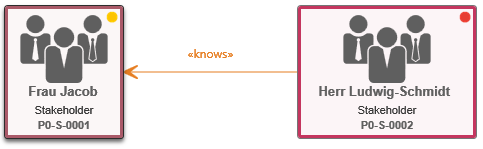
Der Stakeholder Herr Ludwig-Schmidt kennt den Stakeholder Frau Jacob. Frau Jacob kennt aber nicht Herr Ludwig-Schmidt.
Beispiel "Konflikt-Beziehung"

Zwischen den Zielen Günstiges Produkt und Innovative Funktionen besteht eine Konfliktbeziehung.
Beispiel "ODER-Beziehung"
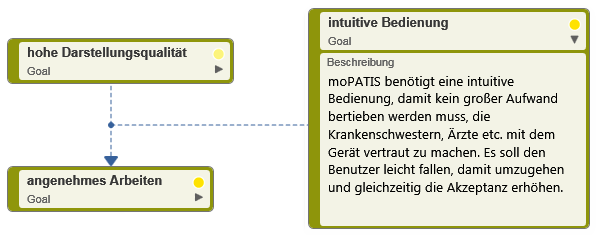
Damit das Ziel angenehmes Arbeiten erfüllt ist, muss entweder das Ziel hohe Darstellungsqualität oder intuitive Bedienung erfüllt werden.
Beispiel "UND-Beziehung"
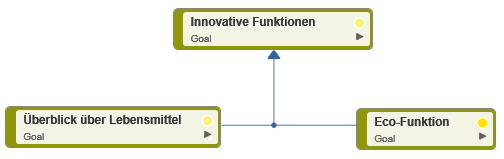
Die beiden Ziele Überblick über Lebensmittel und Eco-Funktion müssen beide erfüllt sein, bevor das Ziel Innovative Funktionen erfüllt ist.
Regeln beim Anlegen von Beziehungen
- Mehrere Und-Beziehungslinien sowie Oder-Beziehungslinien können nicht auf einen Zielknoten gerichtet werden. Beim Anlegen von Und- oder Oder-Beziehungen wird daher nur die erste Beziehung direkt auf den Zielknoten gerichtet. Alle weiteren Beziehungen werden angelegt, in dem zunächst die bereits angelegte Beziehungslinie und anschließend das Teilziel angeklickt wird.
- Zwischen zwei Zielen kann entweder nur eine Konfliktär- oder nur eine Benötigt-Beziehung existieren.
- Sind zwei Teilziele durch eine Und-Beziehung mit einem übergeordneten Ziel verbunden, darf zwischen diesen Teilzielen keine Konfliktär-Beziehung angelegt werden.
- Zirkuläre Beziehungen für Und- sowie Oder-Beziehungen sind nicht zulässig.
- Ein Ziel kann nur Teilziele besitzen, die entweder durch Und- oder durch Oder-Beziehungen mit ihm verbunden sind.
- Zwischen zwei Zielen kann immer nur eine gleichartige Beziehungslinie gezogen werden. Wenn sie eine entsprechende Fehlermeldung erhalten, prüfen Sie zunächst, ob Sie die Beziehungslinie mit dem Befehl Aus Diagramm entfernen ausgeblendet haben. Mit dem Befehl Beziehungen darstellen im Kontextmenü eines Ziels machen Sie alle seine Beziehungslinien wieder sichtbar.
Erhalten Sie die Fehlermeldung, dass die Beziehung, die Sie gerade anlegen wollen, bereits existiert, haben Sie diese eventuell in einem anderen Zieldiagramm angelegt. Auch in diesem Fall hilft Ihnen der Befehl Beziehungen darstellen im Kontextmenü eines Ziels.