
Das Zustandsdiagramm
Wann wird welcher Zustand erreicht? Welches Ereignis löst den Zustandsübergang aus? In einem Zustandsautomaten werden die Zustände beschrieben, die ein Element, wie Anforderungen, Testfälle etc., durchläuft. Er beschreibt, welche Ereignisse eintreten bzw. welche Bedingungen erfüllt sein müssen, damit ein Zustandswechsel vollzogen werden kann und welche Aktionen ausgeführt werden, wenn ein Zustandswechsel eintritt bzw. ein Zustand erreicht ist.
Im Web-Client wird dieser Diagrammtyp nicht unterstützt.
Das Diagramm
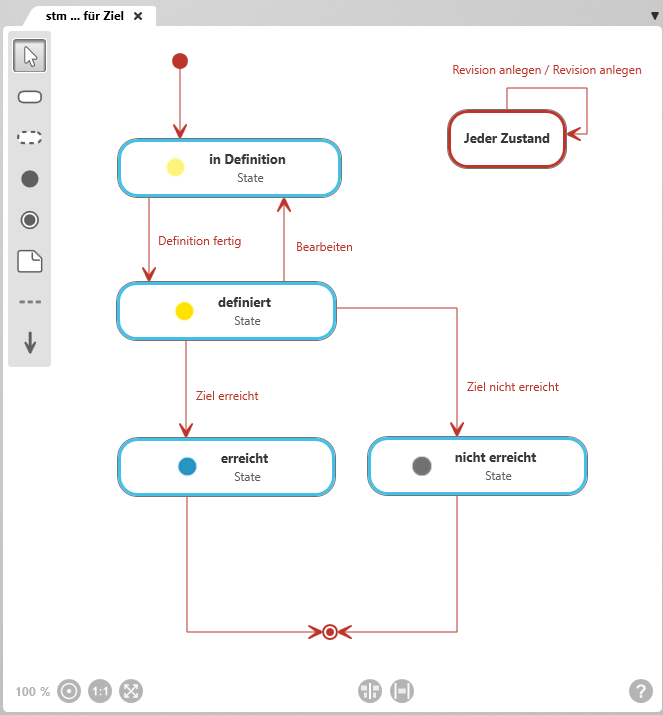
Werkzeugleiste
Für die Arbeit im Diagramm steht auf der linken Seite des Diagramms eine Werkzeugleiste zur Verfügung. Über diese Werkzeugleiste werden Elemente und Beziehungen angelegt sowie vorhandene Elemente in das Diagramm übernommen. Welche Elemente und Beziehungen mit einer Schaltfläche angelegt werden können, wird über einen Tooltip angezeigt, wenn Sie mit der Maus über eine Schaltfläche fahren.
Elemente, die in einem Diagramm angelegt werden, werden in dem Package angelegt, in dem sich auch das Diagramm befindet.
Zulässige Diagrammelemente
Das Anlegen neuer Elemente erfolgt immer nach dem gleichen Prinzip: Klicken Sie auf die Schaltfläche und dann in das Diagramm. Es öffnet sich ein Anlegedialog und sobald der Dialog bestätigt wird, wird das Element im Diagramm dargestellt.

Mit dem Auswahlwerkzeug (Pfeil) können Sie:
- den Diagrammhintergrund verschieben: Klicken Sie auf den Diagrammhintergrund und ziehen Sie diesen mit gedrückter linker Maustaste an eine andere Position.
- Diagrammelemente und Beziehungen bearbeiten: Klicken Sie mit der rechten Maustaste auf ein Diagrammelement oder eine Beziehung, um das Kontextmenü aufzurufen.
- Diagrammelemente markieren: Halten Sie die Shift-Taste und ziehen Sie mit der linken Maustaste einen Rahmen um die gewünschten Elementknoten. Markierte Knoten werden hervorgehoben. Durch einen Klick auf den Diagrammhintergrund wird die Markierung aufgehoben.

Zustand anlegen
Zeigt, in welchem Zustand sich ein Element für eine bestimmte Zeit befinden kann, bevor er in einen anderen Zustand wechselt
Im Zustand selbst können Sie über Bearbeiten verschiedene Aktionen, Bedingungen und Ereignisse definieren. In welcher Reihenfolge Zustände durchlaufen werden, bestimmen Sie über Zustandsübergänge.
Vorgehen beim Anlegen: Klicken Sie auf die Schaltfläche und dann auf den Diagrammhintergrund.
Darstellung: Zustandsknoten mit blauem Rahmen
Unterstützte Verknüpfung: Startknoten, Endknoten, Zustand

Jeder Zustand anlegen
Dient zum Anlegen eines Zustandes, um Zustandsübergänge für alle Zustände des Diagramms anbieten zu können.
Dieser Zustand kann nicht konfiguriert oder umbenannt werden.
Vorgehen beim Anlegen: Klicken Sie auf die Schaltfläche und dann auf den Diagrammhintergrund.
Darstellung: Zustandsknoten mit rotem Rahmen
Unterstützte Verknüpfung: sich selbst, Zustand

Startzustand anlegen
Kennzeichnet den Beginn eines Zustandsautomaten.
In einem Diagramm muss es mindestens einen Startknoten geben.
Vorgehen beim Anlegen: Klicken Sie auf die Schaltfläche und dann auf den Diagrammhintergrund.
Darstellung: ausgefüllter roter Kreis

Endzustand anlegen
Kennzeichnet das Ende eines Zustandsautomaten. Es können mehrere Endzustände angelegt werden.
Vorgehen beim Anlegen: Klicken Sie auf die Schaltfläche und dann auf den Diagrammhintergrund.
Darstellung: roter Kreis mit ausgefülltem Punkt

Notiz anlegen
Vorgehen beim Anlegen: Klicken Sie auf die Schaltfläche und dann auf den Diagrammhintergrund.
Darstellung: Notizknoten
Unterstützte Verknüpfung: alle zulässigen Diagrammelemente

Transition anlegen
Verbindet zwei Zustände miteinander und definiert somit, in welchen Zustand gewechselt werden kann
Für Zustandsübergänge können Bedingungen und Aktionen definiert werden, die vor, während oder nach einem Übergang ausgeführt werden. Die definierten Aktionen, Ereignisse und Bedingungen werden an der Beziehungslinie notiert.
Vorgehen beim Anlegen: Klicken Sie auf einen Zustand (oder Startknoten) und dann auf den Folgezustand
Darstellung: rote Linie mit Pfeil
Pfeilrichtung: Pfeilspitze zeigt auf den Folgezustand

Notizbeziehung anlegen
Verbindet eine Notiz mit einem anderen Diagrammelement.
Vorgehen beim Anlegen: Klicken Sie auf die Notiz und dann auf den Elementknoten, der durch die Notiz näher beschrieben wird.
Darstellung: grau gestrichelte Linie
Beispiel "Startzustand"
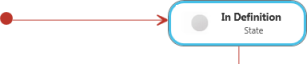
Startzustand mit Transition und Zustand. Sobald ein Element, für den der Zustandsautomat definiert ist, angelegt wird, kommt es automatisch in den Zustand In Definition.
Beispiel "Endzustand"
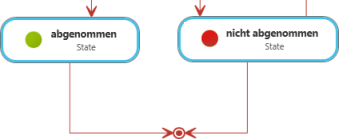
Zustände mit Transitionen und Endzustand. Die Abarbeitung des Zustandsautomaten endet, wenn einer der beiden Zustände abgenommen oder nicht abgenommen erreicht ist. Das Element, für den der Zustandsautomat definiert ist, erreicht jeweils seinen Endzustand.
Beispiel "Transition"
![Transition mit Ereignis (In Auftrag geben), Bedingung ([Zustandsprüfung]) und Aktion (Element benachrichtigen).](https://manual.microtool.de/wp-content/uploads/2018/01/example-transition.png)
Transition mit Ereignis (In Auftrag geben), Bedingung ([Zustandsprüfung]) und Aktion (Element benachrichtigen). Ereignisse, Bedingungen und Aktionen spezifizieren und editieren Sie im Eigenschaften-Dialog der Transition.
Beispiel "Zustand"

Der Zustand beauftragt mit seinem Icon und Stereotyp (state).