
Stereotypen anlegen und bearbeiten
In objectiF RM werden die verschiedenen Elementtypen über Stereotypen voneinander unterschieden. Eine neu angelegte Anforderung erhält zum Beispiel automatisch den Stereotyp «Requirement», während eine Klasse den Stereotyp «Class» zugewiesen bekommt.
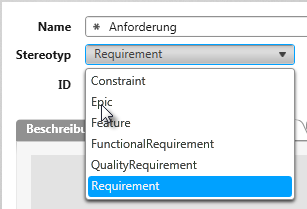
Jedem Stereotyp können individuelle Eigenschaften zugeordnet werden, die bei Bedarf erweitert oder angepasst werden können. Befinden sich diese Eigenschaften bereits in einem Formular oder Dialog, werden sie dort automatisch angezeigt – ohne dass eine zusätzliche Konfiguration erforderlich ist.
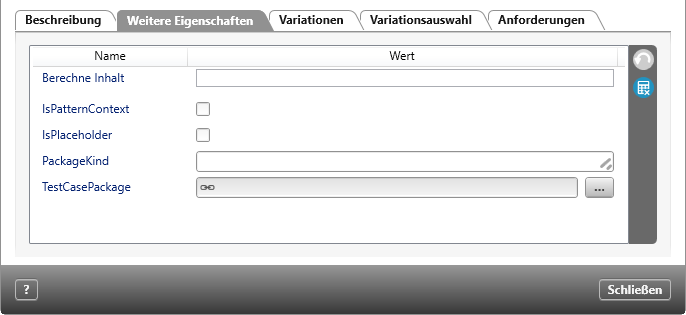
Neu angelegte Eigenschaften werden standardmäßig im Bearbeitungsdialog des Elements über die Registerkarte Weitere Eigenschaften angeboten.
Neue Stereotypen anlegen bzw. erweitern
Um das Fenster Stereotypen zu öffnen, benötigen Sie Administratorrechte.
Einen neuen Stereotyp legen Sie an, wenn Sie in Ihrem Projekt Elemente benötigen, die in objectiF RM nicht standardmäßig enthalten sind. Solche benutzerdefinierten Elemente werden als Artefakte angelegt. Alternativ können Sie bestehende Stereotypen nutzen und diese bei Bedarf durch Substereotypen erweitern. Auf diese Weise lassen sich beispielsweise Anforderungen mit unterschiedlichen Ausprägungen im Bearbeitungsdialog unterscheiden.
- Sie öffnen das Fenster Stereotypen über die vertikale Funktionsleiste, indem Sie auf das Symbol Einstellungen oder Stereotypen anzeigen klicken und dort Stereotypen anzeigen wählen.
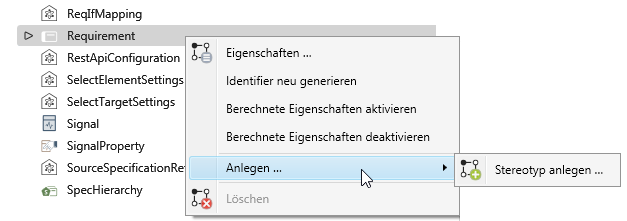
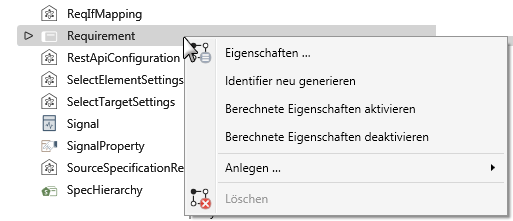
- Navigieren Sie zum Stereotyp, den Sie erweitern möchten, und wählen über das Kontextmenü den Befehl Anlegen → Stereotyp anlegen.
- Vergeben Sie einen Namen für den neuen Elementtyp gemäß der Konvention: englische Sprache und Camel-Case-Schreibweise.
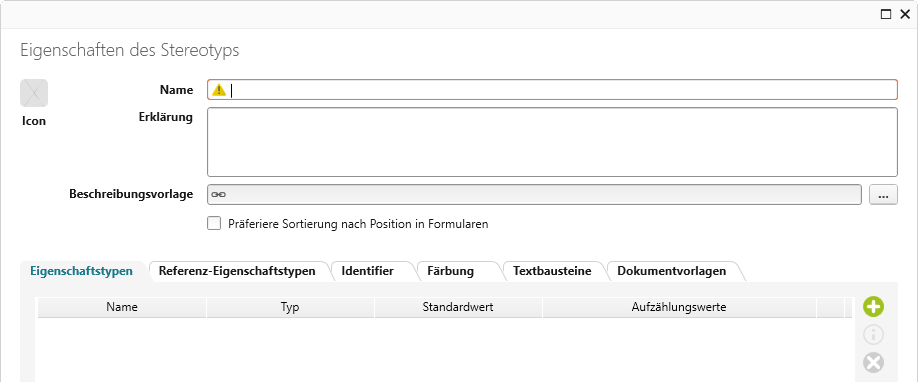
- Definieren Sie in der Registerkarte Eigenschaftstypen die Eigenschaften und das Muster für die ID in der Registerkarte Identifier.
Wenn alle Elemente eines Typs die gleichen Eigenschaften erben sollen, müssen Sie an dieser Stelle keine weiteren Einträge vornehmen – denn Eigenschaften werden standardmäßig an untergeordnete Stereotypen vererbt. Nur wenn abweichende Eigenschaften oder ein anderes ID-Muster erforderlich sind, tragen Sie diese in die entsprechenden Registerkarten explizit ein.
- Bestätigen Sie Ihre Eingaben mit OK.
Neue Eigenschaften anlegen
Wenn Sie einem bestehenden Stereotyp neue Eigenschaften hinzufügen, erscheinen diese im Bearbeitungsdialog des jeweiligen Elements in der Registerkarte Weitere Eigenschaften.
- Öffnen Sie das Fenster Stereotypen über die vertikale Funktionsleiste.
- Navigieren Sie anschließend zu dem Stereotyp, den Sie ändern oder erweitern möchten, und rufen Sie über das Kontextmenü den Befehl Eigenschaften auf.
- Klicken Sie in der Registerkarte Eigenschaftstypen auf die Plus-Schaltfläche am rechten Rand des Dialogs.
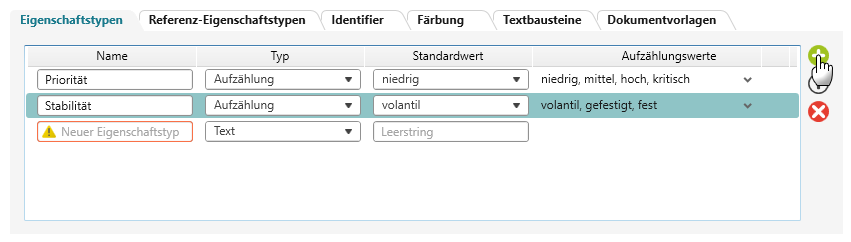
- Im Feld Name vergeben Sie einen frei wählbaren Namen für die neue Eigenschaft. Über das Dropdown-Menü im Feld Typ wählen Sie den gewünschten Datentyp aus und setzen bei Bedarf einen Standardwert. Wenn es sich um eine Aufzählung handelt, definieren Sie zusätzlich die Aufzählungswerte.
Beachten Sie, dass der Name und der Datentyp von mitgelieferten Eigenschaftstypen nicht geändert werden können. Die Liste möglicher Werte darf jedoch erweitert werden.
- Anschließend speichern Sie mit OK.
Bestehende Eigenschaften erweitern
Wenn Sie in Ihrem Projekt mit zusätzlichen Eigenschaften oder erweiterten Eigenschaftswerten arbeiten möchten, können Sie vorhandene Eigenschaften anpassen oder neue Werte ergänzen.
- Öffnen Sie das Fenster Stereotypen über die vertikale Funktionsleiste.
- Navigieren Sie im Fenster zu dem Stereotyp, dessen Eigenschaften Sie bearbeiten möchten, und öffnen Sie über das Kontextmenü den Befehl Eigenschaften.
- In der Registerkarte Eigenschaftstypen klicken Sie auf die kleine Pfeil-Schaltfläche hinter der Eigenschaft, die Sie erweitern wollen.
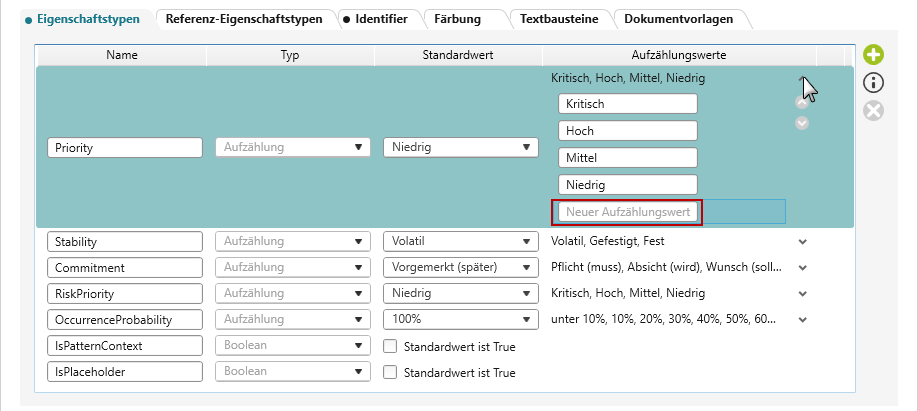
- Daraufhin wird eine Liste mit den vorhandenen Aufzählungswerten angezeigt. Um einen bestehenden Wert zu ändern, klicken Sie in das entsprechende Feld und überschreiben den Eintrag. Möchten Sie einen neuen Wert hinzufügen, tragen Sie ihn in das letzte Feld mit der Bezeichnung Neuer Aufzählungswert ein.
- Anschließend speichern Sie die Änderungen mit OK.
Standardwert für eine Eigenschaft festlegen
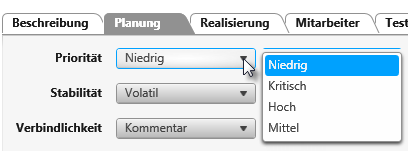
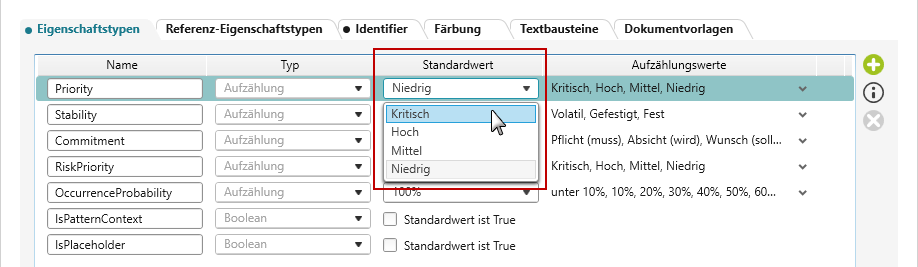
Wenn Sie eine Eigenschaft angelegt haben, die mehrere mögliche Werte besitzt, können Sie einen Standardwert definieren. Dieser wird beim Anlegen eines neuen Elements automatisch vorausgewählt und muss nur angepasst werden, wenn ein anderer Wert erforderlich ist. In der Spalte Standardwert des Eigenschaftendialogs sehen Sie, welcher Wert aktuell hinterlegt ist. Dort kann der Standardwert auch jederzeit geändert werden.
- Um einen Standardwert festzulegen, öffnen Sie den Eigenschaftendialog eines Stereotyps über das Kontextmenü mit dem Befehl Eigenschaften.
- In der Registerkarte Eigenschaftstypen wählen Sie in der Spalte Standardwert die Eigenschaft aus, die im Bearbeitungsdialog künftig automatisch vorausgewählt sein soll.
- Speichern Sie über OK.
Identifier neu generieren
In objectiF RM erhalten die meisten Elemente beim Anlegen automatisch einen Identifier, der nach einem vordefinierten Muster generiert wird. In bestimmten Fällen – etwa nach einem Import – kann es vorkommen, dass Elemente desselben Typs uneinheitliche Identifier besitzen.
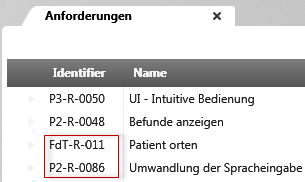
Um die Identifier zu vereinheitlichen, können Sie diese neu generieren lassen.
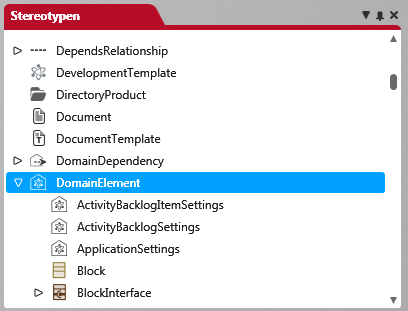
- Öffnen Sie das Fenster Stereotypen über die vertikale Funktionsleiste.
- Navigieren Sie zum gewünschten Stereotyp und rufen Sie über das Kontextmenü den Befehl Identifier neu generieren auf.
Da dieser Vorgang nicht rückgängig gemacht werden kann, erfolgt eine Sicherheitsabfrage, ob für alle Elemente ein neuer Identifier generiert werden soll.
- Bestätigen Sie mit Ja.
Nach der Ausführung wird der Identifier aller bestehenden und künftig angelegten Elemente dieses Stereotyps automatisch nach dem aktuell hinterlegten Muster neu vergeben.
Identifier mit neuem Muster generieren
Neben der reinen Neugenerierung können Sie auch ein neues Muster für die automatische Vergabe von Identifiers festlegen.
- Öffnen Sie das Fenster Stereotypen über die vertikale Funktionsleiste und navigieren Sie zum Stereotyp, den Sie ändern möchten.
- Rufen Sie den Kontextmenübefehl Eigenschaften auf.
- Wechseln Sie in die Registerkarte Identifier.

- Ein Identifier besteht dabei aus drei Elementen: dem eigentlichen Muster, einem Startwert und einem Zählschritt. Verwenden Sie bei der Mustervergabe nur zulässige Zeichen, wie es unter „Zulässige Zeichen bei der Mustervergabe“ dokumentiert ist.
Zulässige Zeichen bei der Mustervergabe
| Platzhalter | Bedeutung |
|---|---|
| {SYSID} | Id des Projekts |
| {USRID} | Id des angemeldeten Benutzers |
| {GUID} | ID der GUID |
| {W} | Kalenderwoche |
| {ID} | generierte ID beim Anlegen eines Elementes |
| {ID(6)} | generierte ID beim Anlegen eines Elementes mit 6 Stellen, z.B. 000012 |
| {UID} | UID des angelegten Elements. Wenn Sie den Platzhalter in einer Organisation definieren, dann setzt sich die UID folgendermaßen zusammen: aus den ersten fünf Zeichen des Organisationsnamens, der Id der Organisation und dem Zählschritt, z.B. Organ-61443-000003. Definieren Sie den Platzhalter in einem Projekt setzt sich die UID so zusammen: aus dem Kurzkennzeichen des Projektnamens, der Id des Projektes und dem Zählschritt, z.B. P-61443-000003. |
| {SYSTEM} | Projektname |
| {USER} | Login |
| {UUP} | Kurzkennzeichen des Projekts |
| {YYYY} | Jahr, z.B. 2016 |
| {MM} | Monat, z.B. Mai, Nov, Dez etc. |
| {M} | Monat in Zahlen, z.B. 05,11,12 etc. |
| {DD} | Wochentag, z.B. Mo, Di, Mi etc. |
| {D} | lokalisierter Tag, z.B. 05, 21, 30 etc. |
| {HH} | Stunde im 24 Stunden Format, z.B. 23.00 |
| {hh} | Stunde im 12 Stunden Format, z.B. 11.00 (für 23.00) |
| {T} | AM / PM für Stunde |
| {mm} | Minute, z.B. 05,54 etc. |
| {tt} | Datum als Tick |
| {ss} | Sekunde, z.B 05,54 etc. |
Beispiele
| Muster | Generierter Identifier |
|---|---|
| {UUP}-REQ-{ID(5)} | SWA-REQ-00008 |
| REQ_{UID} vom {D.M.YYYY HH:mm} | REQ_ SWA#103:000009 vom 01.08.2012 10:23 |
| Anforderung {UID} | Anforderung SWA#103:000010 |
| Test am {YYYY-M-D} %{GUID}% | Test am 2012-08-01 %fb735bca-dcd0-4a04-966e-40ba6144e44f% |
| MyReq#{SYSID}-{ID(5)} ({USRID}@{UUP}) | MyReq#103-00013 (17376@SWA) |
| {USER}:{UUP}-{SYSID}-{ID} | mydomain\user.name:SWA-103-14 |
- Klicken Sie OK.
- Danach wählen Sie den betreffenden Stereotyp erneut in der Liste aus und rufen über das Kontextmenü den Befehl Identifier neu generieren auf.
Da diese Aktion nicht rückgängig gemacht werden kann, erscheint eine Sicherheitsabfrage, ob für alle Elemente ein neuer Identifier auf Basis des geänderten Musters erstellt werden soll.
- Bestätigen Sie mit Ja.
Sobald das neue Muster aktiv ist, erhalten sowohl bestehende als auch künftig angelegte Elemente dieses Stereotyps automatisch einen Identifier gemäß der neuen Definition.
Benutzerdefinierte Eigenschaften löschen
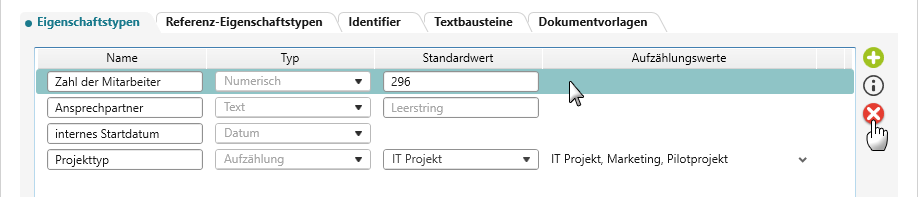
Eigenschaften, die Sie selbst angelegt haben, können Sie auch löschen. Ist eine Eigenschaft nicht löschbar, bleibt die Löschen-Schaltfläche deaktiviert. In solchen Fällen besteht jedoch die Möglichkeit, die Bezeichnung der Eigenschaft sowie ihre Werte umzubenennen. Beachten Sie, dass beim Löschen von Eigenschaften keine Mehrfachauswahl möglich ist – Eigenschaften müssen einzeln entfernt werden.
- Öffnen Sie den Eigenschaftendialog eines Stereotyps über das Kontextmenü Eigenschaften.
- Markieren Sie in der Registerkarte Eigenschaftstypen die Eigenschaft, die Sie löschen wollen und klicken auf die Löschen-Schaltfläche.
Wenn in einem Dialog oder Formular bereits Werte für die betreffende Eigenschaft gesetzt wurden, erscheint beim Löschen des Eigenschaftstyps eine Sicherheitsabfrage. Sie werden gefragt, ob die Eigenschaft wirklich gelöscht werden soll.
- Markieren Sie die Option Ja! Die Eigenschaften sollen auch gelöscht werden.
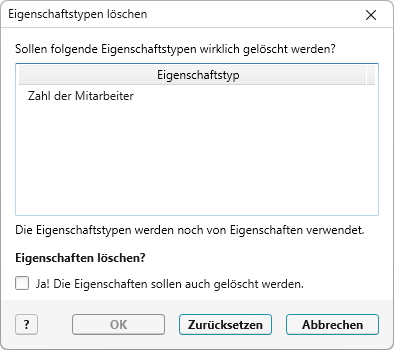
Die Schaltfläche OK aktiviert sich.
- Klicken Sie auf OK, um die Eigenschaftstypen zu löschen.