
Das Anforderungsdiagramm
Ein Anforderungsdiagramm dient zur Visualisierung von Anforderungen an ein System. Es zeigt, wie Anforderungen miteinander verknüpft sind und welchen Bezug sie zu Testfällen, Stakeholdern oder Systemkomponenten haben.
Das Diagramm wird vor allem verwendet, um Anforderungen übersichtlich darzustellen und nachvollziehbar zu strukturieren. Dadurch lassen sich Abhängigkeiten erkennen, Lücken oder Widersprüche aufdecken und die Rückverfolgbarkeit (Traceability) von Anforderungen sicherstellen. Damit unterstützt das Anforderungsdiagramm die Analyse, Validierung und Kommunikation von Anforderungen im gesamten Entwicklungsprozess.
Im Diagramm können Sie Anforderungen, Testfälle, Stakeholder und Personas darstellen und anlegen.
Das Diagramm
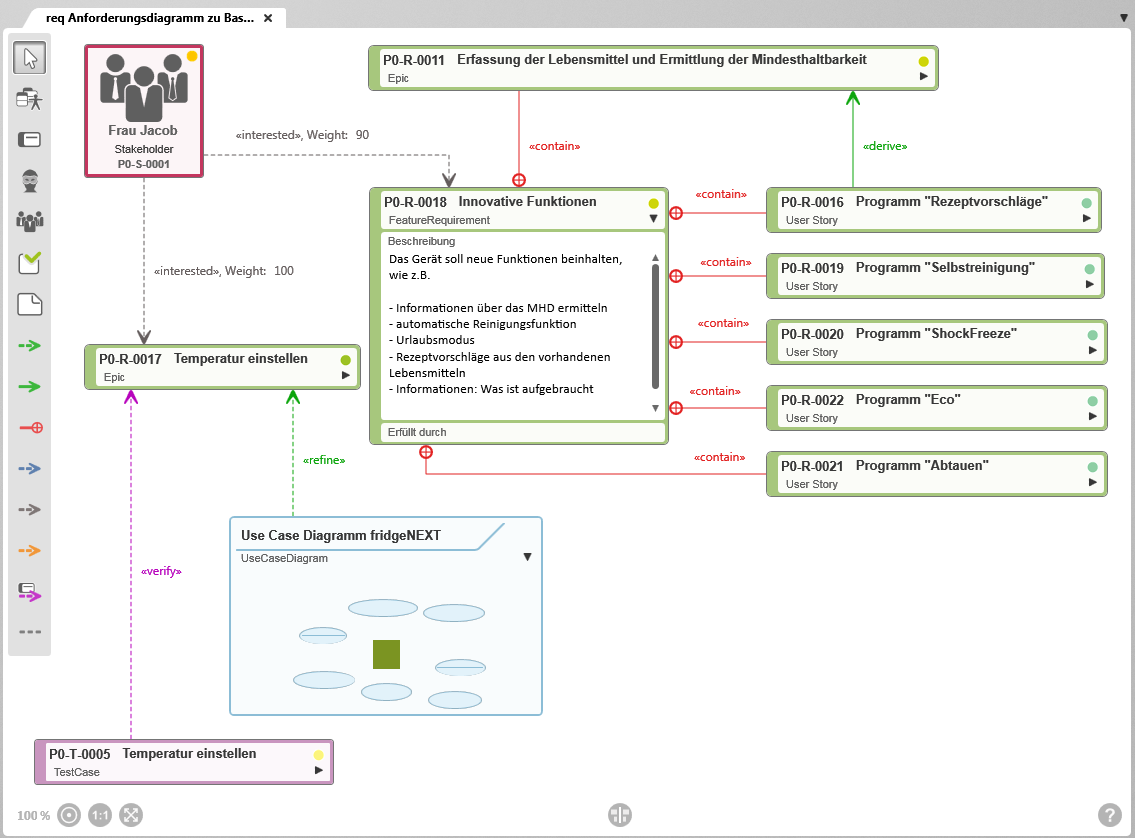
Werkzeugleiste
Für die Arbeit im Diagramm steht auf der linken Seite des Diagramms eine Werkzeugleiste zur Verfügung. Über diese Werkzeugleiste werden Elemente und Beziehungen angelegt sowie vorhandene Elemente in das Diagramm übernommen. Welche Elemente und Beziehungen mit einer Schaltfläche angelegt werden können, wird über einen Tooltip angezeigt, wenn Sie mit der Maus über eine Schaltfläche fahren.
Elemente, die in einem Diagramm angelegt werden, werden in dem Package angelegt, in dem sich auch das Diagramm befindet.
Alternativ können Elemente des Anforderungsdiagramms auch per Drag & Drop aus einer Sicht oder einem beliebigen Package in das Diagramm übernommen werden.
Tipp
Sie können neben dem Anwendungsfalldiagramm auch Block-, Ziel-, Klassen-, Package-, Aktivitäts-, Systemkontext- und andere Anforderungsdiagramme per Drag & Drop übernehmen.
Zulässige Diagrammelemente
Nicht alle Elementtypen können in diesem Diagrammtyp verwendet werden. Welche Diagrammelemente zulässig sind, richtet sich nach den Modellierungsstandards der SysML sowie den zugrunde liegenden Modellierungsregeln. Der Diagrammtyp unterstützt entsprechend nur die dafür vorgesehenen Elementtypen, um eine konsistente und nachvollziehbare Modellierung zu ermöglichen.
Web-Client
Die Werkzeugleiste unterscheidet sich zwischen Web-Client und Desktop-Client.
Im Desktop-Client werden alle Schaltflächen angezeigt, die der jeweilige Diagrammtyp zum Anlegen von Elementen und Beziehungen bereitstellt.
Im Web-Client ist die Werkzeugleiste kompakter aufgebaut. Dort wird nur ein Teil der Schaltflächen direkt angezeigt. Weitere Elementtypen und Beziehungen sind gruppiert und können über das Kontextmenü einer Schaltfläche aufgerufen werden. Schaltflächen mit zusätzlichen Optionen sind durch einen Punkt in der rechten unteren Ecke gekennzeichnet.
Das Anlegen neuer Elemente erfolgt immer nach dem gleichen Prinzip: Klicken Sie auf die Schaltfläche und dann in das Diagramm. Es öffnet sich ein Anlegedialog und sobald der Dialog bestätigt wird, wird das Element im Diagramm dargestellt.

weißer Pfeil
Mit dem Auswahlwerkzeug (Pfeil) können Sie:
- den Diagrammhintergrund verschieben: Klicken Sie auf den Diagrammhintergrund und ziehen Sie diesen mit gedrückter linker Maustaste an eine andere Position.
- Diagrammelemente und Beziehungen bearbeiten: Klicken Sie mit der rechten Maustaste auf ein Diagrammelement oder eine Beziehung, um das Kontextmenü aufzurufen.
- Diagrammelemente markieren: Halten Sie die Shift-Taste und ziehen Sie mit der linken Maustaste einen Rahmen um die gewünschten Elementknoten. Markierte Knoten werden hervorgehoben. Durch einen Klick auf den Diagrammhintergrund wird die Markierung aufgehoben.

Elemente übernehmen
Öffnet einen Auswahldialog, um bereits angelegte Anforderungsdiagrammelemente in das Diagramm zu übernehmen.

Anforderung anlegen
Eine Anforderung ist eine Eigenschaft oder Bedingung, die ein System oder eine Systemkomponente erfüllen muss.
Vorgehen beim Anlegen: Klicken Sie auf die Schaltfläche und dann auf den Diagrammhintergrund.
Darstellung: Anforderungsknoten
Unterstützte Verknüpfung: Testfälle, Stakeholder

Region anlegen
Gliedert das Diagramm in Bereiche und gruppiert Anforderungen.
Elemente, die sich in einer Region befinden, liegen – sofern definiert – in einem Package. Ist der Region kein Package zugeordnet, können Elemente aus verschiedenen Packages in eine Region gezogen werden. Regionen können nicht geschachtelt werden.
Vorgehen beim Anlegen: Klicken Sie auf die Schaltfläche und ziehen Sie bei gedrückter Maustaste einen Rahmen.

Persona anlegen
Eine Persona ist eine erdachte Person mit konkreten Eigenschaften und Verhaltensmustern, die einen Prototyp für eine Gruppe von realen Nutzern repräsentiert.
Vorgehen beim Anlegen: Klicken Sie auf die Schaltfläche und dann auf den Diagrammhintergrund.
Darstellung: Personaknoten
Unterstützte Verknüpfung: Anforderungen, Stakeholder

Stakeholder
Stakeholder sind Personen oder Organisationen, die ein spezifisches Interesse an dem zu erstellenden System und damit an der Erfüllung spezifischer Anforderungen haben.
Vorgehen beim Anlegen: Klicken Sie auf die Schaltfläche und dann auf den Diagrammhintergrund.
Darstellung: Stakeholderknoten
Unterstützte Verknüpfung: Anforderungen, Stakeholder

Testfall anlegen
Ein Testfall wird benötigt, um Anforderungen bezüglich ihrer Spezifikation hin, zu überprüfen.
Vorgehen beim Anlegen: Klicken Sie auf die Schaltfläche und dann auf den Diagrammhintergrund.
Darstellung: Testfallknoten
Unterstützte Verknüpfung: Anforderung, Testfall

Notiz anlegen
Dient zum Anlegen einer Notiz, um zusätzliche Informationen zum Diagramm oder einem Diagrammelement zu geben.
Vorgehen beim Anlegen: Klicken Sie auf die Schaltfläche und dann auf den Diagrammhintergrund.
Unterstützte Verknüpfung: alle Elementknoten

Verfeinerungsbeziehung anlegen
Zeigt, dass eine Anforderung durch ein Anwendungsfalldiagramm detaillierter beschrieben wird.
Der Standardstereotyp dieses Beziehungstyps ist «refine» und wird an der Beziehungslinie angezeigt. Der Name kann geändert werden.
Vorgehen beim Anlegen: Klicken Sie zuerst auf das Anwendungsfalldiagramm und dann auf die Anforderung.
Darstellung: gestrichelte grüne Linie mit Pfeil
Pfeilrichtung: Pfeilspitze zeigt auf die Anforderung

Ableitungsbeziehung anlegen
Zeigt, dass eine Anforderung von einer oder mehreren anderen Anforderungen abgeleitet ist.
Der Standardstereotyp der Beziehung ist «derive» und wird an der Beziehungslinie angezeigt. Der Name kann geändert werden.
Vorgehen beim Anlegen: Klicken Sie zuerst auf die abgeleitete Anforderung und dann auf die Anforderung, aus der sie abgeleitet wird.
Darstellung: grüne Linie mit Pfeil
Pfeilrichtung: Pfeilspitze zeigt auf die Anforderung von der eine Anforderung abgleitet wurde

Enthält-Beziehung anlegen
Zeigt, dass eine Anforderung durch andere Anforderungen verfeinert ist. Die Beziehung drückt ebenso aus, dass eine übergeordnete Anforderung erst dann erfüllt ist, wenn alle ihre untergeordneten Anforderungen erfüllt sind.
Der Standard-Stereotyp dieses Beziehungstyps ist «contain» und wird an der Beziehungslinie angezeigt. Der Name kann geändert werden.
Vorgehen beim Anlegen: Klicken Sie zuerst auf die übergeordnete Anforderung und dann auf die verfeinerte Anforderung.
Darstellung: rote Linie mit Fadenkreuz
Fadenkreuz: Fadenkreuz liegt an der übergeordneten Anforderung

Abhängigkeitsbeziehung anlegen
Drückt aus, dass eine Anforderung von einer anderen abhängt.
Der Standardstereotyp dieses Beziehungstyps ist «depend» und wird an der Beziehungslinie angezeigt. Der Name kann geändert werden.
Vorgehen beim Anlegen: Klicken Sie zuerst auf die abhängige Anforderung und dann auf die Anforderung, von der sie abhängt.
Darstellung: gestrichelte blaue Linie mit Pfeil
Pfeilrichtung: Pfeilspitze zeigt auf die Anforderung, von der andere Anforderungen abhängig sind

Interessiert-Beziehung
Verdeutlicht das Interesse eines Stakeholders an der Realisierung einer Anforderung. Das Interesse eines Stakeholders an einer Anforderung wird gewichtet und als Weight an der Beziehungslinie notiert.
Der Standardstereotyp dieses Beziehungstyps ist «interested» und wird an der Beziehungslinie angezeigt. Der Name kann geändert werden.
Vorgehen beim Anlegen: Klicken Sie zuerst auf den Stakeholder und dann auf die Anforderung.
Darstellung: gestrichelte graue Linie mit Pfeil
Pfeilrichtung: Pfeilspitze zeigt auf die Anforderung

Benötigt-Beziehung
Verdeutlicht, dass eine Persona die Realisierung einer Anforderung für die Erfüllung ihrer spezifischen Bedürfnisse benötigt.
Der Standardstereotyp dieses Beziehungstyps ist «need» und wird an der Beziehungslinie angezeigt. Der Name kann geändert werden.
Vorgehen beim Anlegen: Klicken Sie zuerst auf die Persona und dann auf die Anforderung.
Darstellung: gestrichelte orange Linie mit Pfeil
Pfeilrichtung: Pfeilspitze zeigt auf die Anforderung

Kennt-Beziehung
Diese Beziehung wird zwischen Stakeholdern angelegt, um zu verdeutlichen, dass Stakeholder einander kennen. Die Beziehung kann für beide Richtungen angegeben werden. Die „Beziehung“, die ein Stakeholder zum anderen Stakeholder hat, kann optional angegeben werden und wird als Role an der Beziehungslinie notiert.
Der Standardstereotyp dieses Beziehungstyps ist «knows» und wird an der Beziehungslinie angezeigt. Der Name kann geändert werden.
Vorgehen beim Anlegen: Klicken Sie zuerst auf den Stakeholder, der den anderen kennt und dann auf den Stakeholder, zu dem die Beziehung besteht.
Darstellung: orange Linie mit Pfeil
Pfeilrichtung: Pfeilspitze zeigt auf den Stakeholder, den der Stakeholder kennt

Prüfbeziehung anlegen
Verbindet eine Anforderung mit einem Testfall und zeigt, dass die Anforderung durch den Testfall überprüft wird.
Der Standardstereotyp dieses Beziehungstyps ist «verify» und wird an der Beziehungslinie angezeigt. Der Name kann geändert werden.
Vorgehen beim Anlegen: Klicken Sie zuerst auf den Testfall und dann auf die Anforderung.
Darstellung: gestrichelte, violette Linie mit Pfeil
Pfeilrichtung: Pfeilspitze zeigt auf die zu prüfende Anforderung

Testfall Kontrollfluss anlegen
Verbindet einen Testfall mit einem anderen Testfall und zeigt in welcher Reihenfolge Testfälle ausgeführt werden sollen.
Der Standardstereotyp dieses Beziehungstyps ist «control flow» und wird an der Beziehungslinie angezeigt. Der Name kann geändert werden.
Vorgehen beim Anlegen: Klicken Sie auf einen Testfall und dann auf den Testfall, der danach getestet werden soll.
Darstellung: violette Linie mit Pfeil
Pfeilrichtung: Pfeilspitze zeigt auf den nachfolgenden Testfall

Notiz-Beziehung anlegen
Verbindet eine Notiz mit einem anderen Diagrammelement.
Vorgehen beim Anlegen: Klicken Sie auf die Notiz und dann auf den Elementknoten, der durch die Notiz näher beschrieben wird.
Darstellung: grau gestrichelte Linie
Beispiele
Beispiel "Abhängigkeitsbeziehung"
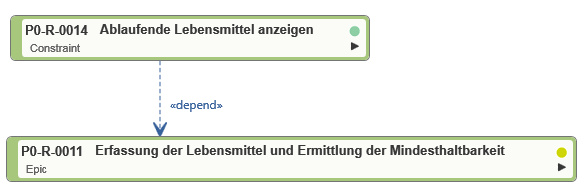
Die Anforderung Ablaufende Lebensmittel anzeigen ist abhängig von der Anforderung Erfassung der Lebensmittel und Ermittlung der Mindesthaltbarkeit. Die Beziehung wurde erstellt, indem zuerst die Anforderung Ablaufende Lebensmittel anzeigen und dann die Anforderung Erfassung der Lebensmittel und Ermittlung der Mindesthaltbarkeit angeklickt wurde.
Beispiel "Ableitungsbeziehung zwischen Anforderungen"
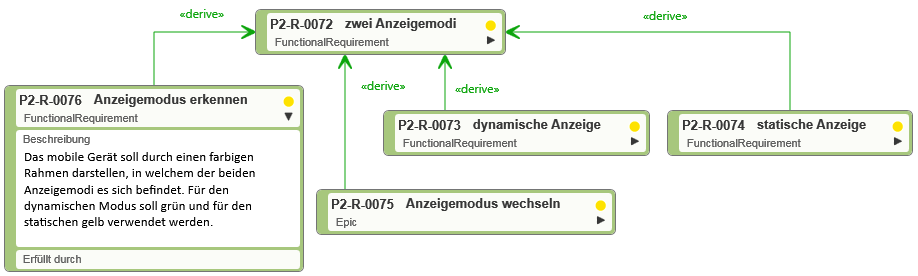
Die Anforderungen Anzeigemodus erkennen, dynamische Anzeige, statische Anzeige und Anzeigemodus wechseln sind von der Anforderung zwei Anzeigemodi abgeleitet.
Beispiel "Benötigt-Beziehung"
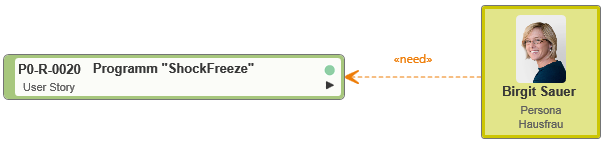
Die Persona Birgit benötigt die Funktion Programm „ShockFreeze“.
Beispiel "Enthält-Beziehung"
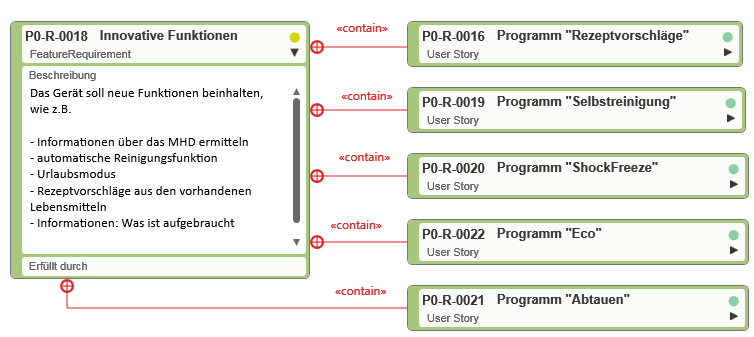
Die Anforderungen Programm „Rezeptvorschläge“, Programm „Selbstreinigung“, Programm „ShockFreeze“, Programm „Eco“ und Programm „Abtauen“ sind Teil der Anforderung Innovative Funktionen. Erst wenn die untergeordneten Anforderungen umgesetzt sind, ist auch die übergeordnete erfüllt.
Beispiel "Interessiert-Beziehung"
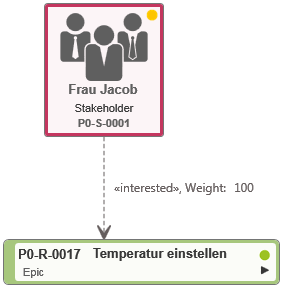
Für die allgemeine Nutzung des Kühlschranks hat Frau Jacob großes Interesse daran, dass die Temperatur einstellbar ist. Das Interesse des Stakeholders wurde mit 100 gewichtet.
Beispiel "Kennt-Beziehung"
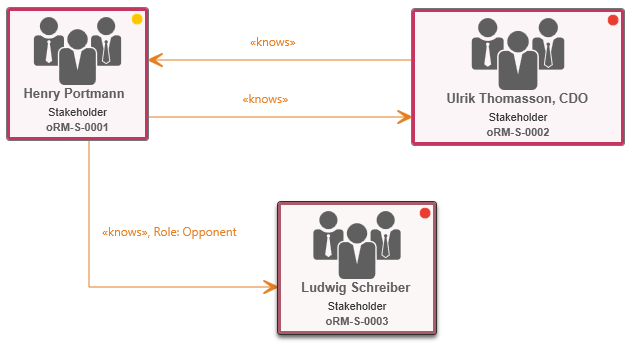
Stakeholder Henry Portmann kennt Stakeholder Ludwig Schreiber. Anhand der angegebenen Rolle ist zu erkennen, wie Henry Portmann zu ihm steht. Der Stakeholder Henry Portmann und Stakeholder Ulrik Thomasson kennen sich gegenseitig.
Beispiel "Prüfbeziehung zwischen Anforderung und Testfall"
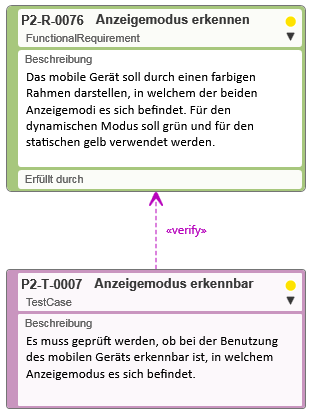
Die Realisierung der Anforderung Anzeigemodus erkennen wird durch den Testfall Anzeigemodus erkennen geprüft.
Beispiel "Testfall Kontrollfluss"

Der Testfall Programm Kindersicherung hat als Vorgänger den Testfall Programm Kindersicherung einschalten und als nachfolgenden Testfall Programm Kindersicherung abschalten zugeordnet.
Beispiel "Verfeinerungsbeziehung"
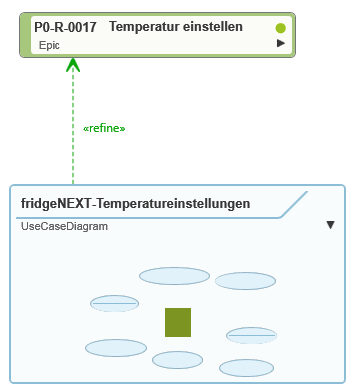
Die Anforderung Temperatur einstellen wird im Anwendungsfalldiagramm detailliert beschrieben.
