
Das Blockdiagramm
Ein Blockdiagramm dient zur vereinfachten Darstellung von Funktionsabläufen und der Beziehungen zwischen den einzelnen Bausteinen eines Systems.
Es zeigt, welche Blöcke (Systembausteine) ein System enthält und wie diese miteinander verbunden sind.
Die Bausteine eines Systems werden als Blöcke visualisiert. Jeder Block repräsentiert dabei einen Teil oder eine Funktion des Gesamtsystems.
So hilft das Blockdiagramm dabei, Systemarchitekturen zu strukturieren, Schnittstellen zu identifizieren und die Funktionsweise eines Systems darzustellen. Es unterstützt besonders in der frühen Phase der Systemmodellierung, um Zusammenhänge und Abhängigkeiten klar aufzuzeigen und die Komplexität zu reduzieren.
Wie die Eigenschaften und internen Teile eines Blocks miteinander interagieren, kann in einem ergänzenden Diagrammtyp – dem internen Blockdiagramm – detailliert beschrieben werden.
Das Diagramm
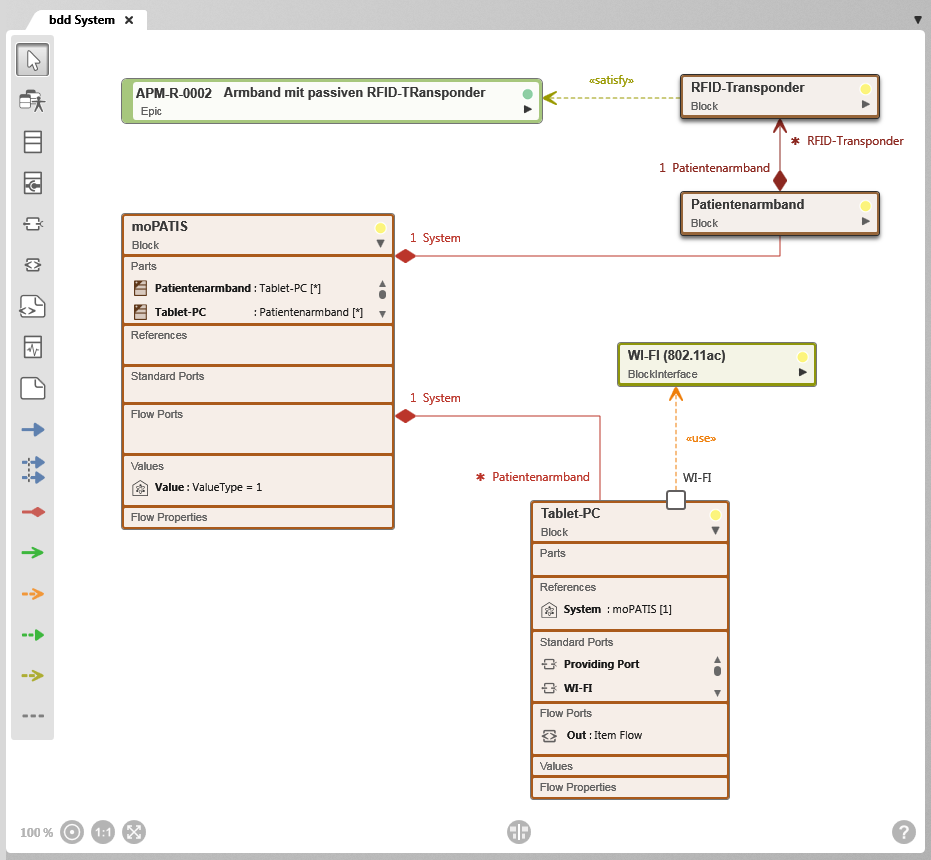
Werkzeugleiste
Für die Arbeit im Diagramm steht auf der linken Seite des Diagramms eine Werkzeugleiste zur Verfügung. Über diese Werkzeugleiste werden Elemente und Beziehungen angelegt sowie vorhandene Elemente in das Diagramm übernommen. Welche Elemente und Beziehungen mit einer Schaltfläche angelegt werden können, wird über einen Tooltip angezeigt, wenn Sie mit der Maus über eine Schaltfläche fahren.
Elemente, die in einem Diagramm angelegt werden, werden automatisch in dem Package angelegt, in dem sich auch das Diagramm befindet.
Alternativ können Elemente des Blockdiagramms auch per Drag & Drop aus einer Sicht oder einem Package in das Diagramm übernommen werden.
Zulässige Diagrammelemente
Nicht alle Elementtypen können in diesem Diagrammtyp verwendet werden. Welche Diagrammelemente zulässig sind, richtet sich nach den Modellierungsstandards der SysML sowie den zugrunde liegenden Modellierungsregeln. Der Diagrammtyp unterstützt entsprechend nur die dafür vorgesehenen Elementtypen.
Eine Ausnahme sind Anforderungen. Sie können nicht angelegt, jedoch per Drag & Drop aus einem Package in das Diagramm gezogen werden.
Tipp
Die Werkzeugleiste unterscheidet sich zwischen Web-Client und Desktop-Client.
Im Desktop-Client werden alle Schaltflächen angezeigt, die der jeweilige Diagrammtyp zum Anlegen von Elementen und Beziehungen bereitstellt.
Im Web-Client ist die Werkzeugleiste kompakter aufgebaut. Dort wird nur ein Teil der Schaltflächen direkt angezeigt. Weitere Elementtypen und Beziehungen sind gruppiert und können über das Kontextmenü einer Schaltfläche aufgerufen werden. Schaltflächen mit zusätzlichen Optionen sind durch einen Punkt in der rechten unteren Ecke gekennzeichnet.
Das Anlegen neuer Elemente erfolgt immer nach dem gleichen Prinzip: Klicken Sie auf die Schaltfläche und dann in das Diagramm. Es öffnet sich ein Anlegedialog und sobald der Dialog bestätigt wird, wird das Element im Diagramm dargestellt.

weißer Pfeil
Mit dem Auswahlwerkzeug (Pfeil) können Sie:
- den Diagrammhintergrund verschieben: Klicken Sie auf den Diagrammhintergrund und ziehen Sie diesen mit gedrückter linker Maustaste an eine andere Position.
- Diagrammelemente und Beziehungen bearbeiten: Klicken Sie mit der rechten Maustaste auf ein Diagrammelement oder eine Beziehung, um das Kontextmenü aufzurufen.
- Diagrammelemente markieren: Halten Sie die Shift-Taste und ziehen Sie mit der linken Maustaste einen Rahmen um die gewünschten Elementknoten. Markierte Knoten werden hervorgehoben. Durch einen Klick auf den Diagrammhintergrund wird die Markierung aufgehoben.

Elemente übernehmen
Öffnet einen Auswahldialog, um bereits angelegte Blockdiagrammelemente in das Diagramm zu übernehmen.

Block anlegen
Beschreibt eine funktionale oder strukturelle Einheit eines Systems.
Vorgehen beim Anlegen: Klicken Sie auf die Schaltfläche und dann auf den Diagrammhintergrund.
Darstellung: Blockknoten
Unterstützte Verknüpfung: Block, Schnittstelle über Standard-Port, Port, FullPort, Proxy-Port, ,
Im aufgeklappten Zustand zeigt ein Block zusätzlich seine Zuordnungen:
- Parts Auflistung aller Teile, mit denen der Block per Aggregation bzw. Komposition verbunden ist.
- References Auflistung aller Referenz-Properties, die einen Typ als Systembaustein haben, die also per Aggregation oder Assoziation modelliert sind.
- Standard-Ports Auflistung aller für den Block definierten Standard-Ports.
- Flow-Ports Auflistung aller für den Block definierten Flow-Ports.
- Values Auflistung der Werte des Systembausteins, ggf. mit einem definierten Standardwert. Werte sind Properties, deren Typ ein Wertetyp ist.
- Flow-Properties Auflistung aller im Block definierten Flow-Properties

Schnittstelle anlegen
Erzeugt eine neue Schnittstelle und spezifiziert somit Operationen und Signale, die von Blöcken verwendet oder realisiert werden. Sie werden mit den Standard-Ports eines Blocks durch eine Realisiert- oder Verwendet-Beziehung verbunden.
Vorgehen beim Anlegen: Klicken Sie auf die Schaltfläche und dann auf den Diagrammhintergrund.
Darstellung: Schnittstellenknoten
Unterstützte Verknüpfung: Schnittstelle, Block über Standard-Port
Zur Schnittstelle können folgende Elemente angelegt werden, die im aufgeklappten Zustand angezeigt werden:
- Operation

Interface Block anlegen
Mit Hilfe eines Interface Blocks legen Sie fest, welche Inhalte (Daten, Signale oder Flüsse) über eine Schnittstelle zwischen Blocks ausgetauscht werden. Ein Interface Block wird verwendet, um Ports von Blocks zu typisieren.
Vorgehen beim Anlegen: Klicken Sie auf die Schaltfläche und dann auf den Diagrammhintergrund.
Darstellung: Interface Blockknoten
Zum Interface-Block können folgende Elemente angelegt werden, die im aufgeklappten Knoten angezeigt werden:
- Flow-Property
- Wert
- Operation

Constraint Block anlegen
Ein Constraint Block wird verwendet, um Einschränkungen oder Abhängigkeiten zu definieren, die auf Eigenschaften eines oder mehrerer Blocks angewendet werden.
Vorgehen beim Anlegen: Klicken Sie auf die Schaltfläche und dann auf den Diagrammhintergrund.
Darstellung: Constraint Block-Knoten
Zum Constraint Block können folgende Elemente angelegt werden, die im aufgeklappten Knoten angezeigt werden:
- Parameter
- Constraint

Region anlegen
Gliedert das Diagramm in Bereiche und gruppiert Blöcke.
Elemente, die sich in einer Region befinden, liegen – sofern definiert – in einem Package. Ist der Region kein Package zugeordnet, können Elemente aus verschiedenen Packages in eine Region gezogen werden. Regionen können nicht geschachtelt werden.
Vorgehen beim Anlegen: Die Größe des Bereichs legen Sie durch Ziehen bei gedrückter Maustaste fest.

Port anlegen
Über Ports werden Daten, Signale oder Flüsse ausgetauscht. Ports zeigen, wie ein Block mit seiner Umgebung oder mit anderen Blocks kommuniziert.
Ein Port gehört immer zu einem Block und stellt keine eigenständige Systemkomponente dar. Ports können mit anderen Ports verbunden und optional mit einem Interface Block typisiert werden, um den Inhalt der Schnittstelle festzulegen.
Zum Anlegen klicken Sie auf einen Blockknoten. Im Bearbeitungsdialog können Sie entscheiden, ob es sich dabei um einen Port, einen Proxy-Port oder eine FullPort handelt.
Vorgehen beim Anlegen: Klicken Sie auf die Schaltfläche und dann auf einen Blockknoten.
Darstellung: Port-Knoten am Rand des Blockknotens
Unterstützte Verknüpfung: Block

Standard-Port anlegen
Erzeugt einen Standard-Port, über den ein Block über eine Schnittstelle mit anderen Blocks kommuniziert. Der Standardport beschreibt somit eine allgemeine Schnittstelle, über die Informationen oder Dienste bereitgestellt oder genutzt werden können.
Ob eine Schnittstelle vom Block bereitgestellt oder verwendet wird, wird durch die entsprechende Beziehung zwischen Port und Schnittstelle festgelegt.
Vorgehen beim Anlegen: Klicken Sie auf die Schaltfläche und dann auf einen Blockknoten.
Darstellung: Standard-Port-Knoten am Rand des Blockknotens
Unterstützte Verknüpfung: Block

Flow-Port anlegen
Erzeugt einen Flow-Port, über den konkrete Flüsse zwischen Blocks ausgetauscht werden. Flow-Ports werden verwendet, um den gerichteten Austausch von Daten, Signalen, Energie oder Stoffen darzustellen.
Ein Flow-Port gehört immer zu einem Block und stellt keine eigenständige Systemkomponente dar. Er macht sichtbar, welche Art von Fluss in welche Richtung über die Schnittstelle erfolgt.
Vorgehen beim Anlegen: Klicken Sie auf die Schaltfläche und dann auf einen Blockknoten.
Darstellung: Flow-Port-Knoten am Rand des Blockknotens
Unterstützte Verknüpfung: Block

Generalisierungsmenge anlegen
Erzeugt eine Generalisierungsmenge. In einer Generalisierungsmenge werden Generalisierungen in Gruppen zusammengefasst.
Generalisierungsmengen werden benannt und mit den Eigenschaften Abdeckung und Überschneidung ausgestattet.
Vorgehen beim Anlegen: Klicken Sie auf die Schaltfläche und dann auf einen Blockknoten.
Darstellung: quadratische Kästchen mit blauem Dreieck am Rand des Blockknotens

Einheit anlegen
Einheiten werden verwendet, um Eigenschaften von Blöcken eindeutig zu beschreiben.
Vorgehen beim Anlegen: Klicken Sie auf die Schaltfläche und dann auf den Diagrammhintergrund.
Darstellung: Einheitsknoten
Einer Einheit können folgende Elemente zugeordnet sein, die im aufgeklappten Knoten angezeigt werden:
- Mengentyp
- Symbol des zugeordneten Mengentyps

Mengentyp anlegen
Ein Mengentyp beschreibt die physikalische oder fachliche Größe einer Einheit.
Vorgehen beim Anlegen: Klicken Sie auf die Schaltfläche und dann auf den Diagrammhintergrund.
Darstellung: Mengentypknoten
Einem Mengentyp können folgende Elemente zugeordnet sein, die im aufgeklappten Knoten angezeigt werden:
- Symbol des Mengentyps

Wertetyp anlegen
Wertetypen beschreiben den Typ eines Werts, den eine Eigenschaft eines Blocks annehmen kann.
Sie legen fest, welche Art von Wert verwendet wird, inklusive Bedeutung und Einheit.
Vorgehen beim Anlegen: Klicken Sie auf die Schaltfläche und dann auf den Diagrammhintergrund.
Darstellung: Wertetypknoten
Unterstützte Verknüpfung: Wertetyp
Einem Wertetyp können folgende Elemente zugeordnet sein, die im aufgeklappten Knoten angezeigt werden:
- Mengentyp
- Einheit

Flow-Spezifikation anlegen
Erzeugt eine Flow-Spezifikation, die ein- und ausgehende Daten, Objekte oder Energieflüsse eines Flow-Ports in Form von Flow-Properties definiert.
Vorgehen beim Anlegen: Klicken Sie auf die Schaltfläche und dann auf den Diagrammhintergrund.
Darstellung: Flow-Spezifikationsknoten
Unterstützte Verknüpfung: Flow-Spezifikation
Zur Flow-Spezifikation können folgende Elemente angelegt werden, die im aufgeklappten Knoten angezeigt werden:
- Flow Property mit Flussrichtung und zugeordnetem Typ
Eingehende Flüsse werden mit dem Schlüsselwort in, ausgehende mit out, Flüsse, die in beide Richtungen fließen können, mit inout gekennzeichnet.

Signal anlegen
Erzeugt ein Signal und definiert damit eine Nachricht, die aus einer Menge von Attributen besteht, die den Inhalt der Nachricht repräsentieren.
Vorgehen beim Anlegen: Klicken Sie auf die Schaltfläche und dann auf den Diagrammhintergrund.
Darstellung: Signalknoten
Unterstützte Verknüpfung: Signal
Zu einem Signal können folgende Elemente angelegt werden, die im aufgeklappten Knoten angezeigt werden:
- Signal Property mit zugeordnetem Typ

Notiz anlegen
Dient zum Anlegen einer Notiz, um zusätzliche Informationen zum Diagramm oder einem Diagrammelement zu geben.
Vorgehen beim Anlegen: Klicken Sie auf die Schaltfläche und dann auf den Diagrammhintergrund.
Darstellung: Notizknoten
Unterstützte Verknüpfung: alle Elementknoten

Generalisierung anlegen
Eine Generalisierung beschreibt eine Vererbungsbeziehung zwischen einem allgemeinen und einem speziellen Element gleichen Typs. Generalisierungen können in Blockdiagrammen jeweils zwischen Blöcken, Block Interfaces, Wertetypen, Flow-Spezifikationen und Signalen angelegt werden. Das spezielle Element erbt alle Eigenschaften und das Verhalten des allgemeinen Elements und verfügt außerdem über zusätzliches Verhalten und weitere Eigenschaften.
Vorgehen beim Anlegen: Klicken Sie erst auf das allgemeine Element und anschließend auf das spezielle Element. Zwischen Blöcken kann alternativ auch auf eine Generalisierungsmenge angeklickt werden.
Darstellung: blaue Linie mit Pfeil
Pfeilrichtung: Pfeilspitze zeigt auf das vererbende Element

Itemflow anlegen
Verbindet einen Block und einen Port, einen Proxy-Port oder einen FullPort miteinander.
Vorgehen beim Anlegen: Klicken Sie auf den Block und dann auf den Port. Die eingestellte Richtung des Ports sowie die Option Konjugiert beeinflusst die Pfeilrichtung
Darstellung: graue Linie mit Pfeil in der Mitte der Beziehungslinie, sofern die Richtung des Ports auf In oder Out gestellt ist
Pfeilrichtung: Pfeilspitze zeigt die Flussrichtung, keine Pfeilspitze, wenn Richtung des Ports auf Inout gestellt ist

Aggregation anlegen
Verbindet zwei Blöcke durch eine Aggregation oder Komposition und definiert eine Besteht aus-Beziehung. Wird der Aggregat-Block gelöscht, werden die Teil-Blöcke ebenfalls gelöscht.
Vorgehen beim Anlegen: Klicken Sie erst auf den Aggregat-Block und anschließend auf den Teil-Block.
Darstellung: rote Linie mit ausgefüllte Raute am Aggregat-Block; Navigierbare Aggregationen besitzen am Ende einen Pfeil, der auf den Teil-Block zeigt.
An den Enden der Beziehungslinie werden Multiplizität und Rollennamen angezeigt.
Solange keine Navigierbarkeit für die Aggregation eingestellt ist, enthält ein Teil-Block ein Referenz-Property, das unter References im Blocksymbol eingetragen wird. Im Eigenschaften-Dialog der Beziehungslinie kann die Navigierbarkeit spezifiziert werden.

Assoziation anlegen
Verbindet zwei Blöcke und wird benutzt, um Referenzen zwischen Blöcken abzubilden. Dabei werden Referenz-Properties angelegt, die mit dem gegenüberliegenden Block typisiert sind.
Vorgehen beim Anlegen: Klicken Sie erst auf den Aggregat-Block und anschließend auf den Teil-Block.
Darstellung: grünen, durchgehenden Linie; Navigierbare Assoziationen besitzen am Ende einen Pfeil, der auf den referenzierten Block zeigt. An den Enden der Beziehungslinie werden Multiplizität und Rollennamen angezeigt.

Verwendet-Beziehung anlegen
Verbindet einen Standard-Port mit einer Schnittstelle. Die Beziehung drückt aus, dass der Block die Schnittstelle benötigt und somit verwendet.
Der Standardstereotyp der Beziehung ist «use» und wird an der Beziehungslinie angezeigt. Der Name kann geändert werden.
Vorgehen beim Anlegen: Klicken Sie erst auf den Standard-Port und anschließend auf die Schnittstelle.
Darstellung: gestrichelte orange Linie mit offener Pfeilspitze
Pfeilrichtung: Pfeilspitze zeigt auf die Schnittstelle

Realisiert-Beziehung anlegen
Verbindet einen Standard-Port mit einer Schnittstelle. Die Beziehung drückt aus, dass der Block die Schnittstelle realisiert und somit bereitstellt.
Der Standardstereotyp der Beziehung ist «realize» und wird an der Beziehungslinie angezeigt. Der Name kann geändert werden.
Vorgehen beim Anlegen: Klicken Sie erst auf den Standard-Port und anschließend auf die Schnittstelle.
Darstellung: gestrichelte grüne Linie mit geschlossener Pfeilspitze
Pfeilrichtung: Pfeilspitze zeigt auf die Schnittstelle
Ableitungsbeziehung anlegen
Zeigt, dass eine Anforderung von einer oder mehreren anderen Anforderungen abgeleitet ist.
Der Standardstereotyp der Beziehung ist «derive» und wird an der Beziehungslinie angezeigt. Der Name kann geändert werden.
Vorgehen beim Anlegen: Klicken Sie zuerst auf die abgeleitete Anforderung und dann auf die Anforderung, aus der sie abgeleitet wird.
Darstellung: grüne Linie mit Pfeil
Pfeilrichtung: Pfeilspitze zeigt auf die Anforderung von der eine Anforderung abgleitet wurde

Enthält-Beziehung anlegen
Zeigt, dass eine Anforderung durch andere Anforderungen verfeinert ist. Die Beziehung drückt ebenso aus, dass eine übergeordnete Anforderung erst dann erfüllt ist, wenn alle ihre untergeordneten Anforderungen erfüllt sind.
Der Standard-Stereotyp dieses Beziehungstyps ist «contain» und wird an der Beziehungslinie angezeigt. Der Name kann geändert werden.
Vorgehen beim Anlegen: Klicken Sie zuerst auf die übergeordnete Anforderung und dann auf die verfeinerte Anforderung.
Darstellung: rote Linie mit Fadenkreuz
Fadenkreuz: Fadenkreuz liegt an der übergeordneten Anforderung

Abhängigkeitsbeziehung anlegen
Drückt aus, dass eine Anforderung von einer anderen abhängt. Der Standardstereotyp dieses Beziehungstyps ist «depend».
Vorgehen beim Anlegen: Klicken Sie zuerst auf die abhängige Anforderung und dann auf die Anforderung, von der sie abhängt.
Darstellung: gestrichelte blaue Linie mit Pfeil
Pfeilrichtung: Pfeilspitze zeigt auf die Anforderung, von der andere Anforderungen abhängig sind

Erfüllungsbeziehung anlegen
Zeigt, welche Anforderung(en) den Block erfüllt.
Der Standard-Stereotyp der Beziehung ist «satisfy» und wird an der Beziehungslinie angezeigt. Der Name kann geändert werden.
Vorgehen beim Anlegen: Klicken Sie auf den Block und dann auf eine Anforderung.
Darstellung: olivgrüne, gestrichelte Linie mit Pfeil
Pfeilrichtung: Pfeilspitze zeigt auf die zu erfüllende Anforderung

Notiz-Beziehung anlegen
Verbindet eine Notiz mit einem anderen Diagrammelement.
Vorgehen beim Anlegen: Klicken Sie auf die Notiz und dann auf den Elementknoten, der durch die Notiz näher beschrieben wird.
Darstellung: grau gestrichelte Linie
Beispiele
Beispiel "Block"
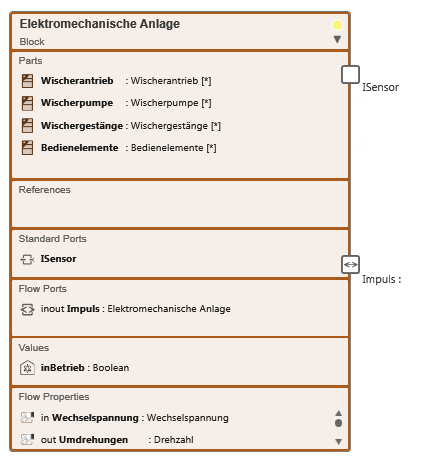
Block Elektronmechanische Anlage mit Eigenschaften. Unter Parts sind die Blöcke aufgelistet, mit denen der Block in einer Aggregations- bzw. Kompositions-Beziehung steht. Unter References werden seine Referenz-Properties aufgelistet, die durch das Anlegen einer Assoziation zwischen Blöcken entstehen. Die Ports des Blocks werden – je nach Art – in jeweils einer eigenen Abteilung aufgeführt und am Rand des Blocksymbols angezeigt. Blöcke können außerdem Werte (Values) und Flow-Properties enthalten.
Beispiel "Mengentyp"
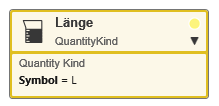
Der Mengentyp Länge mit dem Symbol L.
Beispiel "Einheit"
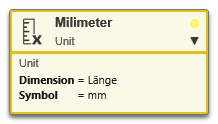
Die Einheit Millimeter mit der Dimension Länge und dem Symbol mm.
Beispiel "Wertetyp"
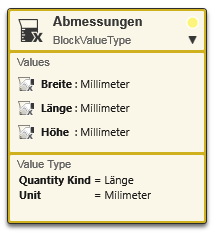
Der Wertetyp Abmessungen mit der Dimension Länge und der Einheit Zentimeter. Die drei Werte Breite, Höhe und Länge sind mit einem weiteren Wertetyp (Millimeter) typisiert.
Beispiel "Signal"
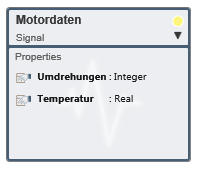
Das Signal Motordaten mit den beiden Properties Umdrehungen und Temperatur.
Beispiel "Flow-Spezifikation"
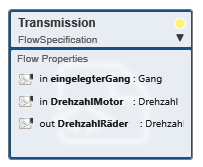
Flow-Spezifikation Transmission mit Flow-Properties.
Beispiel "Block-Aggregation"
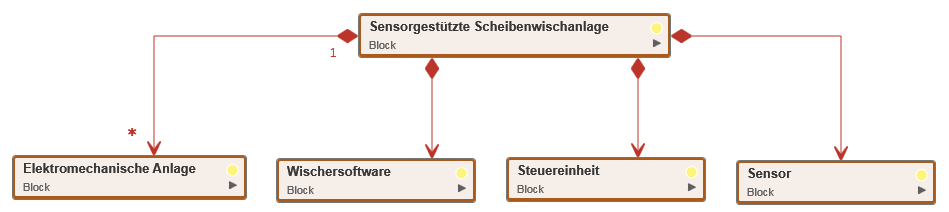
Der Systembaustein (Block) Sensorgestützte Scheibenwischanlage enthält eine Elektromechanische Anlage, eine Steuereinheit, Wischersoftware und einen Sensor.
Beispiel "Generalisierungsmenge"
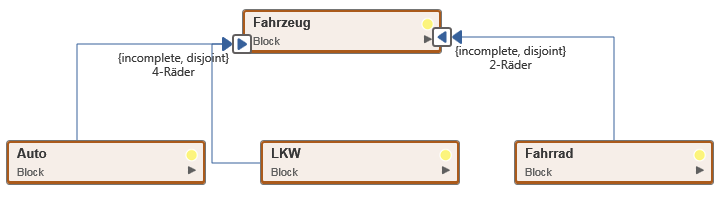
Der Block Fahrzeug besitzt drei Spezialisierungen, von denen je einer der Generalisierungsmengen 2-Räder und zwei 4-Räder angehören.
Beispiel "Assoziation"
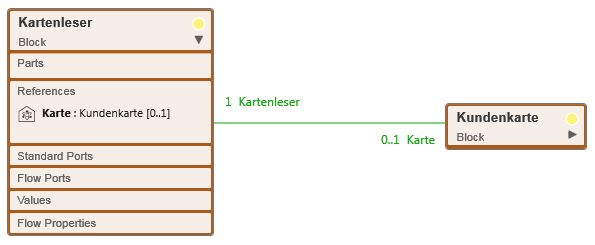
Die beiden Blöcke Kartenleser und Kundenkarte sind per Assoziation verbunden. Die Assoziation ist navigierbar. Der Block Kartenleser enthält das entsprechende Referenz-Property Karte, welchem der Block Kundenkarte als Typ zugewiesen ist.
Beispiel "Realisiert-Beziehung"
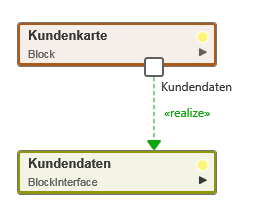
Der Block Kundenkarte realisiert die Schnittstelle Kundendaten.
Beispiel "Verwendet-Beziehung"
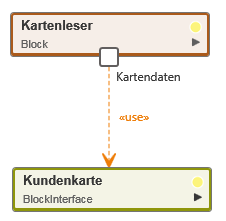
Der Block Kundenkarte verwendet die Schnittstelle Kundenkarte.
Beispiel "Spezialisierung"
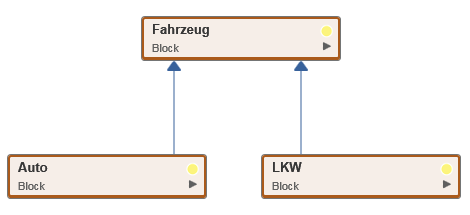
Der Block Fahrzeug hat zwei Spezialisierungen – Auto und LKW. Diese erben die Eigenschaften von Fahrzeug und besitzen zusätzliche spezielle Eigenschaften.
Beispiel "Flow-Port"
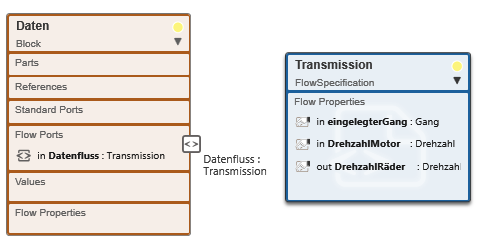
Am Block Daten liegt der nichtatomare Flow-Port Datenfluss an. Der Port verwendet als Typ die Flow-Spezifikation Transmission.