
Das Packagediagramm
Ein Packagediagramm können Sie verwenden, um Abhängigkeiten und Hierarchiebeziehungen zwischen Packages darzustellen.
Es zeigt grafisch, wie Packages zueinander in Beziehung stehen, und vermittelt dadurch einen klaren Überblick über die Architektur eines Systems.
Das Packagediagramm wird insbesondere beim Architekturentwurf und bei der Modellierung von Komponenten eingesetzt.
Durch seine einfache und strukturierte Darstellung hilft es, IT-Systeme zu gliedern, Abhängigkeiten sichtbar zu machen und die Komplexität zu reduzieren.
Das Diagramm
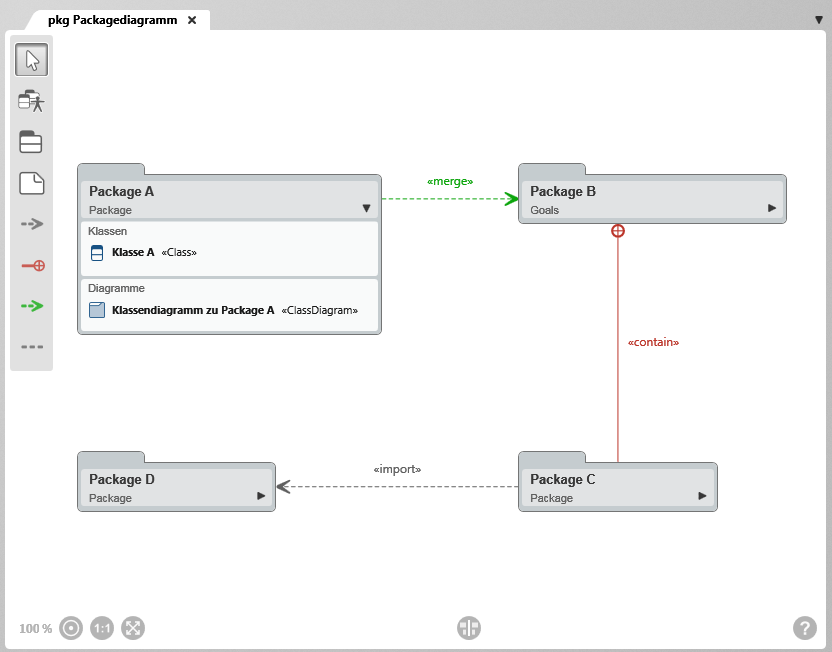
Werkzeugleiste
Für die Arbeit im Diagramm steht auf der linken Seite des Diagramms eine Werkzeugleiste zur Verfügung. Über diese Werkzeugleiste werden Elemente und Beziehungen angelegt sowie vorhandene Elemente in das Diagramm übernommen. Welche Elemente und Beziehungen mit einer Schaltfläche angelegt werden können, wird über einen Tooltip angezeigt, wenn Sie mit der Maus über eine Schaltfläche fahren.
Elemente, die in einem Diagramm angelegt werden, werden automatisch in dem Package angelegt, in dem sich auch das Diagramm befindet.
Alternativ können Packages aus dem Projekt auch per Drag & Drop aus einer Sicht oder aus dem Explorer in das Diagramm übernommen werden.
Zulässige Diagrammelemente
Nicht alle Elementtypen können in diesem Diagrammtyp verwendet werden. Welche Diagrammelemente zulässig sind, orientiert sich an den Modellierungsstandards der UML sowie den zugrunde liegenden Modellierungsregeln.
Das Anlegen neuer Elemente erfolgt immer nach dem gleichen Prinzip: Klicken Sie auf die Schaltfläche und dann in das Diagramm. Es öffnet sich ein Anlegedialog und sobald der Dialog bestätigt wird, wird das Element im Diagramm dargestellt.

Mit dem Auswahlwerkzeug (Pfeil) können Sie:
- den Diagrammhintergrund verschieben: Klicken Sie auf den Diagrammhintergrund und ziehen Sie diesen mit gedrückter linker Maustaste an eine andere Position.
- Diagrammelemente und Beziehungen bearbeiten: Klicken Sie mit der rechten Maustaste auf ein Diagrammelement oder eine Beziehung, um das Kontextmenü aufzurufen.
- Diagrammelemente markieren: Halten Sie die Shift-Taste und ziehen Sie mit der linken Maustaste einen Rahmen um die gewünschten Elementknoten. Markierte Knoten werden hervorgehoben. Durch einen Klick auf den Diagrammhintergrund wird die Markierung aufgehoben.

Elemente übernehmen
Ermöglicht es, bereits angelegte Packages des Systems in das Diagramm zu übernehmen.

Package
Dient zum Anlegen eines Packages
Vorgehen beim Anlegen: Klicken Sie auf die Schaltfläche und dann auf den Diagrammhintergrund.
Darstellung: Packageknoten
Unterstützte Verknüpfung: Package

Notiz anlegen
Dient zum Anlegen einer Notiz, um zusätzliche Informationen zum Diagramm oder einem Diagrammelement zu geben.
Vorgehen beim Anlegen: Klicken Sie auf die Schaltfläche und dann auf den Diagrammhintergrund.
Darstellung: Notizknoten
Unterstützte Verknüpfung: alle Elementknoten

Import-Beziehung anlegen
Zeigt dass alle öffentlichen Typen eines Package in einem anderen Package zur Verfügung stehen.
Der Standard-Stereotyp ist «import» und wird an der Beziehungslinie angezeigt. Der Name kann geändert werden.
Vorgehen beim Anlegen: Klicken Sie erst auf das Package, das ein anderes importieren soll, und anschließend auf das zu importierende Package.
Darstellung: gestrichelte, graue Linie mit Pfeil
Pfeilrichtung: Pfeilspitze zeigt auf das importierte Package

Enthält-Beziehung anlegen
Zeigt die verschiedenen Hierarchie-Ebenen zwischen Packages an.
Der Standard-Stereotyp ist «contain» und wird an der Beziehungslinie angezeigt.
Vorgehen beim Anlegen: Klicken Sie erst auf das Package, das ein anderes enthalten soll, und anschließend auf das enthaltene Package.
Darstellung: gestrichelte, rote Linie mit Fadenkreuz
Pfeilrichtung: Fadenkreuz zeigt auf das Zielpackage

Merge-Beziehung anlegen
Zeigt, dass ein Package die Inhalte eines anderen Packages übernimmt und erweitert.
Der Standard-Stereotyp ist «merge» und wird an der Beziehungslinie angezeigt. Der Name kann geändert werden.
Vorgehen beim Anlegen: Klicken Sie erst auf das Zielpackage (erhält den Inhalt) und anschließend auf das Quellpackage (liefert den Inhalt).
Darstellung: gestrichelte, grüne Linie mit Pfeil
Pfeilrichtung: Pfeilspitze zeigt auf das Package, dessen Inhalt übernommen wird

Notiz-Beziehung anlegen
Verbindet eine Notiz mit einem anderen Diagrammelement.
Vorgehen beim Anlegen: Klicken Sie auf die Notiz und dann auf den Elementknoten, der durch die Notiz näher beschrieben wird.
Darstellung: grau gestrichelte Linie
Beispiel "merge-Beziehung"
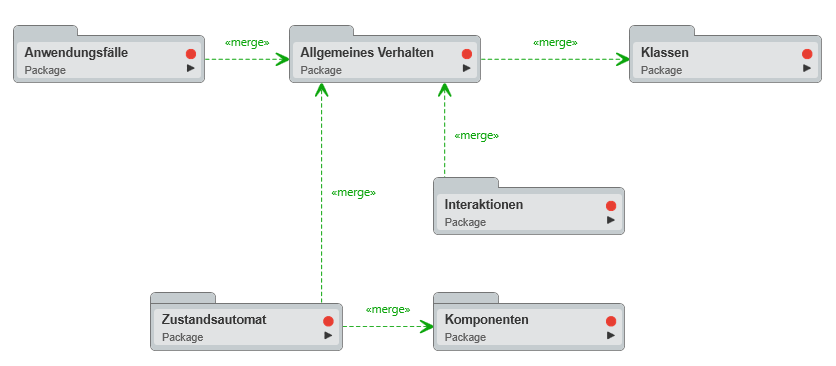
Es wurden für verschiedene Diagrammtypen unterschiedliche Packages definiert. Dabei werden Inhalte aus mehreren Packages zusammengeführt. Das Package Anwendungsfälle führt die Inhalte des Packages Allgemeines Verhalten mittels einer merge-Beziheung zusammen und übernimmt dessen Inhalte.
Beispiel "import-Beziehung"
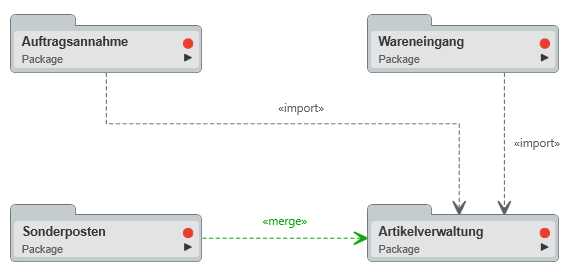
Funktionale Gliederung einer Lagerverwaltung