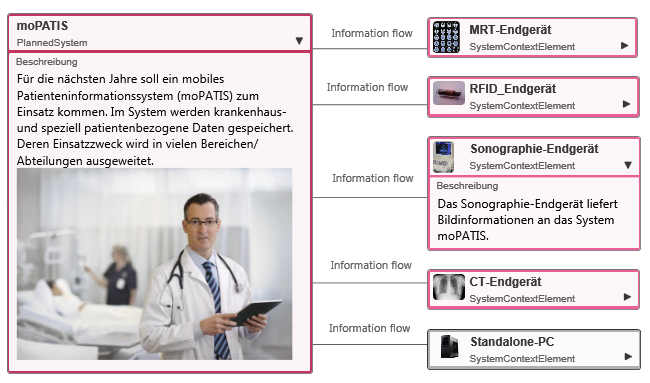
Das Systemkontextdiagramm
Das Systemkontextdiagramm wird verwendet, um die Grenzen des zu entwickelnden Systems festzulegen und dessen Umfeld (Kontext) darzustellen. Es zeigt, was zum System gehört und welche Elemente außerhalb der Systemgrenze liegen.
Darüber hinaus macht der Diagrammtyp sichtbar:
- welche Interaktionspartner mit dem System verbunden sind
- welche Informationen zwischen dem System und seinen Kontextelementen fließen
- welche Rahmenbedingungen, Normen und Regeln bei der Systementwicklung berücksichtigt werden müssen.
Aus diesen Gründen sollte ein Systemkontextdiagramm am Anfang eines Projekts erstellt werden. Außerdem eignet sich das Diagramm für die Kommunikation mit Stakeholdern und Fachabteilungen.
Das Diagramm
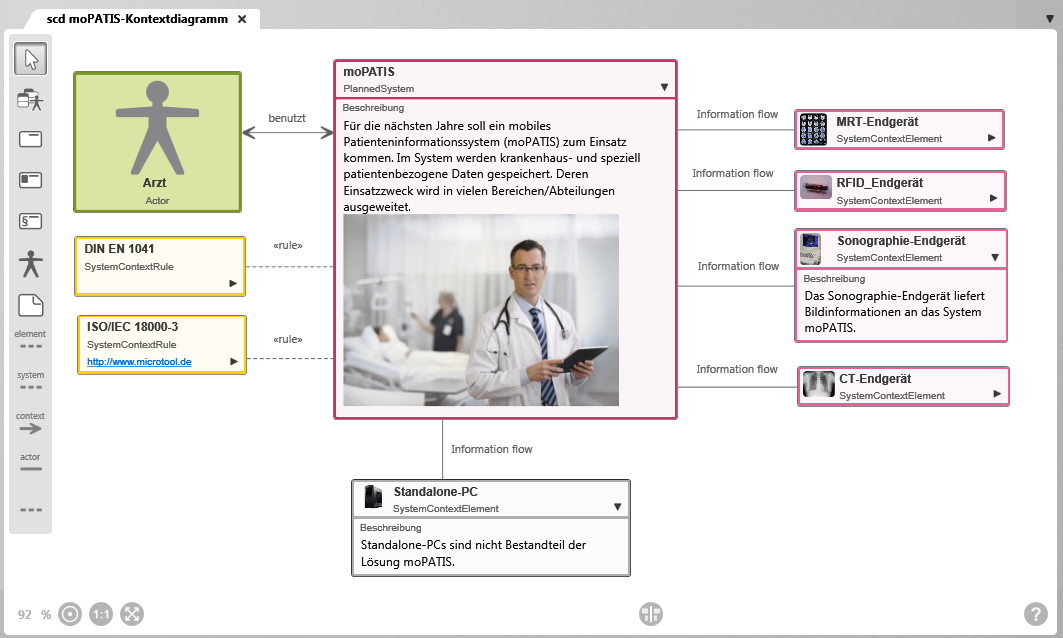
Werkzeugleiste
Für die Arbeit im Diagramm steht auf der linken Seite des Diagramms eine Werkzeugleiste zur Verfügung. Über diese Werkzeugleiste werden Elemente und Beziehungen angelegt sowie vorhandene Elemente in das Diagramm übernommen. Welche Elemente und Beziehungen mit einer Schaltfläche angelegt werden können, wird über einen Tooltip angezeigt, wenn Sie mit der Maus über eine Schaltfläche fahren.
Elemente, die in einem Diagramm angelegt werden, werden in dem Package angelegt, in dem sich auch das Diagramm befindet.
Alternativ können Elemente des Systemkontextdiagramms auch per Drag & Drop aus einer Sicht oder einem beliebigen Package in das Diagramm übernommen werden.
Tipp
Sie können Block-, Ziel-, Klassen-, Package-, Anwendungsfall-, Aktivitäts-, Anforderungs- und andere Systemkontextdiagramme per Drag & Drop in das Diagramm übernehmen.
Zulässige Diagrammelemente
Nicht alle Elementtypen können in diesem Diagrammtyp verwendet werden. Welche Diagrammelemente zulässig sind, ergeben sich aus dem dargestellten Systemkontext sowie aus den dafür festgelegten Regeln und Kontextelementen. Der Diagrammtyp unterstützt entsprechend nur die dafür vorgesehenen Elementtypen.
Web-Client
Die Werkzeugleiste unterscheidet sich zwischen Web-Client und Desktop-Client.
Im Desktop-Client werden alle Schaltflächen angezeigt, die der jeweilige Diagrammtyp zum Anlegen von Elementen und Beziehungen bereitstellt.
Im Web-Client ist die Werkzeugleiste kompakter aufgebaut. Dort wird nur ein Teil der Schaltflächen direkt angezeigt. Weitere Elementtypen und Beziehungen sind gruppiert und können über das Kontextmenü einer Schaltfläche aufgerufen werden. Schaltflächen mit zusätzlichen Optionen sind durch einen Punkt in der rechten unteren Ecke gekennzeichnet..

weißer Pfeil
Mit dem Auswahlwerkzeug (Pfeil) können Sie:
- den Diagrammhintergrund verschieben: Klicken Sie auf den Diagrammhintergrund und ziehen Sie diesen mit gedrückter linker Maustaste an eine andere Position.
- Diagrammelemente und Beziehungen bearbeiten: Klicken Sie mit der rechten Maustaste auf ein Diagrammelement oder eine Beziehung, um das Kontextmenü aufzurufen.
- Diagrammelemente markieren: Halten Sie die Shift-Taste und ziehen Sie mit der linken Maustaste einen Rahmen um die gewünschten Elementknoten. Markierte Knoten werden hervorgehoben. Durch einen Klick auf den Diagrammhintergrund wird die Markierung aufgehoben.

Elemente übernehmen
Öffnet einen Auswahldialog, um bereits angelegte Systemkontextdiagrammelemente in das Diagramm zu übernehmen.

Systemkontext anlegen
Ist der Mittelpunkt des Systemkontextdiagramms und repräsentiert das zu entwickelnde System
Vorgehen beim Anlegen: Klicken Sie auf die Schaltfläche und dann auf den Diagrammhintergrund.
Darstellung: Systemknoten
Unterstützte Verknüpfung: Akteur, Regel, Systemkontextelement

Systemkontextelement anlegen
Repräsentiert einen Teil des Systems und liegt entweder innerhalb oder außerhalb des Systemkontexts.
- Elemente innerhalb des Systemkontexts haben die gleiche Farbe wie der Systemkontext.
- Elemente außerhalb des Systemkontexts werden grau dargestellt.
Vorgehen beim Anlegen: Klicken Sie auf die Schaltfläche und dann auf den Diagrammhintergrund.
Darstellung: Kontextelementknoten
Unterstützte Verknüpfung: System, Regel

Regel anlegen
Regeln (gesetzliche Vorschriften, Normen), die bei der Systementwicklung berücksichtigt werden müssen
Vorgehen beim Anlegen: Klicken Sie auf die Schaltfläche und dann auf den Diagrammhintergrund.
Darstellung: Regelknoten
Unterstützte Verknüpfung: System, Kontextelement

Akteur anlegen
Benutzer, Geräte oder Fremdsysteme, die mit dem System interagieren
Vorgehen beim Anlegen: Klicken Sie auf die Schaltfläche und dann auf den Diagrammhintergrund.
Darstellung: Akteurknoten
Unterstützte Verknüpfung: System

Notiz anlegen
Dient zum Anlegen einer Notiz, um zusätzliche Informationen zum Diagramm oder einem Diagrammelement zu geben.
Vorgehen beim Anlegen: Klicken Sie auf die Schaltfläche und dann auf den Diagrammhintergrund.
Darstellung: Notizknoten
Unterstützte Verknüpfung: mit allen zulässigen Diagrammelementen möglich

Elementregel verbinden
Verbindet eine Regel mit einem Systemkontextelement.
Der Standard-Stereotyp dieses Beziehungstyps ist «rule» und wird an der Beziehungslinie angezeigt.
Vorgehen beim Anlegen: Klicken Sie auf die Regel und dann auf das Kontextelement.
Darstellung: gestrichelte graue Linie

Systemregel verbinden
Verbindet eine Regel mit dem Systemkontext.
Der Standard-Stereotyp dieses Beziehungstyps ist «rule» und wird an der Beziehungslinie angezeigt. Der Name kann geändert werden.
Vorgehen beim Anlegen: Klicken Sie auf die Regel und dann auf das System.
Darstellung: gestrichelte graue Linie

Informationsfluss anlegen
Verbindet das System mit einem Systemkontextelement und zeigt, dass Informationen zwischen dem System und seinen Kontextelementen ausgetauscht werden.
Die Standard-Beschriftung der Beziehung lautet Information flow und wird an der Beziehungslinie angezeigt. Der Name kann geändert werden.
Vorgehen beim Anlegen: Klicken Sie zuerst auf das Systemkontextelement und dann auf das System. Im Bearbeitungsdialog der Beziehung kann eingestellt werden, ob der Austausch eingehend, ausgehend oder beides ist.
Darstellung: graue Linie
Pfeilrichtung: Pfeilspitze zeigt die Richtung des Austauschs an und weist auf das System, auf das Kontextelement oder auf beide

Interagiert-Beziehung anlegen
Drückt aus, dass ein Akteur mit dem System interagiert
Die Beziehung kann beschriftet werden, um z. B. die Art der Interaktion anzugeben.
Vorgehen beim Anlegen: Klicken Sie auf den Akteur und dann auf das System.
Darstellung: graue Linie mit Pfeil auf beiden Seiten
Pfeilrichtung: Pfeilspitze zeigt auf den Akteur und auf das System

Notizbeziehung anlegen
Verbindet eine Notiz mit einem anderen Diagrammelement.
Vorgehen beim Anlegen: Klicken Sie auf die Notiz und dann auf den Elementknoten, der durch die Notiz näher beschrieben wird.
Darstellung: grau gestrichelte Linie
Beispiele
Beispiel "System"
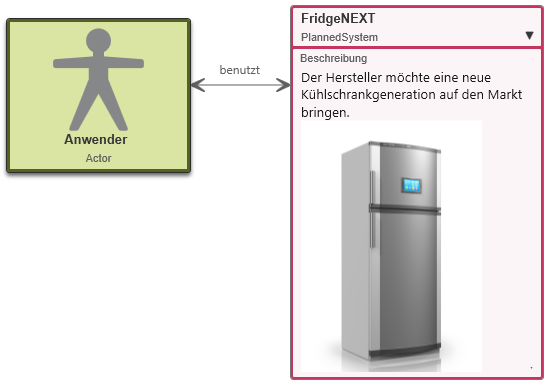
Geplant ist ein neuer Kühlschrank.
Beispiel "Systemkontextelement"
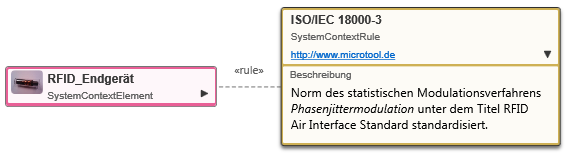
Die Regel ISO/IEC 18000-3 muss im Systemkontextelement RFID_Endgerät berücksichtigt werden.
Beispiel "Regel"
Regel ISO/IEC 18000-3 mit URL und Beschreibung
Beispiel "Akteur"
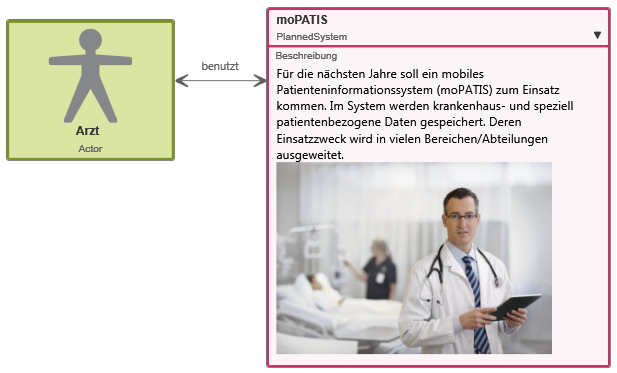
Der Akteur Arzt wird später mit dem geplanten System moPATIS arbeiten. Am Beziehungspfeil ist die Art der der Interaktion notiert.
Beispiel "Informationsfluss zwischen System und Kontextelementen"