Im Projektplan arbeiten
In der Sicht Projektplan oder Aktivitätsplan können Sie Aktivitäten anlegen, bearbeiten, verschieben und visualisieren. Der Projektplan unterstützt Sie bei der Strukturierung und Steuerung Ihrer Projekte.
Aktivitäten anlegen
Über das Kontextmenü
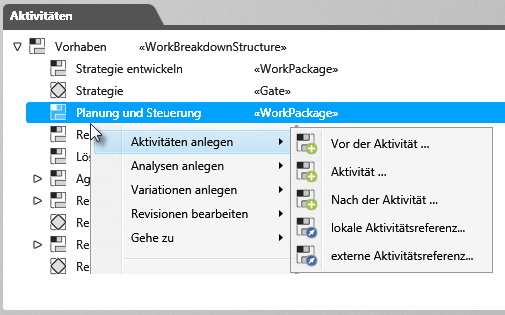
Sie können neue Aktivitäten direkt über das Kontextmenü einer Aktivität erstellen. Wählen Sie dazu den Befehl Anlegen und bestimmen die Position der neuen Aktivität:
- Der Befehl Vor der Aktivität legt eine Aktivität vor der ausgewählten Aktivität an.
- Der Befehl Aktivität legt die Aktivität als untergeordnete Aktivität an.
- Der Befehl Nach der Aktivität legt eine Aktivität unterhalb der ausgewählten Aktivität an.
Über eine grüne Zeile (ab Version 7.4)
In Sichten vom Typ Projektplan und Aktivitätsplan können Aktivitäten direkt über eine grüne Zeile angelegt werden.
Diese Funktion aktivieren Sie in der Konfiguration der Sicht, indem Sie die Option Inline-Erstellung von Aktivitäten erlaubt markieren.
Wenn die Funktion aktiviert ist, fahren Sie mit der Maus über eine Aktivität bis eine Schaltfläche eingeblendet wird. Klicken Sie darauf, um die Eingabezeile einzublenden.
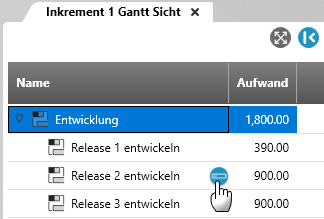
Das Symbol für die Inline-Erstellung wird nicht angezeigt, wenn Ihnen die entsprechenden Berechtigungen fehlen oder der Aktivitätstyp keine Inline-Erstellung erlaubt (z. B. bei Meilensteinen oder externen Aktivitäten).
Tragen Sie in die Zeile einen Namen ein und bestätigen mit Enter.
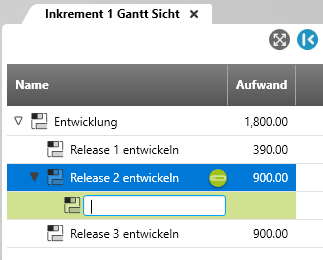
Die Aktivität wird angelegt und erhält standardmäßig den Stereotyp der übergeordneten Aktivität. Möchten Sie den Stereotyp ändern, fahren Sie mit der Maus über das Icon der Aktivität und wählen aus dem Dropdown-Menü einen Stereotyp aus.
Sie können den Stereotyp auch zuerst auswählen und danach den Namen eingeben.
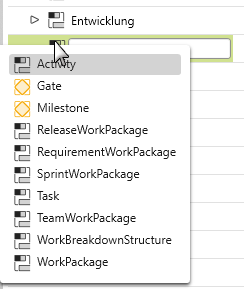
Wenn Sie die grüne Zeile nicht mehr benötigen, können Sie sie ausblenden, indem Sie bei der übergeordneten Aktivität erneut auf das Symbol klicken, mit dem sie eingeblendet wurde.
Aktivitäten verschieben
Aktivitäten können Sie im Projektplan per Drag & Drop verschieben. Alternativ können Sie auch die Tastenkombination STRG + X und STRG + V verwenden.
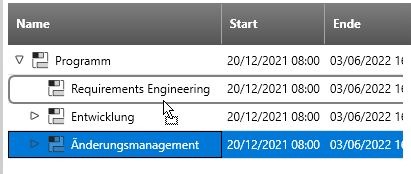
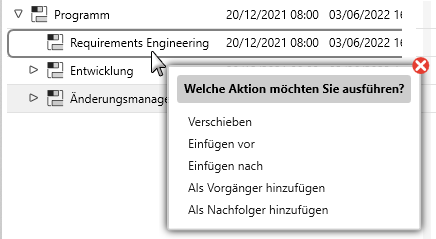
Beim Loslassen öffnet sich ein Menü, in dem Sie auswählen, wohin die Aktivität verschoben werden soll.
Aktivitätsreferenzen einbinden
Über das Kontextmenü einer Aktivität können Sie Aktivitätsreferenzen einfügen, um Aktivitäten aus anderen Projekten im aktuellen Projektplan anzuzeigen.
- lokale Aktivitätsreferenz – bindet eine Aktivität aus einem anderen Projekt des gleichen Systems ein
- externe Aktivitätsreferenz – bindet eine Aktivität aus einem anderen Projekt eines anderen Systems ein.
Eine Aktivitätsreferenz wird standardmäßig blau dargestellt und kann nicht bearbeitet werden. Hinter dem Namen der Referenz steht in Klammern das Projektkürzel des Originalprojekts.

Aktivitäten bearbeiten
Die Dauer anpassen
- Mit der Maus: Verkürzen bzw. verlängern Sie einen Terminbalken, indem Sie mit der Maus auf den rechten Rand des Balkens fahren und seine Länge bei gedrückter Maustaste anpassen.
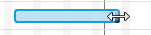
- Im Eigenschaftensdialog: Öffnen Sie den Eigenschaftsdialog über das Kontextmenü der Aktivität und geben Sie die gewünschte Dauer ein.
Eine Aktivität verschieben
- Mit der Maus: Fahren Sie mit der Maus auf den Terminbalken und ziehen Sie den Balken bei gedrückter Maustaste auf den gewünschten Termin.
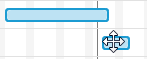
- Im Eigenschaftsdialog: Öffnen Sie den Eigenschaftsdialog über das Kontextmenü der Aktivität und ändern Sie das Startdatum bzw. Enddatum.
Den Bearbeitungsfortschritt dokumentieren
- Mit der Maus: Fahren Sie mit der Maus auf den linken Rand eines Terminbalkens und ziehen Sie die dunkelblaue Fortschrittsanzeige auf die gewünschte Länge.

- Im Eigenschaftsdialog: Öffnen Sie den Eigenschaftsdialog über das Kontextmenü der Aktivität und passen Sie den Eintrag unter Fortschritt (% abgeschlossen) an.
Kontrollfluss anlegen
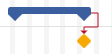
Sie können Abhängigkeiten zwischen Aktivitäten direkt im Projektplan herstellen.
- Fahren Sie mit der Maus an das Ende eines Terminbalkens. Der Cursor verwandelt sich in ein Stiftsymbol. Drücken Sie die linke Maustaste und ziehen Sie die Maus bei gedrückter Maustaste auf die Nachfolgeraktivität.

Der Kontrollfluss wird direkt im Projektplan angezeigt.
Aktivitäten einfärben
Standardmäßig werden die Balken der Aktivitäten in blauer Farbe dargestellt.
Sie können einzelne oder alle Aktivitäten farblich anpassen.
- Einzelne Aktivität: Öffnen Sie den Bearbeitungsdialog der jeweiligen Aktivität und wechseln in die Registerkarte Färbung. Markieren Sie dort die Option Benutzerdefinierte Farbe und wählen eine neue Farbe aus. Optinal können Sie festlegen, dss untergeordnete Aktivitäten diesselbe Farbe übernehmen.
- Gesamte Sicht: Gehen Sie dazu in das Fenster Stereotypen und öffnen den Bearbeitungsdialog des Stereotyps Activity über den Kontextmenübefehl Eigenschaften. Wechseln Sie dort in die Registerkarte Färbung und definieren eine neue Farbe.

Aktivitäten beschriften
Eigenschaften von Aktivitäten (z. B. Name, Datum, Planaufwand, Fortschritt) können Sie als Beschriftung anzeigen.
Im unteren Bild wurden die Eigenschaften Start (Datum), Name und Aktivität: % abgeschlossen für die Anzeige gewählt.

Diagramm exportieren
Sie können das Diagramm als PDF- oder XPS-Datei exportieren, um es zu versenden oder auszudrucken.
Klicken Sie in der Sicht auf die Schaltfläche Exportieren, um den Projektplan zu speichern. Im Konfigurationsdialog geben Sie dann unter anderem an, in welcher Größe (max. A0) der Projektplan gespeichert und welcher Zeitraum dargestellt werden soll.
Anzeige anpassen
Sie können die Darstellung des Gantt-Diagramms flexibel anpassen:
- Zoom mit der Maus: Bei gedrückter Strg-Taste können Sie mit dem Mausrad die Anzeige vergrößern bzw. verkleinern.
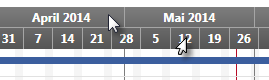
- Zoom per Doppelklick: Mit einem Doppelklick auf ein Datum in der Terminleiste ändern Sie die Zoomstufe:
- Ein Doppelklick im unteren Abschnitt der Leiste verfeinert die Anzeige (Monate → Wochen → Tage).
- Ein Doppelklick im oberen Abschnitt der Leiste vergrößert die Anzeige (Wochen → Monat → Quartale).